iPhone Duo에서 돋보이는 앱을 만드는 3단계
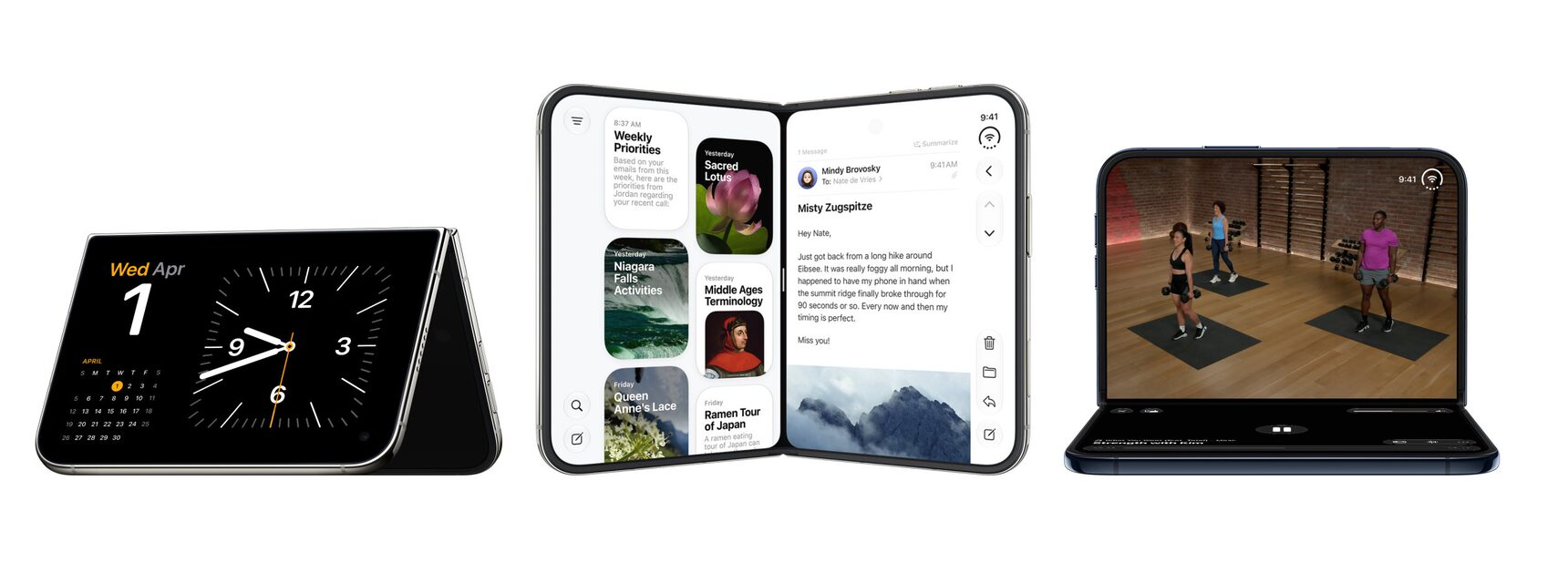
iOS 27 SDK 이후 버전으로 빌드된 앱은 iPhone Duo에서 동적으로 크기가 조절됩니다. 기기를 펼치면 앱이 확장되어 내부 디스플레이를 채우고, 접으면 앱이 외부 디스플레이로 돌아갑니다. 하드 코딩된 화면 크기, 고정된 방향, 기기 관련 가정을 사용하면 레이아웃이 깨져 콘텐츠가 늘어지거나, 잘리거나, 잘못 배치될 수 있습니다. 다음 단계에 따라 iPhone Duo용 앱을 준비해 보세요.
시작하기 전에
모든 앱은 iPhone Duo에서 실행되지만, 최신 SDK로 빌드하면 앱이 디스플레이를 더 효과적으로 활용할 수 있으며 다양한 레이아웃에 맞춰 원활하게 조정될 수 있습니다. 다음은 앱 빌드에 사용하는 SDK에 따라 iPhone Duo에서 앱이 어떻게 표시되는지 보여 주는 예시입니다.
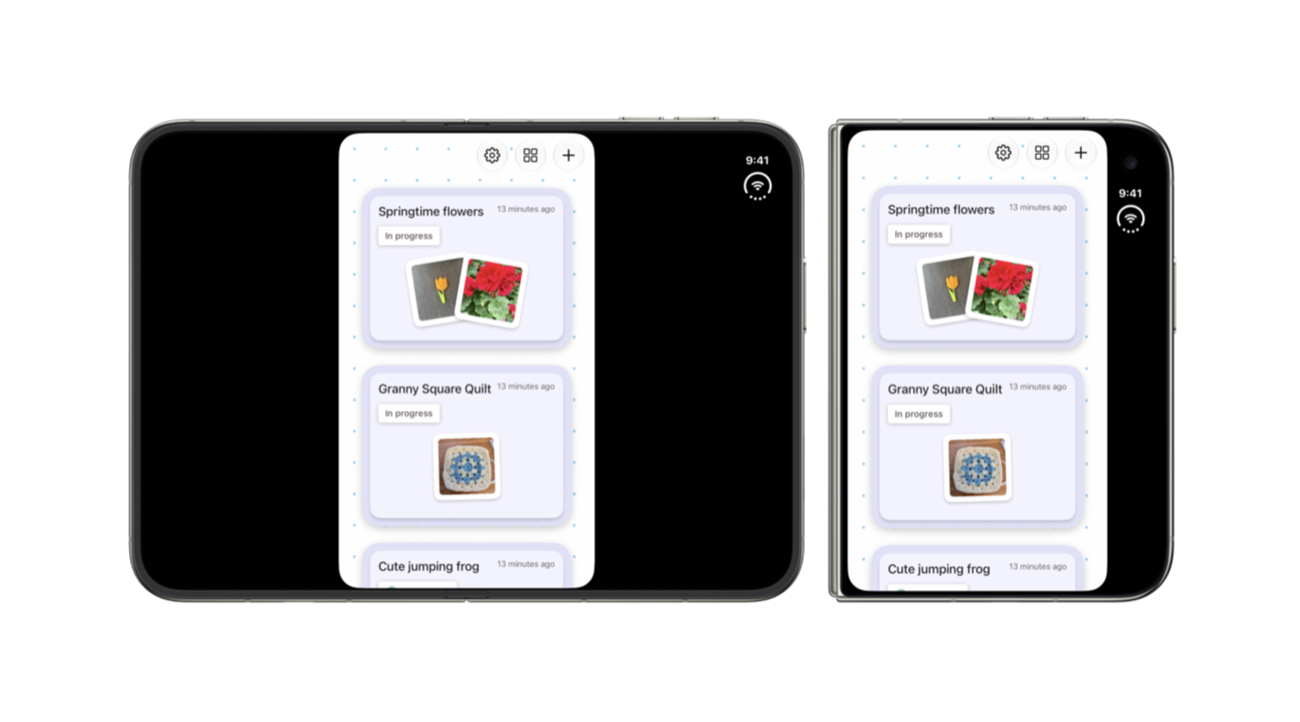
iOS 26 SDK
iOS 26 SDK 또는 그 이전 버전으로 빌드된 앱은 iPhone Duo에서 실행되지만, 모든 레이아웃에 맞춰 조정되지는 않습니다. 기기가 열린 상태에서는 앱이 디스플레이 중앙에 표시되고, 윈도우 주위에 빈 공간이 생깁니다. 기기가 닫힌 상태에서는 외부 디스플레이에서 앱 콘텐츠가 상태 막대와 카메라의 왼쪽에 표시됩니다.
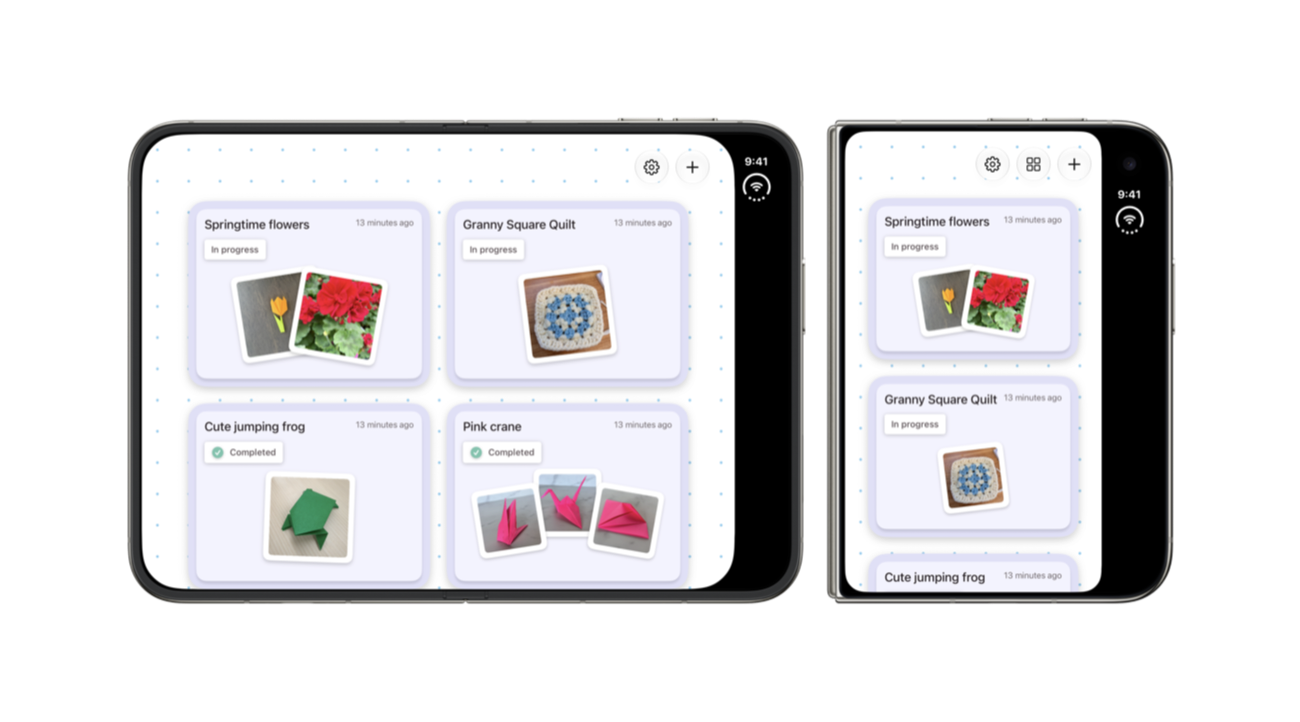
iOS 27 SDK
iOS 27 SDK로 빌드된 앱은 iPhone Duo에서 내부 디스플레이의 대부분을 채우도록 크기가 조절되지만, 오른쪽 가장자리의 상태 막대 영역은 침범하지 않습니다. 이 경우 빈 공간이 최소화되어 더 나은 경험을 제공합니다.
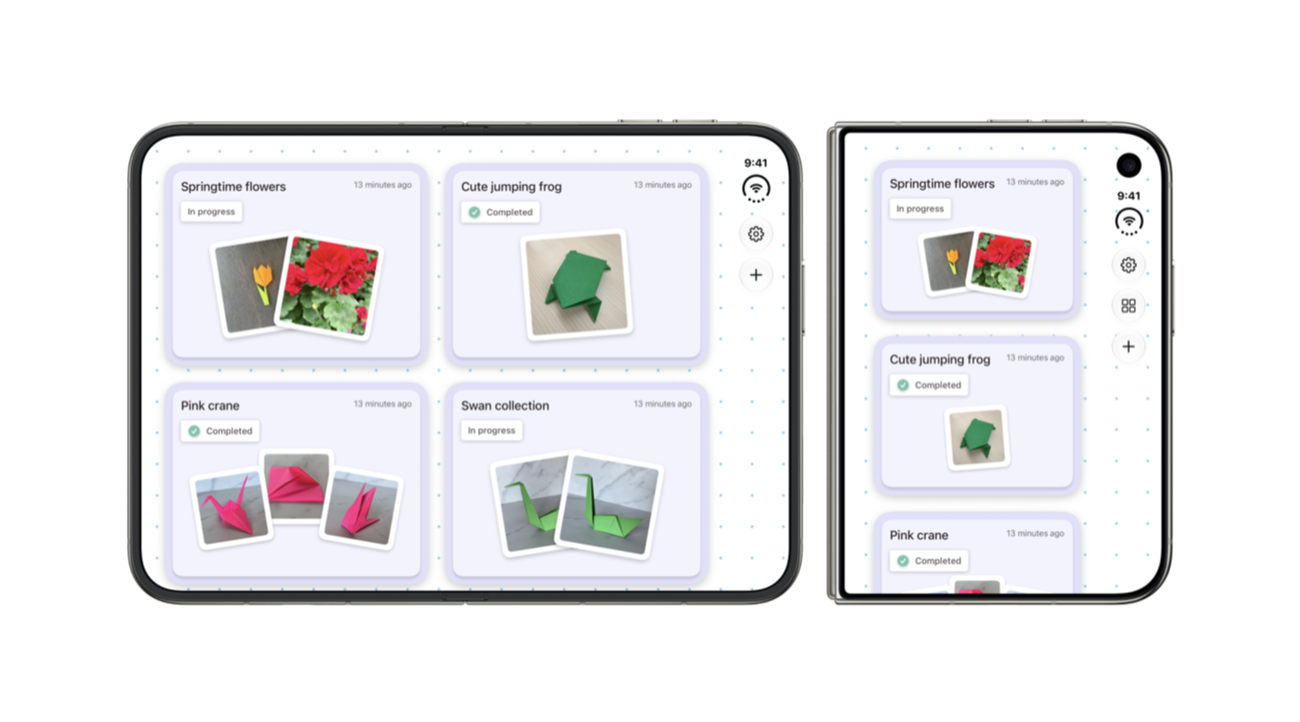
iOS 27.1 SDK 이후 버전
iOS 27.1 SDK 이후 버전으로 빌드된 앱은 iPhone Duo에 최적화되어 있습니다. 앱은 전체 디스플레이를 사용하도록 확장되며, 도구 막대와 탭 막대가 상태 막대 아래에 세로로 표시됩니다. 따라서 사용자들이 디스플레이 간에 이동할 때 일관된 최적 경험을 할 수 있습니다.
iOS 27.1 SDK로 빌드된 앱을 출시하기 전에, 세로 방향으로 전환되는 막대들에 맞춰 앱 콘텐츠가 조정되는지 확인하세요.
1단계: 앱 크기 조절 스킬 실행하기
Xcode에서 코딩 어시스턴트에게 “앱을 iPhone Duo용으로 준비해줘.”라고 요청하세요. 이 스킬은 2단계에 설명된 패턴이 있는지 프로젝트를 스캔합니다. 문제를 찾을 때마다 해당 문제를 설명하고 수정 방법을 제안해 줍니다.
다른 코딩 에이전트를 사용하는 경우, 터미널에서 다음을 실행하여 스킬을 내보냅니다.
xcrun agent skills export이 스킬은 대부분의 문제를 찾지만, 모든 문제를 찾는 것은 아닙니다. 아래 목록을 사용하여 스킬이 발견한 사항을 검토하고 놓친 부분이 없는지 확인하세요.
2단계: 패턴 수정하기
메인 화면을 기준으로 크기를 정하지 않기
iPhone Duo에서는 기기를 접거나 펼칠 때마다 앱의 크기가 변경되며, 앱 크기가 화면 크기와 일치하지 않을 수도 있습니다. 프로젝트에서 UIScreen.main을 검색하여 다음과 같이 각 사용을 대체하세요.
- 뷰 또는 윈도우를 기준으로 크기를 정합니다.
UIScreen.main.bounds를view.bounds또는window.bounds로 대체합니다. SwiftUI에서는GeometryReader또는onGeometryChange를 사용합니다. - 크기가 변경될 때마다 크기를 다시 읽습니다. 앱 실행 시 또는
viewIsAppearing에서 크기를 한 번 읽는 것으로는 충분하지 않습니다. 세션 중간에 기기가 접히면 앱의 크기가 조절될 수 있기 때문입니다. 크기에 따라 달라지는 레이아웃에는layoutSubviews또는viewDidLayoutSubviews를 사용하고, 크기가 변경될 때 실행되어야 하는 작업에는viewWillTransition(to:with:)를 사용합니다. - 특성 컬렉션에서 scale 값을 가져옵니다. UIKit에서는
traitCollection.displayScale을, SwiftUI에서는@Environment(\.displayScale)을 사용합니다. - 장면에서 윈도우를 생성합니다.
UIWindow(frame: UIScreen.main.bounds)를UIWindow(windowScene:)으로 대체합니다. UIScreen을 저장하지 않습니다. 화면 정보가 필요한 경우,view.window?.windowScene?.screen을 사용하여 동적으로 액세스합니다.
레이아웃을 결정할 때 방향 사용하지 않기
iPhone Duo에서는 기기의 방향에 따라 앱 형태가 결정되지 않습니다. 다음 속성을 검색하여 해당 속성에 의존하는 레이아웃 로직을 제거하세요.
UIDevice.current.orientationstatusBarOrientationinterfaceOrientation(windowScene.effectiveGeometry.interfaceOrientation포함).
앱이 세로보다 가로가 더 넓은지 확인하려면 공간의 너비와 높이를 비교하세요. 뷰 컨트롤러에서는 view.bounds를, 뷰에서는 superview.bounds를, SwiftUI에서는 GeometryReader의 크기를 사용합니다.
인터페이스 유형(idiom)이나 크기 클래스로 기기를 식별할 수 있다고 가정하지 않기
iPhone Duo 및 크기 조절이 가능한 iPhone 미러링 사용 시, iPhone 앱에 어떤 크기 클래스 조합이든 적용될 수 있습니다. 내부 디스플레이에서 앱은 iPad 레이아웃의 자연스러운 확장처럼 보여야 합니다. 자세한 내용은 iPhone Duo용 앱 준비하기에서 확인하시기 바랍니다.
- 인터페이스 유형(idiom)을 기준으로 레이아웃을 선택하지 않습니다.
userInterfaceIdiom == .phone및== .pad를 검색합니다. 그 대신에 크기 클래스나 사용 가능한 공간에 따라 레이아웃이 선택되도록 합니다. - ‘regular width’를 ‘iPad’로 처리하지 않습니다.
horizontalSizeClass == .regular인 경우 iPad 전용 레이아웃을 표시하거나, iPhone이 항상 콤팩트하다고 가정하는 코드는 이제 iPhone에서도 해당 레이아웃을 실행합니다. - 특정 기기 크기 확인을 제거합니다.
bounds.height == 844와 같은 비교나 알려진 iPhone 크기 목록은 iPhone Duo에 맞지 않습니다. - 풀 블리드 미디어를 확인합니다.
.scaleAspectFill또는.aspectRatio(contentMode: .fill)로 설정된 히어로 이미지 및 비디오는 더 넓은 디스플레이에서 중요한 콘텐츠가 표시되지 않을 수 있습니다. 현재 크기 클래스 또는 종횡비를 사용하여 fill과 fit 중에서 선택하거나, 초점 위치를 설정합니다.
3단계: 크기 조절 기능 테스트하기
다음 도구를 사용해 크기 조절 기능을 테스트하여 앱이 정상적으로 실행되는지 확인하세요.
- Device Hub의 iOS 크기 조절 가능 시뮬레이터.
- macOS 27의 iPhone 미러링. 윈도우를 양쪽 방향으로 극단적인 크기까지 조절합니다.
- Xcode 27.1의 iPhone Duo 시뮬레이터.
- 참고: iPhone Duo 시뮬레이터는 전체 네이티브 경험을 테스트하는 가장 좋은 방법입니다.
한 걸음 더 나아가기: App Store에서 돋보이는 방법
App Store 제품 페이지를 업데이트하여 앱이 iPhone Duo용으로 준비되어 있다는 것을 보여 주세요.
iPhone Duo 지원을 선보입니다. 다양한 방향에서 앱을 보여 주는 앱 미리보기와 스크린샷을 공유합니다. App Store Connect에서 iPhone Duo 스크린샷을 제출하면 App Store 제품 페이지에 앱이 iPhone Duo에 최적화되어 있음을 알려 주는 배지가 표시됩니다. 스크린샷 사양 보기.
애셋을 미리 봅니다. App Store Connect의 새로운 미리보기 도구를 활용하여 새로운 크리에이티브 애셋을 비롯한 애셋이 iPhone Duo에서 어떻게 표시되는지 확인할 수 있습니다.
앱을 Apple과 공유합니다. App Store Connect에서 피처링 요청을 제출하여 App Store 에디터 팀에 앱이 iPhone Duo를 지원한다는 것을 알릴 수 있습니다. 유용한 세부 정보 섹션에서, 앱이 모든 기기 각도를 지원하는 등 iPhone Duo에 최적화되어 있음을 명시할 수 있습니다. 피처링 요청을 생성하는 방법 알아보기.