App Store Connect 분석 도움말
캠페인 링크
App Store Connect의 “분석”을 사용하여 마케팅 자료를 위한 캠페인 링크를 생성할 수 있습니다. 캠페인 링크를 통해 캠페인의 구체적인 성과를 측정하고 어떤 마케팅 활동이 가장 많은 앱 다운로드를 유도했는지 파악할 수 있습니다.
캠페인 기능은 URL 기반 캠페인 매개변수를 활용합니다. 각 링크를 통해, 트래픽을 다시 특정 캠페인으로 매핑하여 광고, 소셜 프로모션, 이메일 등의 성과를 개인정보 보호 친화적인 방식으로 측정할 수 있습니다.
사용자가 캠페인 링크를 클릭하면, 해당 사용자는 App Store의 앱 제품 페이지로 이동하게 됩니다. “분석”은 각 캠페인 토큰과 관련된 노출 수, 제품 페이지 조회 수, 다운로드, 사용, 판매 및 구독을 기록합니다. 이를 통해 어떤 캠페인이 양질의 사용자를 유입하고 있으며 어떤 캠페인의 참여도나 유지율이 낮은지 식별할 수 있습니다. 국가 및 지역, 기기 또는 페이지 유형을 포함한 다양한 관점에서 결과를 분석할 수 있습니다.
지표가 선택한 날짜 범위에서 최소 임곗값 “5”를 충족하는 경우, 캠페인의 각 지표가 대시보드에 나타납니다. 예를 들어, 선택한 날짜 범위 내에서 캠페인의 총 다운로드 수가 5회 이상인 경우 해당 캠페인의 총 다운로드 수가 표시됩니다. 특정 지표의 데이터가 표시되지 않는 경우, 날짜 범위를 확장하여 지표가 선택한 보기에서 최소 임곗값을 충족하는지 확인할 수 있습니다.
“캠페인” 탭 또는 추가 버튼이 표시되지 않는 경우
“캠페인” 기능은 앱이 분석 데이터를 수신한 후에만 사용할 수 있습니다. 신규 앱이거나 아직 다운로드가 없는 경우, “캠페인” 옆에 추가 버튼(+)이 표시되지 않을 수 있습니다. 앱이 라이브 상태가 되어 다운로드가 발생한 지 최소 24시간이 지난 후에도 계속 확인해 보십시오. 앱에 데이터가 저장될 때까지 캠페인 링크를 생성할 수 없으므로 앱의 데이터가 사용 가능해지면 출시 마케팅 일정에 맞춰 캠페인 링크를 추가하는 것이 이상적입니다. 특정 캠페인의 데이터는 최소 5명의 개별 사용자로부터 최초 다운로드가 발생한 후에 대시보드에 표시됩니다.
캠페인 데이터를 대량으로 내보내려면 App Store 분석 API의 분석 보고서를 사용하십시오. 개별 캠페인의 데이터는 표준 보고서보다 엄격한 개인정보 보호 조치가 적용된 상세 보고서에서만 확인할 수 있습니다. 매우 소수의 사용자 그룹을 나타내는 행은 개인 식별을 방지하기 위해 생략되거나 다른 행과 결합될 수 있습니다.
캠페인 링크 생성
-
“앱”에서 확인하려는 앱을 선택합니다.
-
“분석” 탭을 클릭합니다.
-
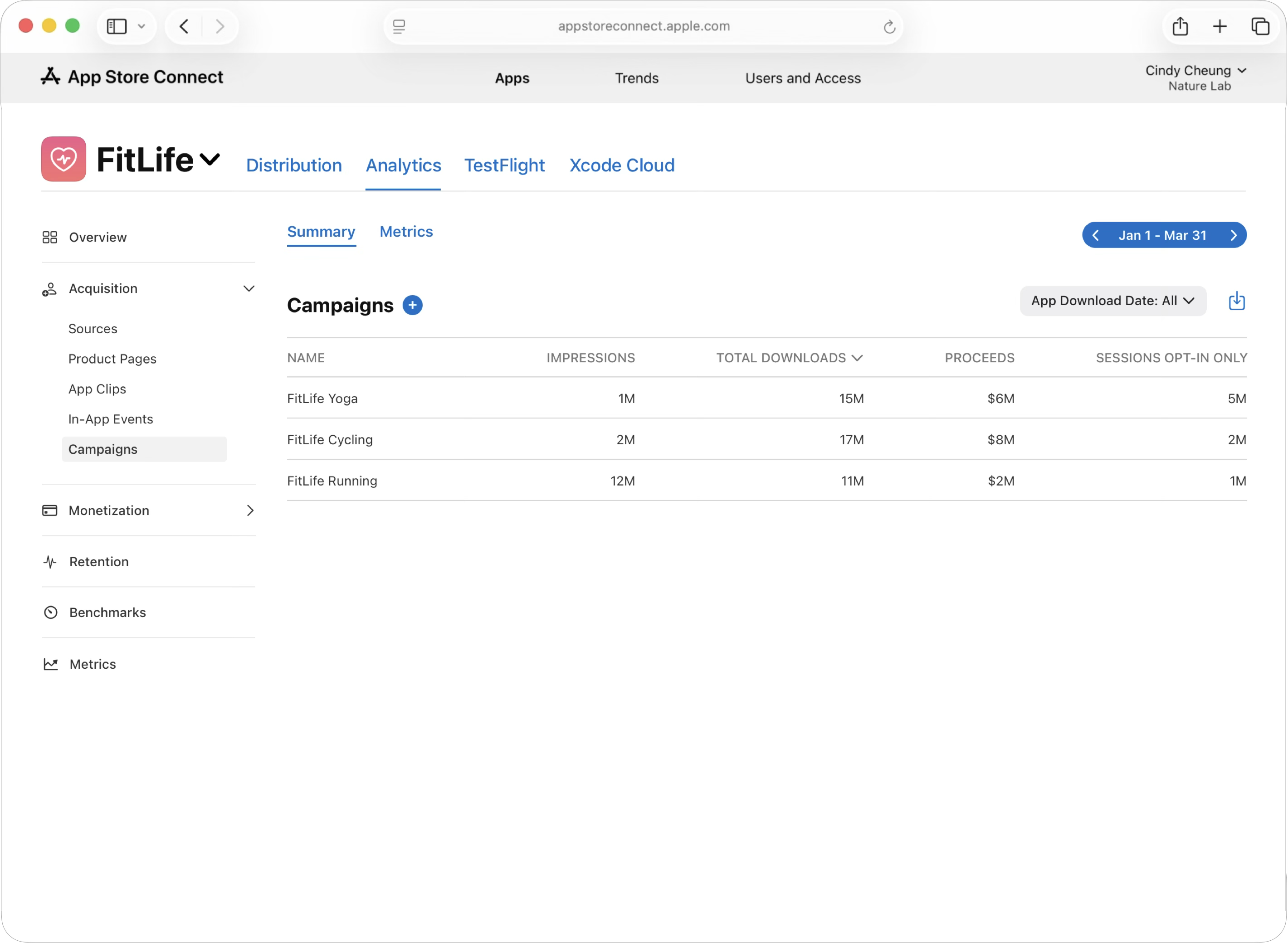
“유입 경로” 섹션에서 “캠페인”을 클릭합니다.
-
“캠페인” 옆에 있는 “(+)” 버튼을 클릭합니다.
-
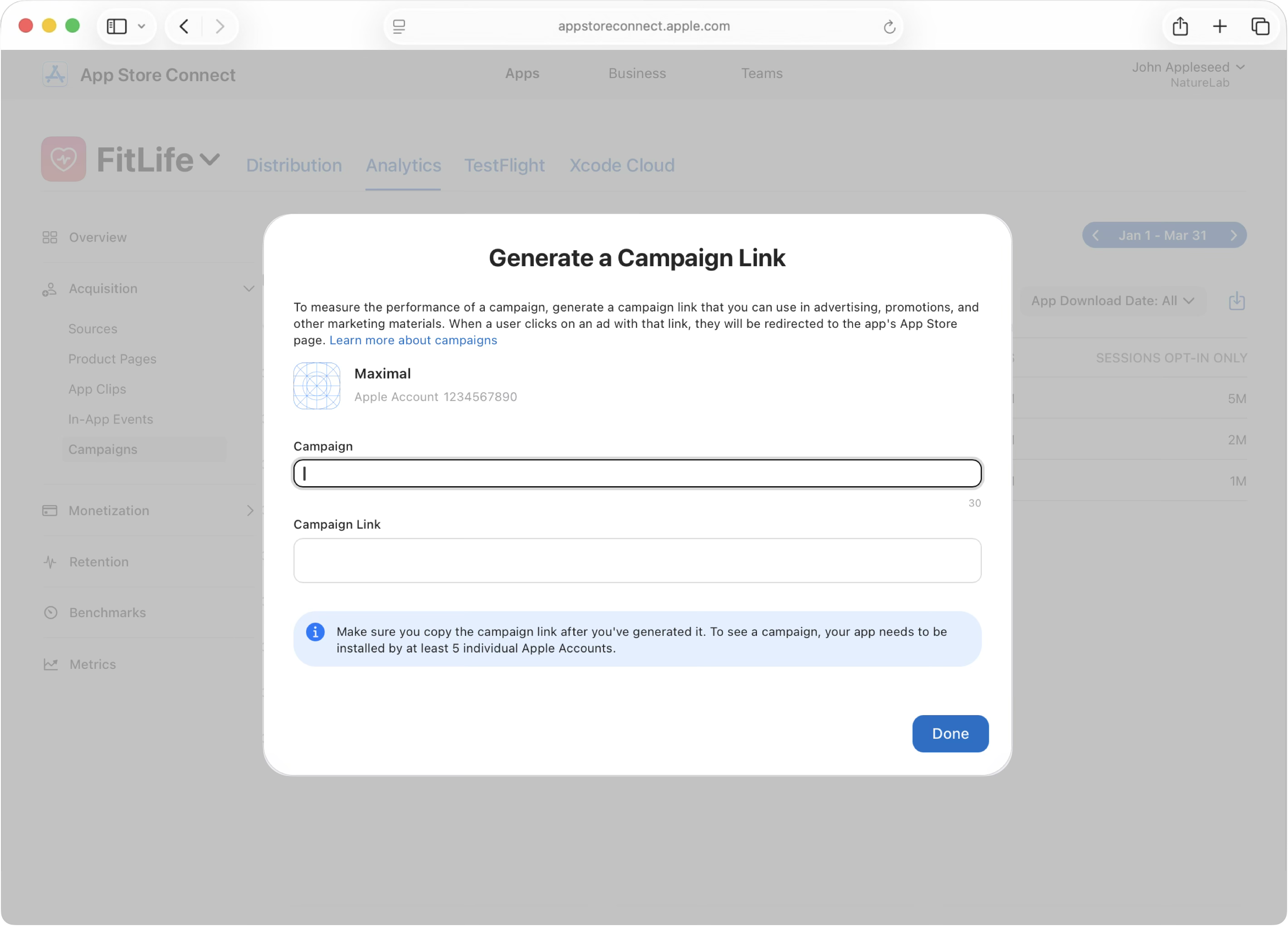
“캠페인” 필드에 캠페인 이름을 입력합니다. 캠페인 이름은 캠페인 토큰입니다. 최대 30자의 영숫자와 공백을 사용할 수 있으며, 다음과 같은 문장 부호와 문자를 사용할 수 있습니다.
[ ] / \ - ~ + = <> : ; , . _ ‘ “ * & $ % # @ ? ! | { } ( )캠페인 토큰의 첫 글자 또는 마지막 글자로 공백을 사용할 수는 없습니다.
-
마케팅 자료에 사용할 캠페인 링크를 복사합니다.
예시:
https://apps.apple.com/app/apple-store/id123456789?pt=123456&ct=test1234&mt=8
캠페인 및 제공업체 토큰 사용
캠페인 링크를 생성하면 다른 캠페인에 배치할 수 있는 토큰도 받게 됩니다.
-
미디어 유형 토큰(mt= parameter로 식별됨)
-
캠페인 토큰(ct= parameter로 식별됨)
-
제공업체 토큰(pt= parameter로 식별됨)
제공업체 토큰은 개발자 계정을 식별하며, 광고 네트워크와 같은 특정 “제공업체(provider)”에 국한되지 않습니다. 이 토큰은 캠페인 링크를 처음 생성할 때 만들어지며 모든 캠페인에서 동일하게 유지됩니다. 따라서, 각 캠페인마다 새로운 제공업체 토큰을 만들 필요가 없습니다. 동일한 토큰을 재사용하고, 캠페인을 구분하기 위한 캠페인 토큰만 변경하십시오.
Smart App Banner
Safari에서 스마트 앱 배너를 사용하여 앱을 홍보하려는 경우, 웹사이트에 “스마트 앱 배너”를 구현할 때 캠페인 토큰과 제공업체 토큰을 추가하십시오. 제공업체 토큰을 획득하려면 먼저 App Store Connect에서 캠페인 링크를 생성해야 합니다. 이를 수동으로 생성할 수는 없습니다.
StoreKit
SKStoreProductViewController를 사용하면 사용자를 App Store 앱으로 이동시키지 않고 다른 앱 내부에서 앱의 제품 페이지를 표시할 수 있습니다(예를 들어, 교차 프로모션의 경우). 이로 인해 발생한 다운로드를 특정 캠페인의 성과로 귀속시키려는 경우, 제품 페이지를 로드할 때 SKStoreProductParameterCampaignToken 및 SKStoreProductParameterProviderToken을 사용하여 캠페인 토큰과 제공업체 토큰을 매개변수로 포함하십시오. 그러면 “분석”은 일반 캠페인 링크와 동일하게 결과를 해당 캠페인의 성과로 집계합니다.
let parameters = [
    SKStoreProductParameterITunesItemIdentifier: 123456789,
    SKStoreProductParameterCampaignToken: "test1234",
    SKStoreProductParameterProviderToken: "123456"
]

let storeViewController = SKStoreProductViewController()
storeViewController.loadProduct(withParameters: parameters) { loaded, error in
    if loaded {
        present(storeViewController, animated: true)
    }
}
위에서 사용된 두 매개변수 키인 SKStoreProductParameterCampaignToken 및 SKStoreProductParameterProviderToken에 대한 레퍼런스 페이지와 loadProduct(withParameters:completionBlock:)을 포함하는 SKStoreProductViewController의 전체 클래스 레퍼런스를 참고하십시오.
iMessage용 App Store
iMessage용 App Store의 앱 제품 페이지로 사용자를 유도하려면, 링크에 &app=messages 매개변수를 추가하십시오. iMessage 및 스티커 팩 확장 기능은 관련 iOS 앱과 동일한 제품 페이지를 공유합니다.
예시: https://apps.apple.com/us/app/apple-store/id439104108?pt=8668&ct=test123&mt=8&app=messages
캠페인 실적 측정
사용자가 캠페인 링크 또는 캠페인 토큰을 사용한 지 첫 24시간 이내에 최초로 앱을 다운로드하면, 이는 “최초 다운로드(First Time Download)”로 계산됩니다. 사용자가 지정된 기간에 하나 이상의 캠페인 링크를 클릭하는 경우, 가장 최근의 링크만 후속 판매에 대한 기여도를 인정받습니다.
-
“앱”에서 “분석” 탭을 클릭합니다.
-
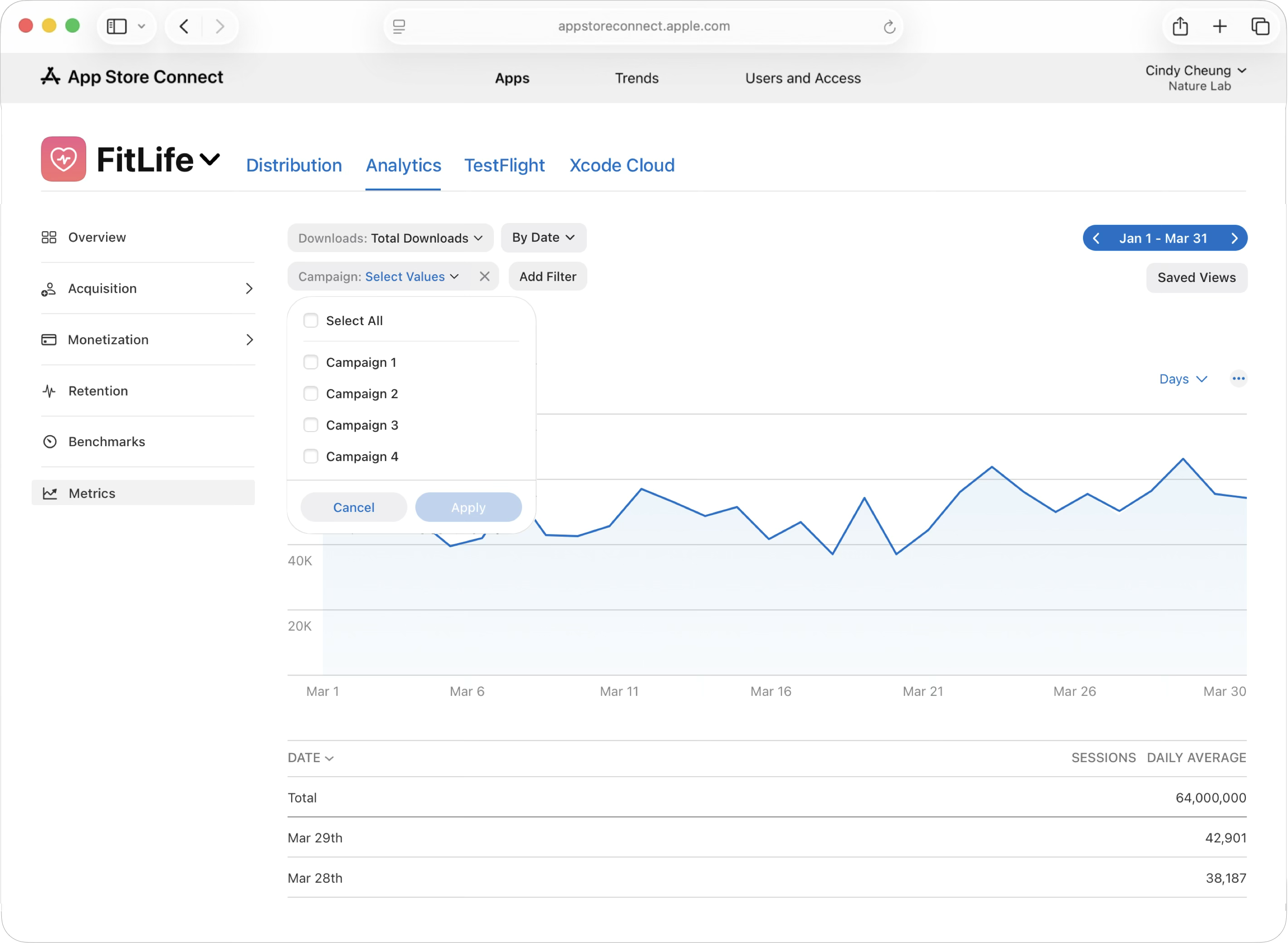
사이드바에서 “지표”를 클릭합니다.
-
“필터 추가”를 클릭한 다음 “캠페인”을 클릭합니다. 드롭다운 메뉴를 통해 특정 캠페인의 데이터를 확인할 수 있습니다.
-
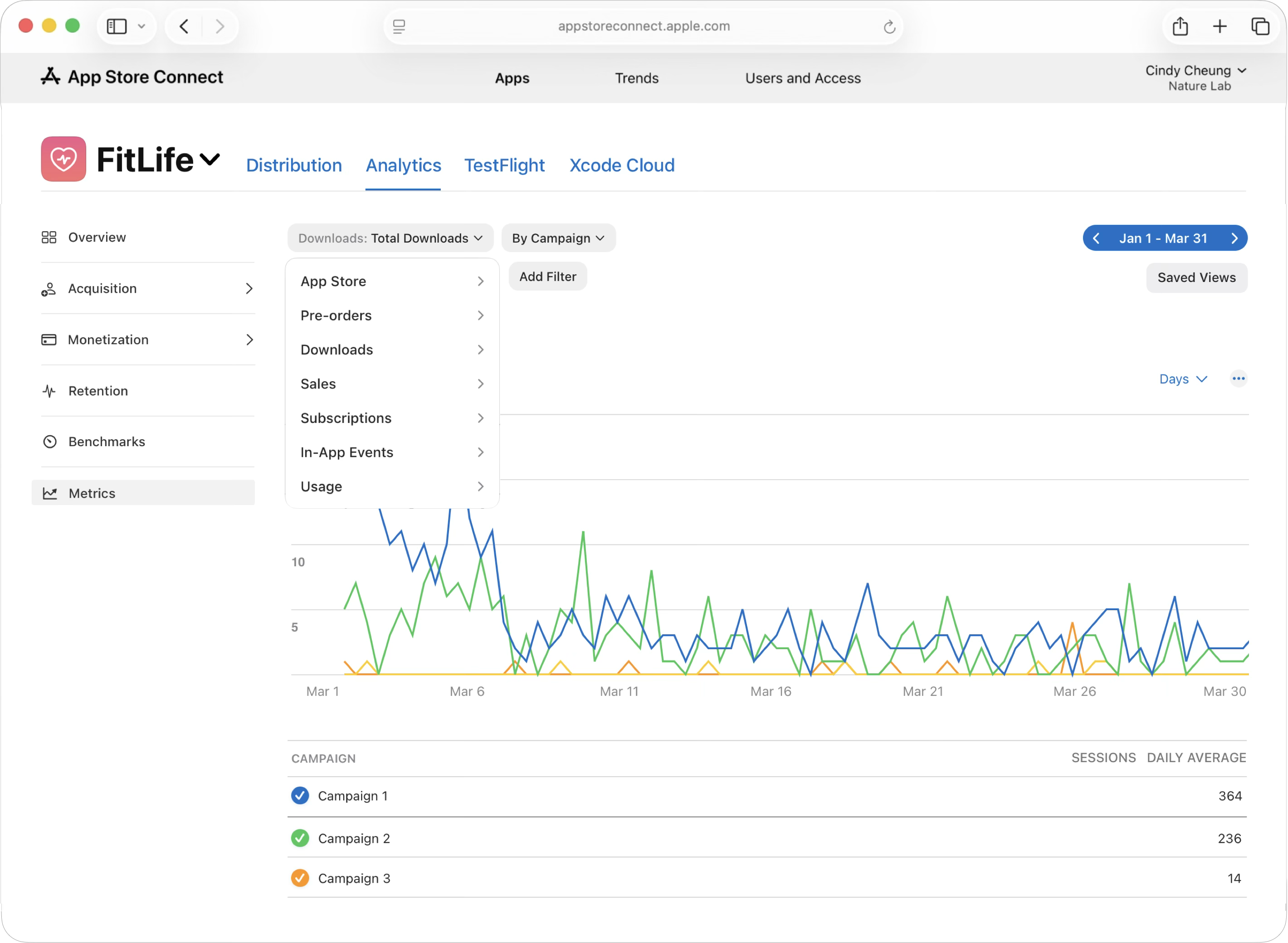
“분석” 보기 상단에 있는 드롭다운 메뉴에서 추가 필터를 적용하면 캠페인 실적 데이터를 더욱 상세하게 파악할 수 있습니다.
일반적인 문제 해결
캠페인이 “분석”에 나타나지 않는 이유가 무엇인가요?
캠페인은 시작한 지 최소 24시간이 경과한 후에만 “분석”에 나타납니다. 최소 임곗값 “5”에 도달하는 지표가 대시보드에 표시됩니다. 캠페인에 제공업체 토큰과 캠페인 토큰이 모두 포함되어 있는지 확인하십시오.
앱에 데이터가 생기기 전에 캠페인 링크를 생성할 수 있나요?
아니요. “캠페인” 탭과 추가 버튼은 앱이 분석 데이터를 생성한 후에만 나타납니다.
캠페인 토큰과 제공업체 토큰의 차이점은 무엇인가요?
캠페인 토큰(ct=)은 개별 캠페인을 식별하며, 실행하는 각 캠페인마다 새로 생성합니다. 제공업체 토큰(pt=)은 개발자 계정을 식별하며 모든 캠페인에서 동일하게 유지됩니다.
내보낸 상세 보고서에서 행이나 데이터가 누락되는 이유는 무엇인가요?
상세 보고서에는 매우 적은 수의 사용자 그룹을 나타내는 행을 생략하거나 결합할 수 있는 개인정보 보호 조치가 적용됩니다. 이는 오류가 아닌 정상적인 현상입니다.
사용자가 캠페인 링크에 지정된 스토어와 다른 App Store로 이동하게 되는 이유는 무엇인가요?
이는 정상적인 현상입니다. App Store는 사용자가 캠페인 링크를 클릭할 때 링크가 가리키는 스토어와 관계없이, 각 사용자를 자신의 지역 스토어로 자동으로 이동시킵니다. 링크에 “/us/”와 같은 지역 코드가 포함되어 있더라도 해당 코드로 인해 링크의 작동 지역이 제한되지는 않습니다. 해당 지역 외부에 있는 사용자 역시 각자의 지역 스토어로 이동합니다. 따라서 링크를 따로 수정할 필요 없이 전 세계에서 그대로 사용할 수 있습니다.