App Store Connect 帮助
App Store Connect 管理团队 管理 Webhook
管理 Webhook
你可以选择在 App Store Connect 中配置 Webhook,以便在 App 更新或发生更改时,你的 Web 服务器能够自动收到通知,例如:
-
构建版本上传状态有所更新。
-
Beta 版构建版本状态有所更新。
-
App 版本状态有所更新。
-
Apple 托管素材包版本状态有所更新。
-
测试员提交了新的 TestFlight 反馈。
第三方 App 市场的开发者也可以在 App Store Connect 中配置 Webhook。第三方市场分发的 App 发生更新或更改时,你的 Web 服务器会自动收到通知。进一步了解第三方分发通知。
如需接收通知,请在你的 Web 服务器上部署一个端点,即 Webhook。
一个 Webhook 只能用于一个 App,但你可以为每个 App 创建最多十个 Webhook。
进一步了解 Webhook 事件类型,以及如何使用 App Store Connect API 管理 Webhook。
必要职能:“账户持有人”职能、“管理”职能或“App 管理”职能。请参见职能权限。
创建 Webhook
-
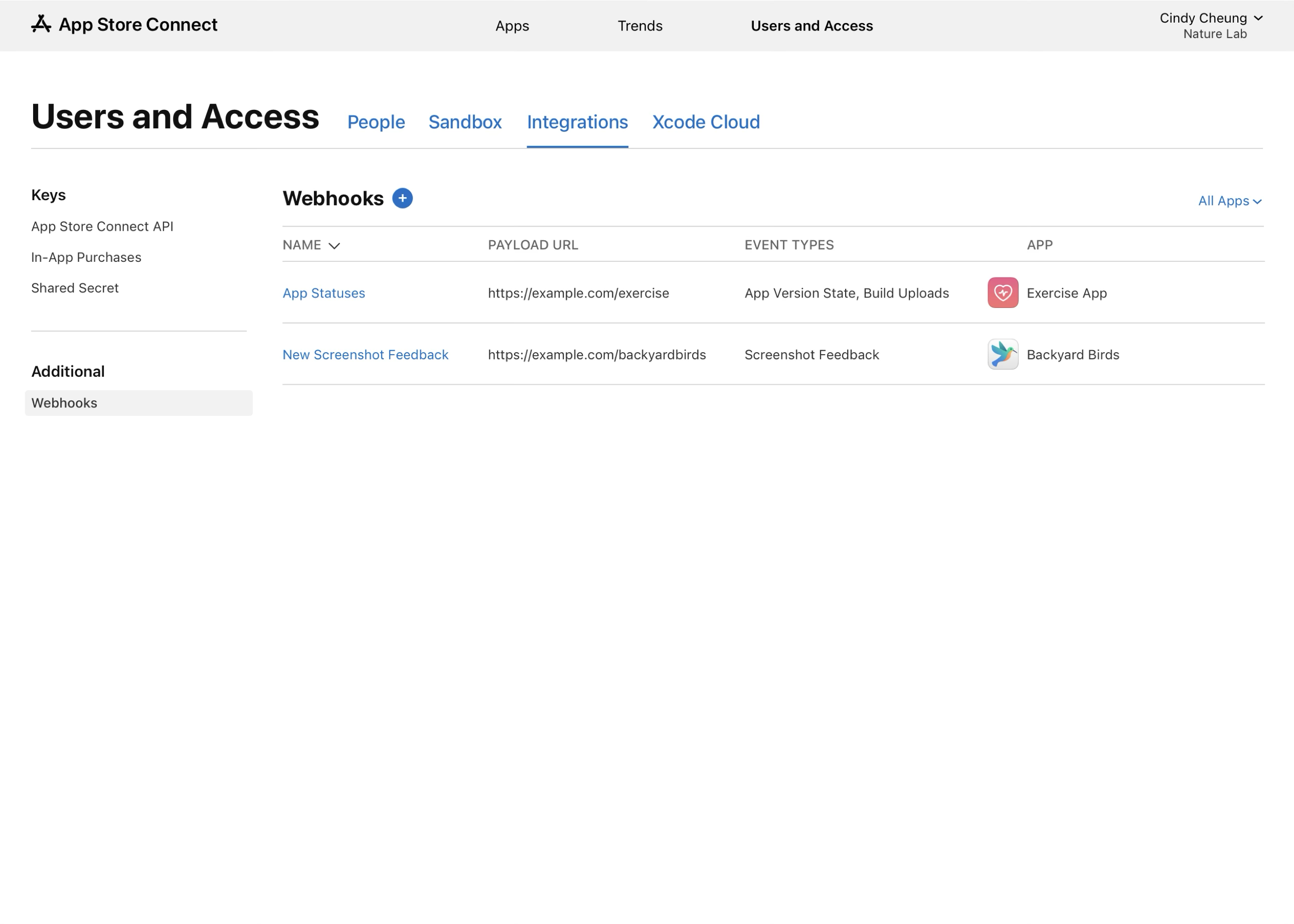
在“用户和访问”中,点按“集成”。
-
在“其他”下方,点按“Webhook”。
-
在“Webhook”旁,点按添加按钮(+)。
-
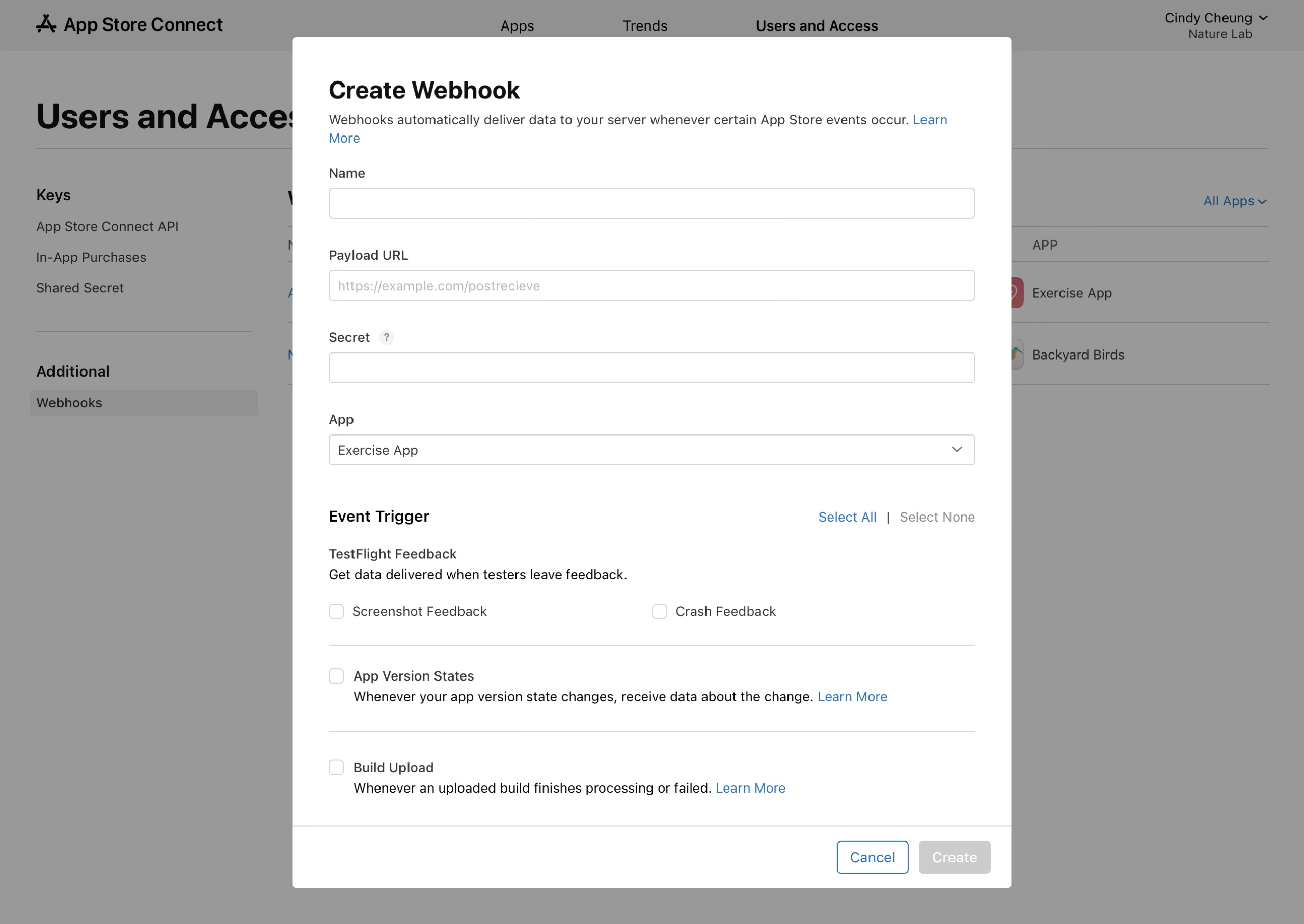
为 Webhook 输入名称。
-
输入有效载荷 URL,即用于接收通知的网址。
-
输入密钥,即一串文本字符。你的服务器将使用此密钥来验证 Webhook 交付是否来自 App Store Connect 及其真实性。
-
选择要接收通知的 App。
-
至少选择一个触发事件,以接收相应的通知。
【注】仅当你选择了市场 App 时,页面才会显示第三方 App 市场的触发事件。
-
点按“添加”。
测试 Webhook 交付
-
在“用户和访问”中,点按“集成”。
-
在“其他”下方,点按“Webhook”。
-
在右表中,点按要测试的 Webhook。
-
点按页面右上角的“测试”。
系统将向你的服务器发送一次测试性的 Webhook 交付。此次交付会显示在“最近交付”表格中,触发事件显示为“Ping”。
管理 Webhook 详细信息
你可以随时编辑 Webhook 的名称、密钥、有效载荷 URL 和触发事件。但是,你无法更改现有 Webhook 所关联的 App,而是必须为该 App 创建一个新的 Webhook。
-
在“用户和访问”中,点按“集成”。
-
在“其他”下方,点按“Webhook”。
-
在右侧的表格中,点按要修改的 Webhook。
-
完成更改后,点按“保存”。
更改将立即生效。
关闭 Webhook
关闭 Webhook 即可暂停通知交付。准备就绪后,可按照相同步骤再次打开 Webhook。
-
在“用户和访问”中,点按“集成”。
-
在“其他”下方,点按“Webhook”。
-
在右侧的表格中,点按要修改的 Webhook。
-
点按“关闭 Webhook”。如需重启 Webhook,请点按“打开 Webhook”。
-
点按“确认”。
删除 Webhook
删除 Webhook 即可将其从 App Store Connect 中永久移除。此操作无法撤销。
-
在“用户和访问”中,点按“集成”。
-
在“其他”下方,点按“Webhook”。
-
在右侧的表格中,点按要修改的 Webhook。
-
点按“删除 Webhook”。
-
点按“确认”。
查看最近的 Webhook 交付
-
在“用户和访问”中,点按“集成”。
-
在“其他”下方,点按“Webhook”。
-
在右侧的表格中,点按一个 Webhook 以查看其最近交付。
-
在“最近交付”部分查看详细信息,例如事件 ID、事件类型、创建日期,以及过去一周最近 20 个交付的状态。
-
点按事件 ID 即可查看更多详细信息,包括事件 ID、请求有效载荷、响应有效载荷(如有相关信息)。
你还可以使用表格右上方的刷新图标,刷新最近交付表。
可能的 Webhook 交付状态如下:
|
状态 |
描述 |
||||||||||
|---|---|---|---|---|---|---|---|---|---|---|---|
|
成功 |
已成功向你的服务器完成 Webhook 交付。 |
||||||||||
|
待处理 |
正在向你的服务器进行 Webhook 交付。 |
||||||||||
|
失败 |
无法向你的服务器进行 Webhook 交付。你可以点按“重新发送”以再次尝试交付。 |
||||||||||
重新发送 Webhook 交付
你可以重新发送状态为“失败”或“成功”的 Webhook 交付。测试交付无法重新发送。
重新发送 Webhook 交付时,系统会使用相同的事件 ID 创建新的交付记录。一个交付只能重新发送一次。但是,你可以重新发送系统新建的交付记录。
-
在“用户和访问”中,点按“集成”。
-
在“其他”下方,点按“Webhook”。
-
在右侧的表格中,点按要重新发送的 Webhook 交付。
-
在“最近交付”部分,找到状态为“失败”的交付记录,然后点按“重新发送”。