App Store Connect“分析”帮助
营销活动链接
你可以在 App Store Connect 中的“分析”板块为推广内容生成营销活动链接,并通过该链接进一步衡量特定活动的营销效果,了解不同活动带来的下载量。
系统会通过 URL 参数追踪营销活动的表现。每个链接都会将流量归因至对应的营销活动,让你能够在保护隐私的前提下衡量广告、社交媒体推广、电子邮件等营销渠道的表现。
用户点按营销活动链接后,便会跳转至 App 的 App Store 产品页面。“分析”板块会采集与该营销活动令牌关联的展示次数、产品页面查看次数、下载次数、使用数据、销售数据和订阅数据,帮助你判断哪些营销活动吸引了高质量用户,哪些活动带来的用户活跃度或留存率较低。你还可以按地区、设备或页面类型等不同维度分析结果。
在所选时间范围内,只有当某一指标的数据量达到了最低门槛(即数据量大于等于 5),该指标才会出现在分析面板中。例如,在所选时间段内,如果营销活动带来的下载总数超过了 5 次,你就可以看到这一期间内该活动带来的总下载量。若分析面板中未显示某项指标,建议扩大所选日期范围,尝试增加数据量以达到最低门槛。
如果你未看到“营销活动”标签页或添加按钮:
“营销活动”功能仅在 App 获取分析数据后可供使用。如果你的 App 刚刚上架或暂无下载数据,则“营销活动”旁边的添加按钮(+)可能不会显示。请在 App 上线并产生下载至少 24 小时后再查看该功能是否可用。App 获取了数据后,你才能生成营销活动链接。因此,你可以提前规划,在 App 数据可用之后尽快创建营销活动链接,以便更好地配合 App 的发布推广计划。在营销活动吸引至少五名不同用户首次下载 App 后,其数据便会显示在分析面板中。
如需批量导出营销活动数据,请使用 App Store Analytics API 下载分析报告。单个营销活动的数据仅可在详细报告中查看,而且会采用比标准报告更严格的隐私保护措施。例如,仅包含了少数用户信息的数据行可能不予显示,或与其他行合并,以防识别出个人身份信息。
创建营销活动链接
-
点按“App”板块,然后选择要查看的 App。
-
点按“分析”标签页。
-
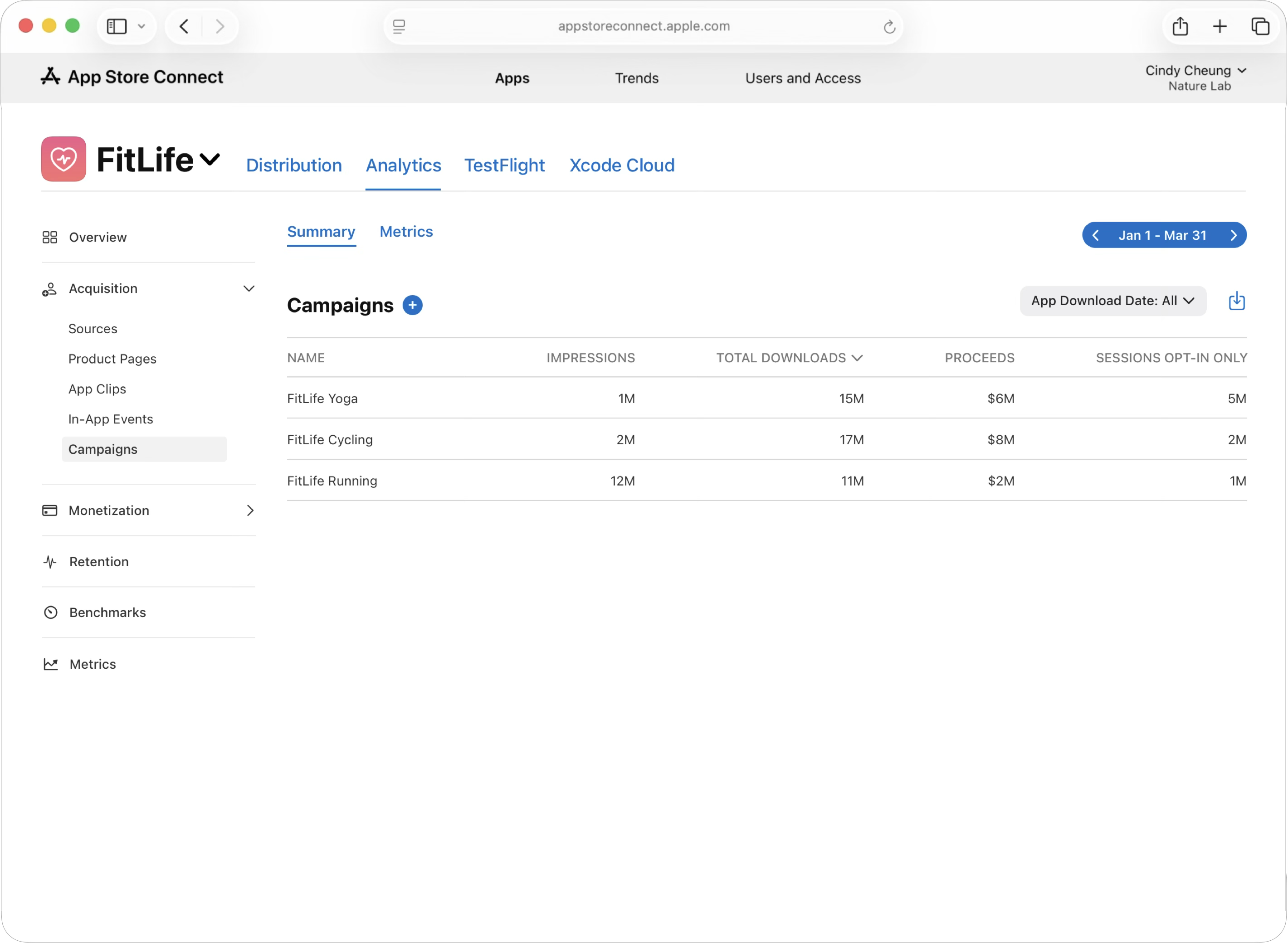
在“用户获取”部分,点按“营销活动”。
-
点按“营销活动”旁边的添加按钮(+)。
-
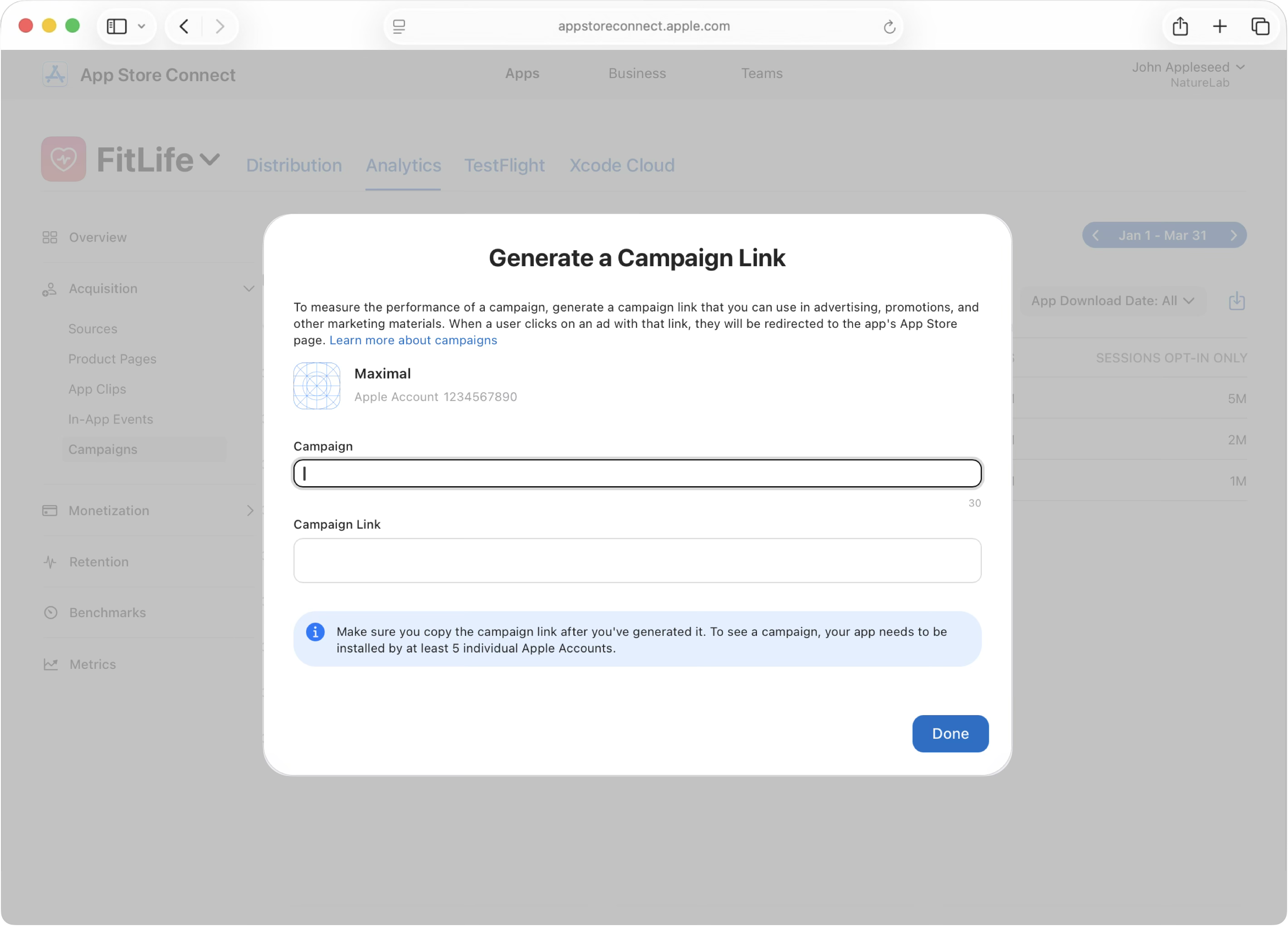
在“营销活动”栏中,输入营销活动名称。此名称将成为你的营销活动令牌。名称最多 30 个字符,可以使用字母、数字、空格及以下标点和符号:
[ ] / \ - ~ + = < > : ; , . _ ‘ “ * & $ % # @ ? ! | { } ( )名称的开头或结尾不得为空格。
-
拷贝营销活动链接,以便在营销材料中使用。
示例:
https://apps.apple.com/app/apple-store/id123456789?pt=123456&ct=test1234&mt=8
使用营销活动令牌和提供商令牌
生成营销活动链接后,你可以从链接中获取令牌并将其用于其他营销活动。
-
媒体类型令牌(“mt=”后接的参数)
-
营销活动令牌(“ct=”后接的参数)
-
提供商令牌(“pt=”后接的参数)
提供商令牌用于识别你的开发者账户,并不意味着你必须是某种服务(如广告平台)的提供商。提供商令牌会在首次创建营销活动链接时生成,并在所有的营销活动中保持不变。你无需为每个营销活动生成新的提供商令牌。若要区分各个营销活动,请只更改营销活动令牌,不必改动提供商令牌。
智能 App 横幅广告
如需在 Safari 浏览器中使用智能 App 横幅广告推广你的 App,请将你的营销活动令牌和提供商令牌添加到智能 App 横幅广告设置中。请务必先在 App Store Connect 中生成一个营销活动链接,以获取你的提供商令牌。该令牌无法自行创建。
StoreKit
你可以通过 SKStoreProductViewController 让你的 App 产品页面在另一个 App 中展示(例如 App 之间的交叉营销)。这样一来,用户无需跳转到 App Store,即可轻松了解你的 App。如需将由此产生的下载量归因至某一营销活动,请在配置产品页面载入时,将营销活动令牌(SKStoreProductParameterCampaignToken)和提供商令牌(SKStoreProductParameterProviderToken)包含在参数中。与处理常规营销活动链接类似,“分析”板块会将结果归因至相应的营销活动。
let parameters = [
    SKStoreProductParameterITunesItemIdentifier: 123456789,
    SKStoreProductParameterCampaignToken: "test1234",
    SKStoreProductParameterProviderToken: "123456"
]

let storeViewController = SKStoreProductViewController()
storeViewController.loadProduct(withParameters: parameters) { loaded, error in
    if loaded {
        present(storeViewController, animated: true)
    }
}
请阅读 SKStoreProductParameterCampaignToken 和 SKStoreProductParameterProviderToken 的参考页面,了解这两个参数名的更多信息。同时,你也可参阅 SKStoreProductViewController 类的完整参考文档,其中包括 loadProduct(withParameters:completionBlock:)(载入产品页面)的参数信息。
iMessage 信息版 App Store
请在营销活动链接中添加 &app=messages 参数,以确保用户能跳转至你的 App 在 iMessage 信息版 App Store 中的产品页面。iMessage 信息扩展、贴纸包扩展和与之关联的 iOS App 共用产品页面。
示例:https://apps.apple.com/us/app/apple-store/id439104108?pt=8668&ct=test123&mt=8&app=messages
衡量营销活动效果
如果用户在使用营销活动链接或营销活动令牌后的 24 小时内首次下载了你的 App,这将视为一次“首次下载”。如果用户在某个时间段内点按了多个营销活动链接,相应的下载数据将归因到该用户最后点按的链接。
-
在“App”中,点按“分析”标签页。
-
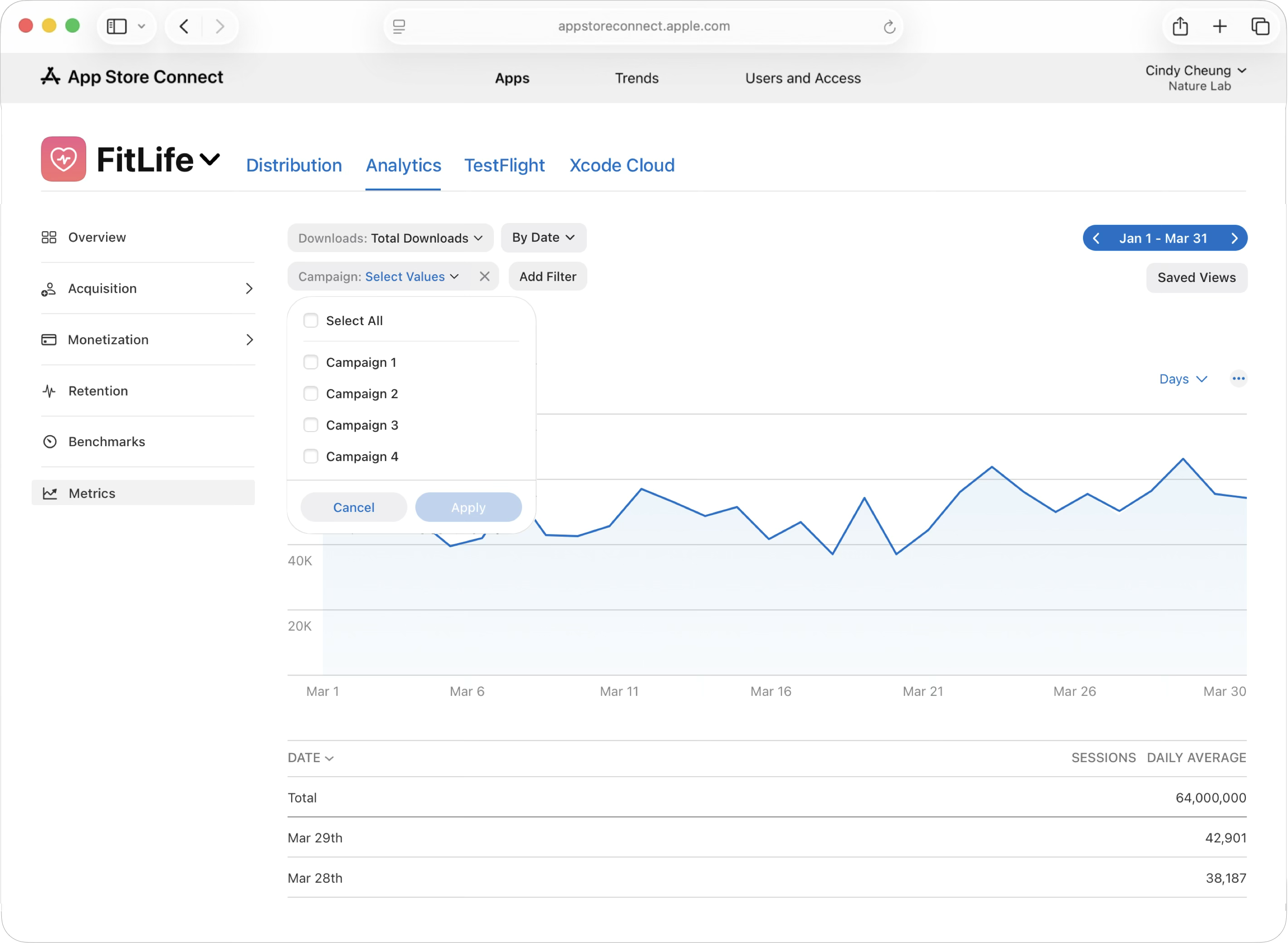
在侧边栏中,点按“指标”。
-
点按“添加过滤器”,然后点按“营销活动”。使用下拉菜单即可查看特定营销活动的数据。
-
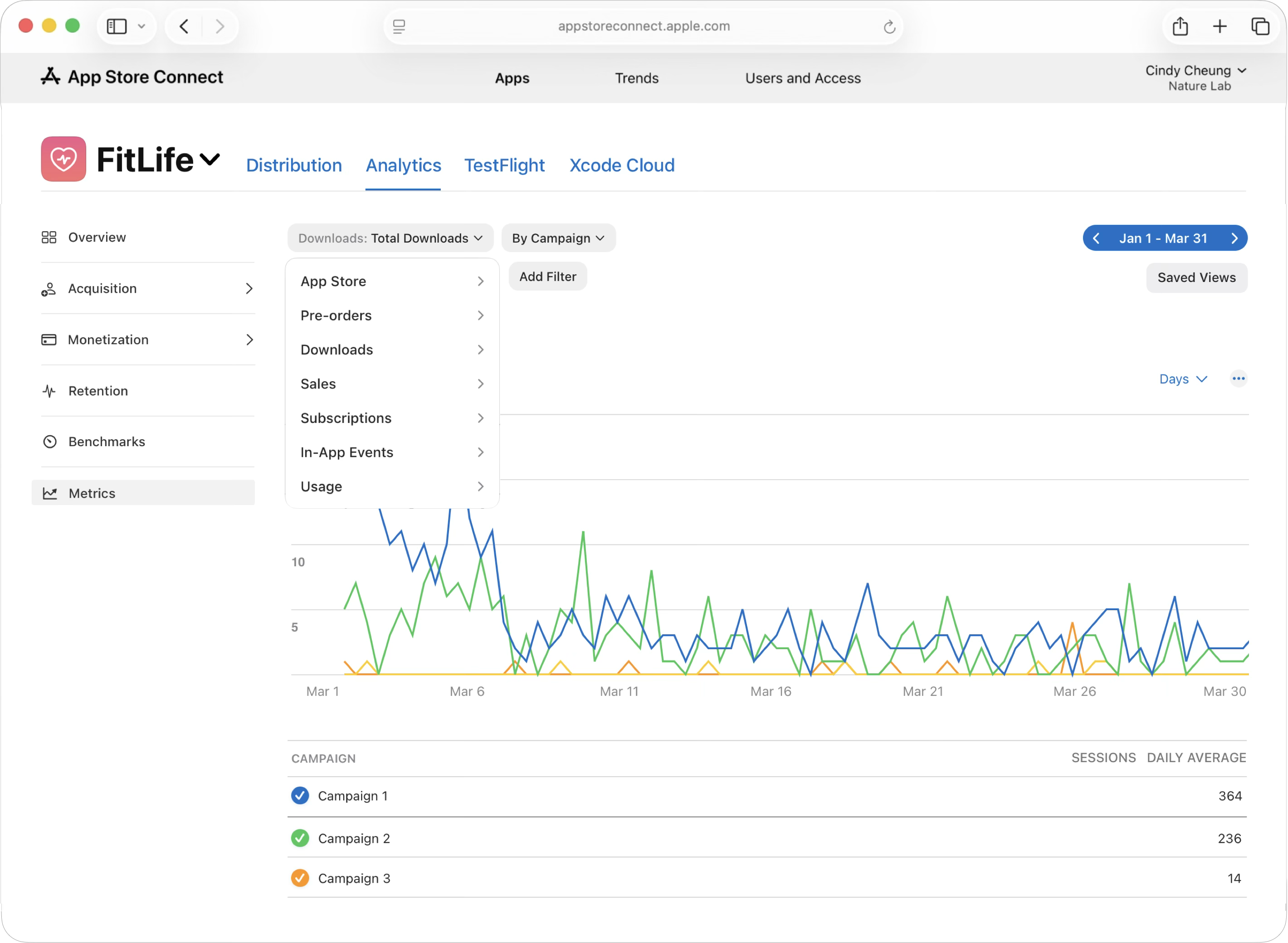
你可以通过顶部的下拉菜单添加过滤条件,更细致地查看营销活动表现数据。
常见问题
为什么我的营销活动没有出现在“分析”板块中?
营销活动在上线至少 24 小时后才会出现在“分析”板块中。达到最低门槛(即数据量大于等于 5)的指标才会显示在分析面板中。设置营销活动时,请务必添加你的提供商令牌和营销活动令牌。
App 还没有任何数据时,可以创建营销活动链接吗?
不可以。“营销活动”标签页和添加按钮仅在 App 获取了分析数据后才会显示。
营销活动令牌和提供商令牌有什么区别?
营销活动令牌(ct=)用于区分不同的营销活动,你可以为每个活动创建不同的令牌。提供商令牌(pt=)用于识别你的开发者账户,不受营销活动变化的影响。
为什么我导出的详细报告中有行或数据的缺失?
详细报告会采用更严格的隐私保护措施,当数据行仅包含少数用户信息时,系统会自动将其隐藏或合并。这是正常现象,并非报告出错。
为什么用户会被重定向到另一个 App Store 店面中,而非我在营销活动链接中提供的店面?
这是正常现象。用户点按营销活动链接后,无论链接指向哪个店面,App Store 都会自动重定向至用户当地的店面。即使链接中包含区域代码(如“/us/”),也不会限制链接的可用范围。若用户不处于区域代码所指的区域,App Store 则会重定向至用户当地的店面。生成的营销活动链接无需进行任何调整,即可在全球范围内使用。