App Store Connect“分析”帮助
产品页面优化
通过产品页面优化,你可以搭配不同的截屏、App 预览、描述和 App 图标,创建不同版本的 App Store 产品页面进行测试,从而了解哪些元素能带来更高的转化率。
“分析”利用专为 App Store 产品页面数据量身定制的贝叶斯统计方法,为测试提供内置统计分析,帮助你衡量每个方案的效果,识别最能吸引用户的测试方案。
归因于测试的首次下载次数达到五次之后,“分析”中会显示该测试的结果。随着展示次数增加,“分析”会评估测试方案的表现,并在收集到足够数据后为每个结果分配置信度。当测试方案的置信度达到 90% 时,系统会将其与基准方案相比较,并根据比较结果标注“目前表现更好”或“目前表现更差”。如果系统基于当前结果,预计测试方案的置信度可能无法达到要求时,则会将其标记为“可能无决定性结果”。
分析测试结果
“分析”板块设有“产品页面优化”专区,你可以在此查看测试的全流程,并比较不同方案的表现。
-
测试状态:了解每个方案的状态,包括“目前表现更好”、“目前表现更差”、“正在收集数据”和“可能无决定性结果”。
-
转化率:查看每个方案的预计转化率,即百分之多少的用户在浏览了产品页面之后下载或预购了你的 App。
-
转化率提升:了解每个测试方案相较于基准方案的预计相对提升情况,帮助你量化具体元素更改对转化率的影响。
-
置信度:查看每个结果的统计置信度,以便依据可靠数据做出决策。测试结果的置信度达到 90% 时,测试方案将显示“目前表现更好”或“目前表现更差”标记。
了解如何在 App Store Connect 中配置产品页面优化测试。
查看产品页面优化测试结果
-
点按“App”板块,然后选择要查看的 App。
-
点按“分析”标签页。
-
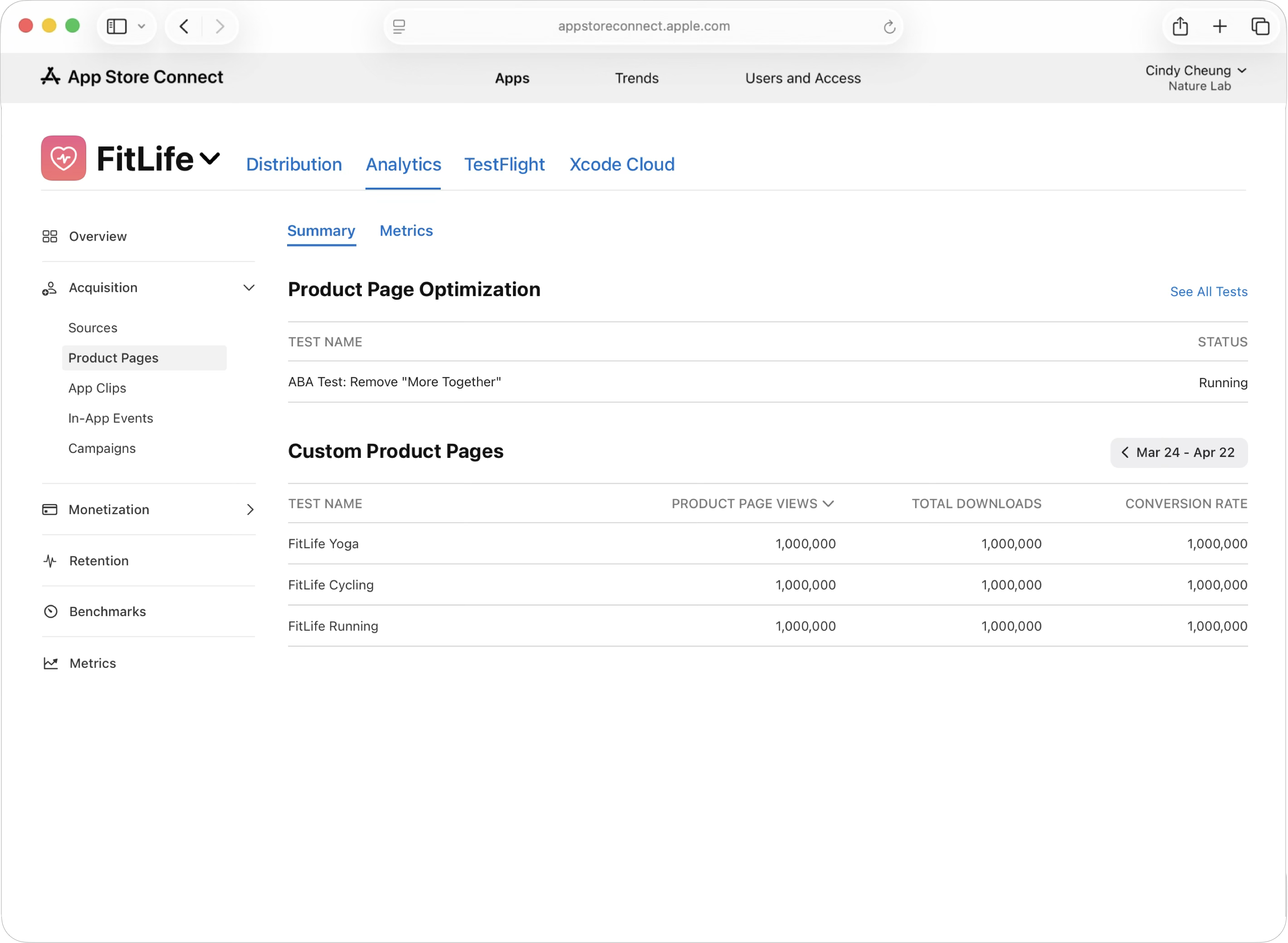
在侧边栏的“用户获取”下方,点按“产品页面”,面板中的“产品页面优化”部分会显示最近一个测试。点按测试名称,即可查看其可用数据。
-
点按已完成的测试时,面板上会显示方案的表现概览。页面上部是原始产品页面(基准方案)和各个测试方案的转化率卡片,不仅展示每个方案的转化率,还通过表现状态指示图标呈现该方案与基准方案之间的相对差异,帮助你判断方案表现的优劣。
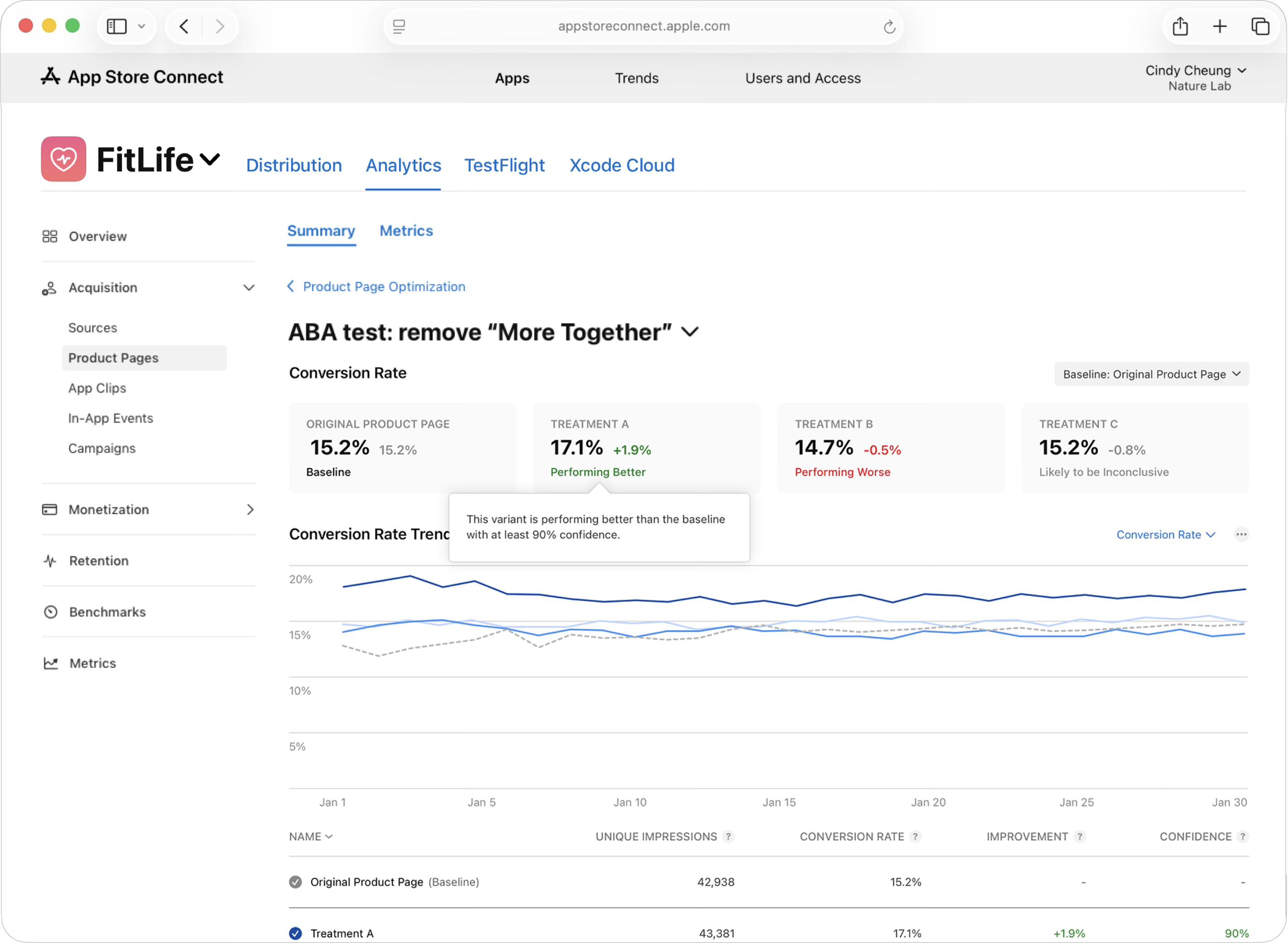
转化率卡片下方是提升效果趋势图表,以视觉方式呈现每个方案在整个测试期间表现情况的演变。基准方案以虚线标识,方便你比较各个测试方案的表现趋势。你可以在“Improvement Percentage(提升效果百分比)”(展示相对提升幅度)与“转化率”(展示绝对转化率百分比)之间切换,从不同角度了解方案表现。
页面底部是“Results(结果)”表格,提供每个方案的指标详情。表格内容包括方案名称、独立展示次数(浏览每个方案的独立设备数量)、转化率(浏览方案后下载 App 的用户百分比)、提升效果(与基准方案相比的提升幅度)和置信度(结果的统计置信水平,90% 以上表明数据可靠)。你可以通过此表格并列比较所有方案,并基于多个数据识别出表现最佳的方案。了解如何应用产品页面测试方案。
如需查看所有当前测试和历史测试,请按以下步骤操作:
-
点按“App”板块,然后选择要查看的 App。
-
点按“分析”标签页。
-
在侧边栏的“用户获取”下方,点按“产品页面”。
-
在此页面中,点按“查看所有测试”。
面板将显示你的所有测试,包括历史测试。
产品页面优化的指标和定义
|
指标 |
定义 |
||||||||||
|---|---|---|---|---|---|---|---|---|---|---|---|
|
产品页面 |
App 在 App Store 上的详情页。用户可以在此页面查看 App 的相关信息并将 App 下载到设备上。 |
||||||||||
|
测试 |
向一定比例的用户展示产品页面的测试方案,观察其表现情况,并与同一时间段内原始产品页面的表现情况进行比较。 |
||||||||||
|
方案 |
你为 App 创建的产品页面,可以是原始产品页面,也可以是产品页面测试方案。 |
||||||||||
|
测试方案 |
你为优化测试创建的产品页面方案,是测试中的实验组,可与原始产品页面作比较。 |
||||||||||
|
原始产品页面 |
你的默认产品页面,是测试中的控制组。 |
||||||||||
|
引荐流量 |
某个产品页面方案来自直接链接(URL)的访问量。 |
||||||||||
|
应用测试方案 |
使用一个测试方案中的元数据替换原始产品页面的元数据。 |
||||||||||
|
置信度 |
测试中收集的数据可以反映两个产品页面方案有不同表现的概率。 |
||||||||||
|
基准 |
用于与其他方案进行比较的产品页面方案。 |
||||||||||
|
正在收集数据 |
数据仍在收集中,尚未确定该产品页面方案的表现是否优于基准方案。 |
||||||||||
|
目前表现更好 |
该产品页面方案的表现目前优于基准方案(置信度至少为 90%)。 |
||||||||||
|
目前表现更差 |
该产品页面方案的表现目前不及基准方案(置信度至少为 90%)。 |
||||||||||
|
可能无决定性结果 |
根据目前的测试进展,90 天后可能没有充足的数据来确定此产品页面方案相较于基准方案的表现。 |
||||||||||
|
预计转化率 |
系统估算的产品页面方案的转化率,即有多少比例的用户在浏览该产品页面后下载或预购你的 App。估算基于现有数据以及测试期间收集的数据。 |
||||||||||
|
预计相对提升 |
该产品页面方案预计将为转化率带来的提升(相较于所选的基准方案)。确认提升率显著性需要收集一定量的数据,高提升率(如 30%)比低提升率(如 5%)所需的数据收集时间更短。实际测试时长取决于测试期间观察到的提升幅度。 |
||||||||||
|
贝叶斯推断 |
贝叶斯推断是一种统计方法。其中,概率表示一个事件的置信度。这种方法可以诠释转化率提升的置信度。 |
||||||||||
|
置信区间 |
相对提升率或转化率的可能范围。置信区间的置信度为 90%,这意味着相对提升率或转化率有 90% 的概率落在此范围内。 |
||||||||||
为什么我的测试还没有开始显示结果?
产品页面在测试中的首次下载次数达到五次之后,“分析”中会显示测试结果。如果 App 的流量较低,则收集到足够数据所需的时间可能更长。下载次数达到五次后,系统将开始显示测试结果,数据每日更新。
“可能无决定性结果”是什么意思?我该怎么做?
此状态表示,根据当前的流量模式,系统预计测试在 90 天内所获得的数据量可能无法使置信度达到 90% 的要求。此种情况下,请考虑:尽可能将测试周期延长至 90 天以上;测试改动幅度更大、有可能呈现更显著提升效果的方案;在流量更高的时段重新进行测试。
我应在测试运行多久后做出决策?
测试置信度需达到至少 90%,才能显示一个方案是“目前表现更好”还是“目前表现更差”。所需时间取决于流量和提升幅度。更大的提升幅度(如 30%)所需的数据收集周数更少,而较小的提升幅度(如 1%)则需要更长时间来验证。为保证能收集到足够数据,达到统计显著性要求,请勿提前结束测试。
我可以针对不同元素,同时进行多个测试吗?
可以。你可以同时对不同的产品页面元素(截屏、描述、预览视频等)分别开展测试,但请注意控制变量,否则将难以区分是什么改动引起了结果变化。
转化率和预计相对提升有什么区别?
转化率表示浏览了一个方案后下载了 App 的用户绝对百分比(例如 4.5%),而“预计相对提升”则表示与基准方案相比,该测试方案对转化率的提升幅度(例如 +12% 提升)。转化率用于直接了解表现情况,而提升则用于直观比较方案的表现差异。
我可以在测试开始后更改基准方案吗?
可以。你能随时将可用的测试方案更改为基准方案。当某个测试方案表现更好时,你可以将其设置为新的基准,继续测试下一个元素;所有比较数据将根据新的基准重新计算。
当一个测试方案显示“目前表现更好”时,我是否应该立即将其应用到已上线的产品页面?
是。如果某个测试方案的置信度达到 90% 且显示“目前表现更好”,我们建议将其应用至已上线的产品页面,不仅能保持转化率提升效果,还能以此为基准继续测试下一个元素,从而实现收益的复利式增长。
置信区间是什么意思?为什么如此重要?
置信区间是转化率或提升效果的可能范围,即实际的值有 90% 的可能性落在此范围内。区间越窄,结果的可信度越高;区间越宽,则意味着不确定性越大。置信区间通常用于理解估计值的精确程度。
贝叶斯推断如何影响我的测试结果?
Apple 使用贝叶斯统计方法整合有关 App 产品页面表现的先验信息,以确保系统有足够的数据量来说明不同方案之间的差异,让结果能每日更新且更具可信度。此统计方法专为 App Store 产品页面数据量身定制。