

-
Concevez des widgets pour visionOS
Découvrez comment concevoir de magnifiques widgets pour visionOS 26 qui s'intègrent facilement dans l'environnement de chacun. Découvrez comment ajouter de la profondeur à la conception de vos widgets et personnaliser les matériaux, tailles et styles pour l'informatique spatiale. Nous vous expliquerons comment adapter vos widgets existants pour visionOS, ou concevoir de nouveaux widgets qui donnent l'impression d'objets réels.
Chapitres
- 0:00 - Introduction
- 3:36 - Persistance
- 6:39 - Taille fixe
- 8:57 - Personnalisation
- 17:14 - Prise en compte de la proximité
Ressources
-
Rechercher dans cette vidéo…
-
-
- 0:00 - Introduction
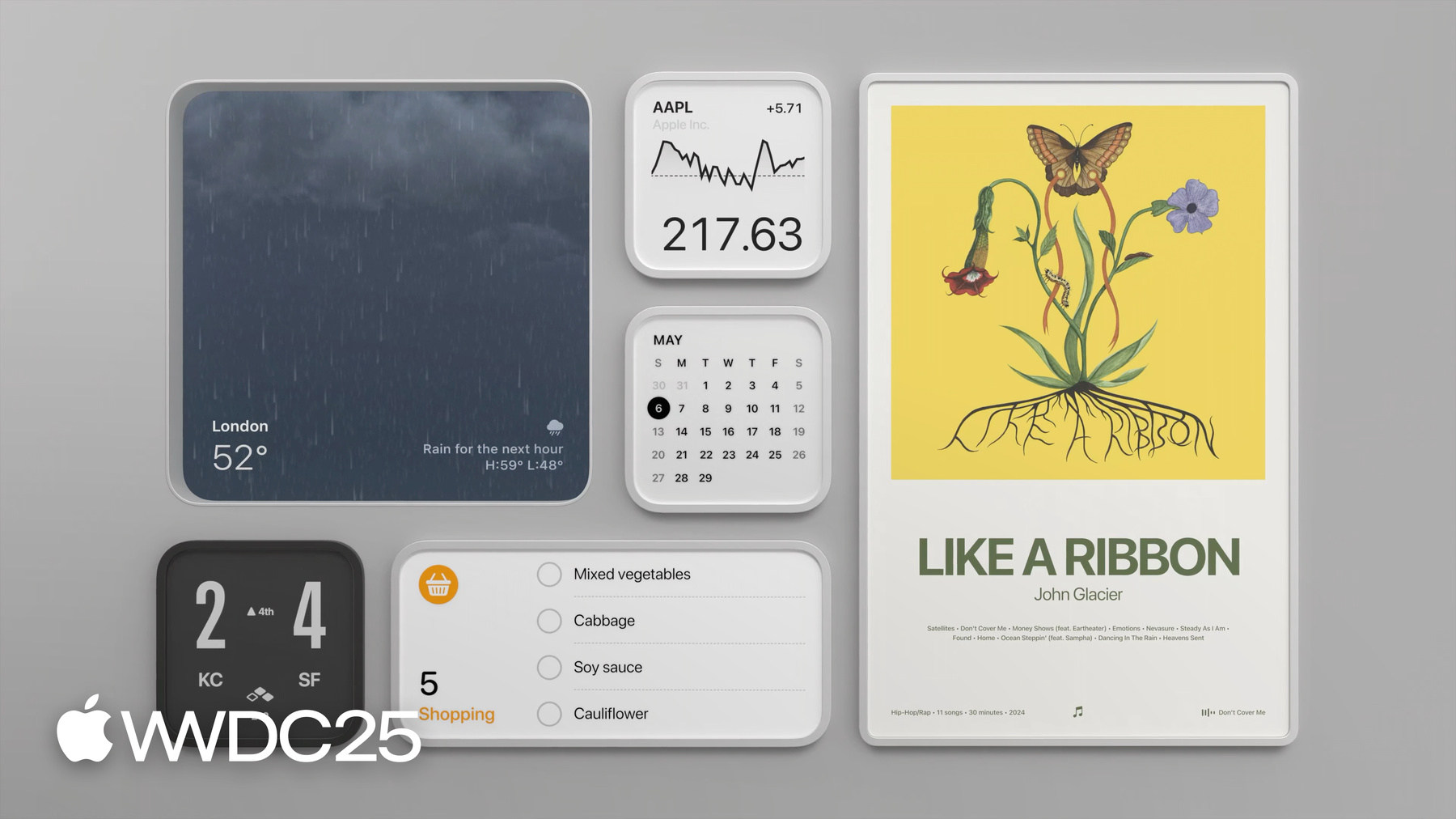
Dans cette séance, apprenez à concevoir des widgets soignés et adaptés pour visionOS. Sur Vision Pro, les widgets sont des objets 3D intégrés dans l'environnement physique de l'utilisateur, et peuvent être placés depuis la nouvelle app Widgets sur visionOS. Cette séance aborde quelques principes de conception pour les widgets natifs : persistance, taille fixe, personnalisation et sensibilité à la proximité.
- 3:36 - Persistance
Dans visionOS, les widgets sont conservésツune fois placés sur une surface horizontale ou verticale dans l'espace de l'utilisateur. Placé sur une surface horizontale, comme un bureau, une table ou une étagère, le widget s'incline légèrement vers la personne qui le place. Cet angle subtil améliore la lisibilité et projette une ombre qui ancre visuellement le widget dans l'espace. Lors de la conception de widgets pour visionOS, pensez au contexte et à la manière dont ils s'intègrent dans une pièce. Les widgets occupent un espace réelツils ne sont pas attachés à un environnement virtuel ni persistants.
- 6:39 - Taille fixe
Les widgets sur visionOS ont des dimensions définies et cohérentes pour s'intégrer naturellement à un mur, un bureau ou une étagère. Vous avez accès aux mêmes tailles de modèles de widgets que sur les autres plateformes Apple, mais sur visionOS, elles correspondent à des dimensions physiques réelles. Un nouveau format portrait extra-large permet de créer des widgets « pièce maîtresse » qui ressemblent davantage à une œuvre d'art murale qu'à une interface. Lors de la conception de widgets pour cette plateforme, inspirez-vous des principes de l'impression ou de la signalétique : Utilisez une hiérarchie claire, une typographie forte et une échelle réfléchie pour garantir la lisibilité à différentes distances. Chaque widget peut être redimensionné via la poignée d'angle, de 75 % à 125 %, tout en conservant sa mise en page. Il est donc important d'utiliser des ressources haute résolution.
- 8:57 - Personnalisation
Vous pouvez personnaliser l'apparence de votre widget en plus des options de personnalisation système. Choisissez un style adapté à votre contenu : Papier ou verre. Les widgets Papier ont une apparence proche de l'impression et réagissent à la lumière ambiante, tandis que les widgets Verre ont un aspect plus léger et superposé, avec des éléments au premier plan en couleur, nets et lisibles quelles que soient les conditions d'éclairage. Les utilisateurs peuvent choisir des palettes système pour teinter vos widgets, il est donc important de tester votre contenu avec ces styles. Vous pouvez désactiver la teinte de fond, mais le cadre du widget recevra toujours une couleur de teinte. Les utilisateurs peuvent aussi choisir la taille du cadre du widget. S'il est placé sur une surface verticale, ils peuvent sélectionner un style de montage ツsurélevé (comme un cadre photo) ou encastré (intégré au mur). Vous pouvez proposer des options de personnalisation supplémentaires pour offrir une adaptation pertinente au contenu, rendant le widget plus expressif et adaptable.
- 17:14 - Prise en compte de la proximité
Les widgets peuvent aussi tirer parti de la proximité de l'utilisateur pour adapter dynamiquement la densité d'information. Pensez-y comme à un design réactif, mais au lieu de la taille de l'écran, c'est la taille angulaire qui change à mesure que quelqu'un se rapproche ou s'éloigne. visionOS fournit deux seuils clés pour les besoins de votre design : Par défaut (vue rapprochée) et Simplifiée (vue éloignée). Tous les widgets n'en ont pas besoin, mais s'adapter à la distance peut améliorer la clarté. Conservez autant que possible des éléments communs entre les deux seuils pour assurer une continuité visuelle. Si vous incluez des interactions, assurez-vous que les zones interactives restent faciles à cibler, que l'utilisateur soit proche ou éloigné.