

-
Widgets de diseño para visionOS
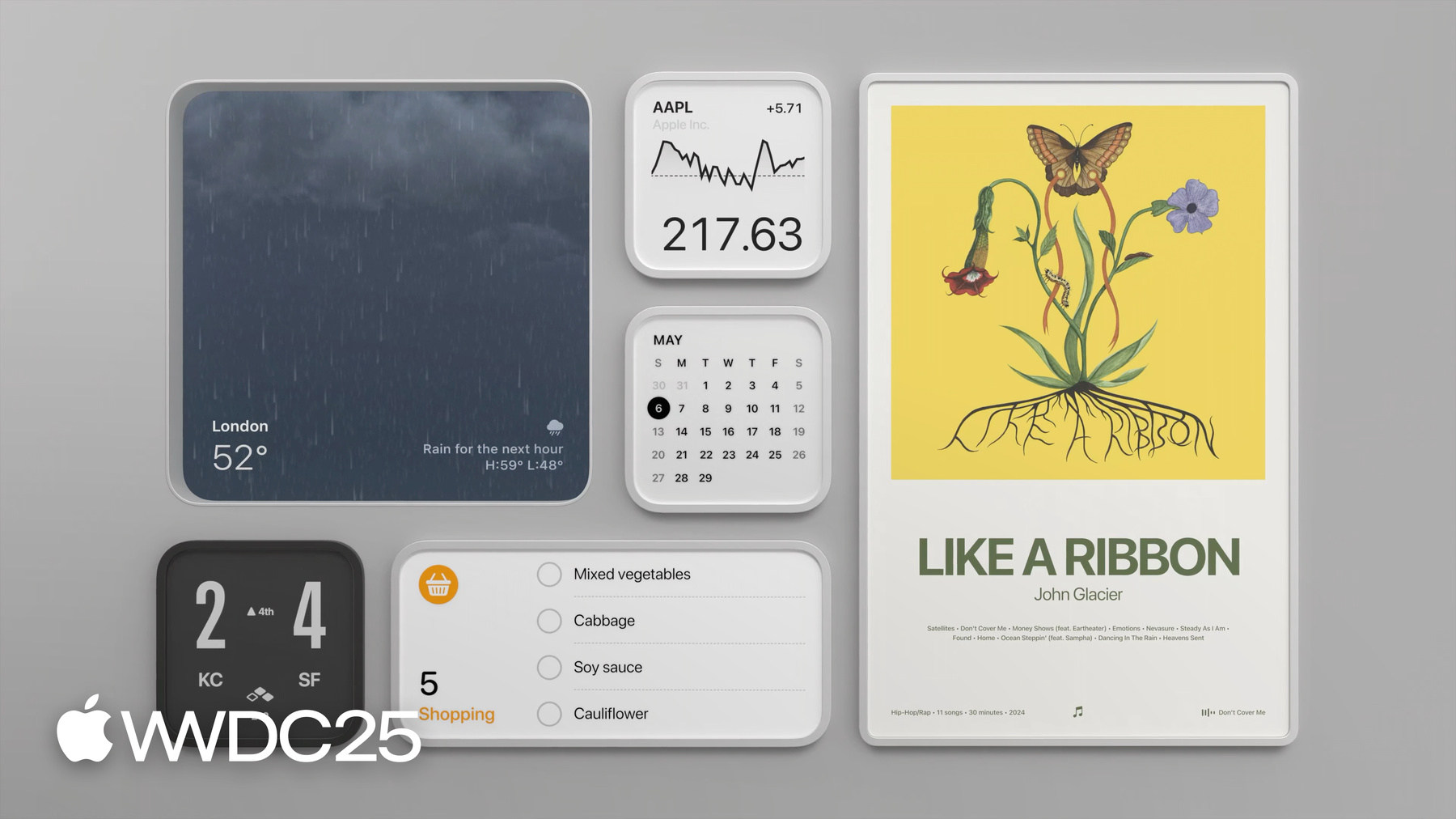
Descubre cómo puedes diseñar hermosos widgets para visionOS 26 que se integren sin esfuerzo al entorno de alguien. Descubre cómo puedes agregar profundidad al diseño de tu widget y personalizar materiales, tamaños y estilos para la computación espacial. Compartiremos cómo adaptar tus widgets existentes para visionOS o diseñar nuevos widgets que se sientan como objetos reales.
Capítulos
- 0:00 - Introducción
- 3:36 - Persistencia
- 6:39 - Tamaño fijo
- 8:57 - Personalización
- 17:14 - Conciencia de proximidad
Recursos
-
Buscar este video…
-
-
- 0:00 - Introducción
En esta sesión, aprende a diseñar widgets atractivos y bien pensados para visionOS. En Vision Pro, los widgets son objetos 3D que se integran en el espacio físico de alguien y se pueden colocar a través de la nueva app Widgets en visionOS. Esta sesión cubre algunos de los principios de diseño para diseñar widgets nativos: persistencia, tamaño fijo, personalización y reconocimiento de proximidad.
- 3:36 - Persistencia
En visionOS, los widgets persisten cuando se colocan en superficies horizontales o verticales en el espacio de alguien. En una superficie horizontal, como un escritorio, mesa o estante, el widget se inclina suavemente hacia quien lo coloca. Este ángulo sutil mejora la legibilidad y proyecta una sombra que le da la sensación de estar anclado en el espacio. Al diseñar widgets para visionOS, hazlo teniendo en cuenta el contexto y considera cómo podrían quedar dentro de una habitación. Los widgets permanecen en el espacio real de alguien, no se adhieren ni persisten en los entornos.
- 6:39 - Tamaño fijo
Los widgets de visionOS tienen dimensiones definidas y consistentes para adaptarse a cualquier pared, escritorio o estante. Tienes acceso a los mismos tamaños de plantillas de widgets que en otras plataformas de Apple, pero en visionOS se asignan a dimensiones del mundo real. También hay un nuevo tamaño de retrato extra grande para crear widgets como "piezas destacadas" que parecen más una obra de arte de pared que una interfaz. Al ofrecer widgets en esta plataforma, diseña teniendo en cuenta los principios de impresión u orientación: usa una jerarquía clara, una tipografía potente y una escala bien pensada para asegurarte de que tu contenido se mantenga claro desde distintas distancias. Ten en cuenta que cada widget se puede redimensionar usando la capacidad de esquina, escalando del 75 % al 125 % mientras aún conserva su diseño, por lo que es importante usar activos de alta resolución.
- 8:57 - Personalización
Puedes personalizar la apariencia de tu widget además de las opciones de personalización del sistema. Elige un estilo que se adapte a tu contenido: papel o vidrio. Los widgets de papel parecen impresos y responden a la luz del entorno, mientras que los widgets de vidrio se ven más ligeros y en capas, con elementos de primer plano a todo color que son nítidos y legibles incluso con poca luz. Las personas pueden elegir las paletas del sistema para teñir el color de tus widgets, por lo que es importante probar tu contenido con estos estilos. Si bien puedes optar por no aplicar un tinte de fondo, el marco del widget siempre recibe un color de tinte. Las personas también pueden elegir el tamaño del marco de un widget, y si tu widget está en una superficie vertical, pueden seleccionar un estilo de montaje preferido: elevado (que se ubica sobre una pared como un marco de fotos) o encastrado (incrustado en la pared). También puedes añadir opciones de personalización para que tu widget ofrezca una personalización significativa y adaptada al contenido y se sienta más expresivo y adaptable.
- 17:14 - Conciencia de proximidad
Los widgets también pueden aprovechar la proximidad de una persona para adaptar la densidad de información en tiempo real. Es como un diseño adaptable en el que el tamaño angular cambia a medida que alguien se acerca o se aleja. visionOS proporciona dos umbrales clave que puedes diseñar: Predeterminado, cuando el widget se ve de cerca, y Simplificado, cuando se ve desde la distancia. No todos los widgets lo necesitan, pero adaptarse a la distancia mejora la claridad. Mantén los elementos compartidos en ambos umbrales de distancia siempre que puedas para que el diseño parezca continuo. Si incluyes interacciones, asegúrate de que las áreas interactivas sean fáciles de identificar, tanto de cerca como de lejos.