

-
Desperte com a API AlarmKit
Trrrriiiimmm! De timers de contagem regressiva em apps de receitas a alarmes de despertador em apps de planejamento de viagens, o framework AlarmKit no iOS e no iPadOS 26 inclui timers e alarmes para a Tela Bloqueada, a Dynamic Island e muito mais. Saiba como criar e gerenciar alarmes no seu app, personalizar as Atividades ao Vivo e oferecer ações de alerta personalizadas usando o framework App Intents. Para aproveitar ao máximo este vídeo, recomendamos assistir antes ao vídeo “Meet ActivityKit” da WWDC23.
Capítulos
- 0:00 - Introdução
- 0:32 - Visão geral
- 1:39 - Autorização
- 3:06 - Criação
- 16:32 - Ciclo de vida
Recursos
- Scheduling an alarm with AlarmKit
- AlarmKit
- Creating your first app intent
- Human Interface Guidelines: Live Activities
- ActivityKit
- App Intents
Vídeos relacionados
WWDC25
WWDC23
-
Buscar neste vídeo...
-
-
2:41 - Check authorization status
// Check authorization status import AlarmKit func checkAuthorization() { switch AlarmManager.shared.authorizationState { case .notDetermined: // Manually request authorization case .authorized: // Proceed with scheduling case .denied: // Inform status is not authorized } } -
4:08 - Set up the countdown duration
// Set up the countdown duration import AlarmKit func scheduleAlarm() { /* ... */ let countdownDuration = Alarm.CountdownDuration(preAlert: (10 * 60), postAlert: (5 * 60)) /* ... */ } -
4:40 - Set a fixed schedule
// Set a fixed schedule import AlarmKit func scheduleAlarm() { /* ... */ let keynoteDateComponents = DateComponents( calendar: .current, year: 2025, month: 6, day: 9, hour: 9, minute: 41) let keynoteDate = Calendar.current.date(from: keynoteDateComponents)! let scheduleFixed = Alarm.Schedule.fixed(keynoteDate) /* ... */ } -
5:13 - Set a relative schedule
// Set a relative schedule import AlarmKit func scheduleAlarm() { /* ... */ let time = Alarm.Schedule.Relative.Time(hour: 7, minute: 0) let recurrence = Alarm.Schedule.Relative.Recurrence.weekly([ .monday, .wednesday, .friday ]) let schedule = Alarm.Schedule.Relative(time: time, repeats: recurrence) /* ... */ } -
5:43 - Set up alert appearance with dismiss button
// Set up alert appearance with dismiss button import AlarmKit func scheduleAlarm() async throws { typealias AlarmConfiguration = AlarmManager.AlarmConfiguration<CookingData> let id = UUID() let duration = Alarm.CountdownDuration(preAlert: (10 * 60), postAlert: (5 * 60)) let stopButton = AlarmButton( text: "Dismiss", textColor: .white, systemImageName: "stop.circle") let alertPresentation = AlarmPresentation.Alert( title: "Food Ready!", stopButton: stopButton) let attributes = AlarmAttributes<CookingData>( presentation: AlarmPresentation( alert: alertPresentation), tintColor: Color.green) let alarmConfiguration = AlarmConfiguration( countdownDuration: duration, attributes: attributes) try await AlarmManager.shared.schedule(id: id, configuration: alarmConfiguration) } -
7:17 - Set up alert appearance with repeat button
// Set up alert appearance with repeat button import AlarmKit func scheduleAlarm() async throws { typealias AlarmConfiguration = AlarmManager.AlarmConfiguration<CookingData> let id = UUID() let duration = Alarm.CountdownDuration(preAlert: (10 * 60), postAlert: (5 * 60)) let stopButton = AlarmButton( text: "Dismiss", textColor: .white, systemImageName: "stop.circle") let repeatButton = AlarmButton( text: "Repeat", textColor: .white, systemImageName: "repeat.circle") let alertPresentation = AlarmPresentation.Alert( title: "Food Ready!", stopButton: stopButton, secondaryButton: repeatButton, secondaryButtonBehavior: .countdown) let attributes = AlarmAttributes<CookingData>( presentation: AlarmPresentation(alert: alertPresentation), tintColor: Color.green) let alarmConfiguration = AlarmConfiguration( countdownDuration: duration, attributes: attributes) try await AlarmManager.shared.schedule(id: id, configuration: alarmConfiguration) } -
9:15 - Create a Live Activity for a countdown
// Create a Live Activity for a countdown import AlarmKit import ActivityKit import WidgetKit struct AlarmLiveActivity: Widget { var body: some WidgetConfiguration { ActivityConfiguration(for: AlarmAttributes<CookingData>.self) { context in switch context.state.mode { case .countdown: countdownView(context) case .paused: pausedView(context) case .alert: alertView(context) } } dynamicIsland: { context in DynamicIsland { DynamicIslandExpandedRegion(.leading) { leadingView(context) } DynamicIslandExpandedRegion(.trailing) { trailingView(context) } } compactLeading: { compactLeadingView(context) } compactTrailing: { compactTrailingView(context) } minimal: { minimalView(context) } } } } -
10:26 - Create custom metadata for the Live Activity
// Create custom metadata for the Live Activity import AlarmKit struct CookingData: AlarmMetadata { let method: Method init(method: Method) { self.method = method } enum Method: String, Codable { case frying = "frying.pan" case grilling = "flame" } } -
10:43 - Provide custom metadata to the Live Activity
// Provide custom metadata to the Live Activity import AlarmKit func scheduleAlarm() async throws { typealias AlarmConfiguration = AlarmManager.AlarmConfiguration<CookingData> let id = UUID() let duration = Alarm.CountdownDuration(preAlert: (10 * 60), postAlert: (5 * 60)) let customMetadata = CookingData(method: .frying) let stopButton = AlarmButton( text: "Dismiss", textColor: .white, systemImageName: "stop.circle") let repeatButton = AlarmButton( text: "Repeat", textColor: .white, systemImageName: "repeat.circle") let alertPresentation = AlarmPresentation.Alert( title: "Food Ready!", stopButton: stopButton, secondaryButton: repeatButton, secondaryButtonBehavior: .countdown) let attributes = AlarmAttributes<CookingData>( presentation: AlarmPresentation(alert: alertPresentation), metadata: customMetadata, tintColor: Color.green) let alarmConfiguration = AlarmConfiguration( countdownDuration: duration, attributes: attributes) try await AlarmManager.shared.schedule(id: id, configuration: alarmConfiguration) } -
11:01 - Use custom metadata in the Live Activity
// Use custom metadata in the Live Activity import AlarmKit import ActivityKit import WidgetKit struct AlarmLiveActivity: Widget { var body: some WidgetConfiguration { /* ... */ } func alarmIcon(context: ActivityViewContext<AlarmAttributes<CookingData>>) -> some View { let method = context.attributes.metadata?.method ?? .grilling return Image(systemName: method.rawValue) } } -
12:03 - Set up the system countdown appearance
// Set up the system countdown appearance import AlarmKit func scheduleAlarm() async throws { typealias AlarmConfiguration = AlarmManager.AlarmConfiguration<CookingData> let id = UUID() let duration = Alarm.CountdownDuration(preAlert: (10 * 60), postAlert: (5 * 60)) let customMetadata = CookingData(method: .frying) let stopButton = AlarmButton( text: "Dismiss", textColor: .white, systemImageName: "stop.circle") let repeatButton = AlarmButton( text: "Repeat", textColor: .white, systemImageName: "repeat.circle") let alertPresentation = AlarmPresentation.Alert( title: "Food Ready!", stopButton: stopButton, secondaryButton: repeatButton, secondaryButtonBehavior: .countdown) let pauseButton = AlarmButton( text: "Pause", textColor: .green, systemImageName: "pause") let countdownPresentation = AlarmPresentation.Countdown( title: "Cooking", pauseButton: pauseButton) let attributes = AlarmAttributes<CookingData>( presentation: AlarmPresentation( alert: alertPresentation, countdown: countdownPresentation), metadata: customMetadata, tintColor: Color.green) let alarmConfiguration = AlarmConfiguration( countdownDuration: duration, attributes: attributes) try await AlarmManager.shared.schedule(id: id, configuration: alarmConfiguration) } -
12:43 - Set up the system paused appearance
// Set up the system paused appearance import AlarmKit func scheduleAlarm() async throws { typealias AlarmConfiguration = AlarmManager.AlarmConfiguration<CookingData> let id = UUID() let duration = Alarm.CountdownDuration(preAlert: (10 * 60), postAlert: (5 * 60)) let customMetadata = CookingData(method: .frying) let stopButton = AlarmButton( text: "Dismiss", textColor: .white, systemImageName: "stop.circle") let repeatButton = AlarmButton( text: "Repeat", textColor: .white, systemImageName: "repeat.circle") let alertPresentation = AlarmPresentation.Alert( title: "Food Ready!", stopButton: stopButton, secondaryButton: repeatButton, secondaryButtonBehavior: .countdown) let pauseButton = AlarmButton( text: "Pause", textColor: .green, systemImageName: "pause") let countdownPresentation = AlarmPresentation.Countdown( title: "Cooking", pauseButton: pauseButton) let resumeButton = AlarmButton( text: "Resume", textColor: .green, systemImageName: "play") let pausedPresentation = AlarmPresentation.Paused( title: "Paused", resumeButton: resumeButton) let attributes = AlarmAttributes<CookingData>( presentation: AlarmPresentation( alert: alertPresentation, countdown: countdownPresentation, paused: pausedPresentation), metadata: customMetadata, tintColor: Color.green) let alarmConfiguration = AlarmConfiguration( countdownDuration: duration, attributes: attributes) try await AlarmManager.shared.schedule(id: id, configuration: alarmConfiguration) } -
14:09 - Add a custom button
// Add a custom button import AlarmKit import AppIntents func scheduleAlarm() async throws { typealias AlarmConfiguration = AlarmManager.AlarmConfiguration<CookingData> let id = UUID() let duration = Alarm.CountdownDuration(preAlert: (10 * 60), postAlert: (5 * 60)) let customMetadata = CookingData(method: .frying) let secondaryIntent = OpenInApp(alarmID: id.uuidString) let stopButton = AlarmButton( text: "Dismiss", textColor: .white, systemImageName: "stop.circle") let openButton = AlarmButton( text: "Open", textColor: .white, systemImageName: "arrow.right.circle.fill") let alertPresentation = AlarmPresentation.Alert( title: "Food Ready!", stopButton: stopButton, secondaryButton: openButton, secondaryButtonBehavior: .custom) let pauseButton = AlarmButton( text: "Pause", textColor: .green, systemImageName: "pause") let countdownPresentation = AlarmPresentation.Countdown( title: "Cooking", pauseButton: pauseButton) let resumeButton = AlarmButton( text: "Resume", textColor: .green, systemImageName: "play") let pausedPresentation = AlarmPresentation.Paused( title: "Paused", resumeButton: resumeButton) let attributes = AlarmAttributes<CookingData>( presentation: AlarmPresentation( alert: alertPresentation, countdown: countdownPresentation, paused: pausedPresentation), metadata: customMetadata, tintColor: Color.green) let alarmConfiguration = AlarmConfiguration( countdownDuration: duration, attributes: attributes, secondaryIntent: secondaryIntent) try await AlarmManager.shared.schedule(id: id, configuration: alarmConfiguration) } public struct OpenInApp: LiveActivityIntent { public func perform() async throws -> some IntentResult { .result() } public static var title: LocalizedStringResource = "Open App" public static var description = IntentDescription("Opens the Sample app") public static var openAppWhenRun = true @Parameter(title: "alarmID") public var alarmID: String public init(alarmID: String) { self.alarmID = alarmID } public init() { self.alarmID = "" } } -
16:10 - Add a custom sound
// Add a custom sound

import AlarmKit
import AppIntents

func scheduleAlarm() async throws {
  typealias AlarmConfiguration = AlarmManager.AlarmConfiguration<CookingData>

  let id = UUID()
  let duration = Alarm.CountdownDuration(preAlert: (10 * 60), postAlert: (5 * 60))
  let customMetadata = CookingData(method: .frying)
  let secondaryIntent = OpenInApp(alarmID: id.uuidString)

  let stopButton = AlarmButton(
    text: "Dismiss",
    textColor: .white,
    systemImageName: "stop.circle")

  let openButton = AlarmButton(
    text: "Open",
    textColor: .white,
    systemImageName: "arrow.right.circle.fill")

  let alertPresentation = AlarmPresentation.Alert(
    title: "Food Ready!",
    stopButton: stopButton,
    secondaryButton: openButton,
    secondaryButtonBehavior: .custom)

  let pauseButton = AlarmButton(
    text: "Pause",
    textColor: .green,
    systemImageName: "pause")

  let countdownPresentation = AlarmPresentation.Countdown(
    title: "Cooking",
    pauseButton: pauseButton)

  let resumeButton = AlarmButton(
    text: "Resume",
    textColor: .green,
    systemImageName: "play")

  let pausedPresentation = AlarmPresentation.Paused(
    title: "Paused",
    resumeButton: resumeButton)

  let attributes = AlarmAttributes<CookingData>(
    presentation: AlarmPresentation(
      alert: alertPresentation,
      countdown: countdownPresentation,
      paused: pausedPresentation),
    metadata: customMetadata,
    tintColor: Color.green)

  let sound = AlertConfiguration.AlertSound.named("Chime")

  let alarmConfiguration = AlarmConfiguration(
    countdownDuration: duration,
    attributes: attributes,
    secondaryIntent: secondaryIntent,
    sound: sound)

  try await AlarmManager.shared.schedule(id: id, configuration: alarmConfiguration)

}

public struct OpenInApp: LiveActivityIntent {
    public func perform() async throws -> some IntentResult { .result() }

    public static var title: LocalizedStringResource = "Open App"
    public static var description = IntentDescription("Opens the Sample app")
    public static var openAppWhenRun = true

    @Parameter(title: "alarmID")
    public var alarmID: String

    public init(alarmID: String) {
        self.alarmID = alarmID
    }

    public init() {
        self.alarmID = ""
    }
}
-
-
- 0:00 - Introdução
AlarmKit é um novo framework que você pode usar para criar temporizadores e alarmes. Saiba mais sobre a experiência, como obter autorização, criar alarmes e gerenciar o ciclo de vida.
- 0:32 - Visão geral
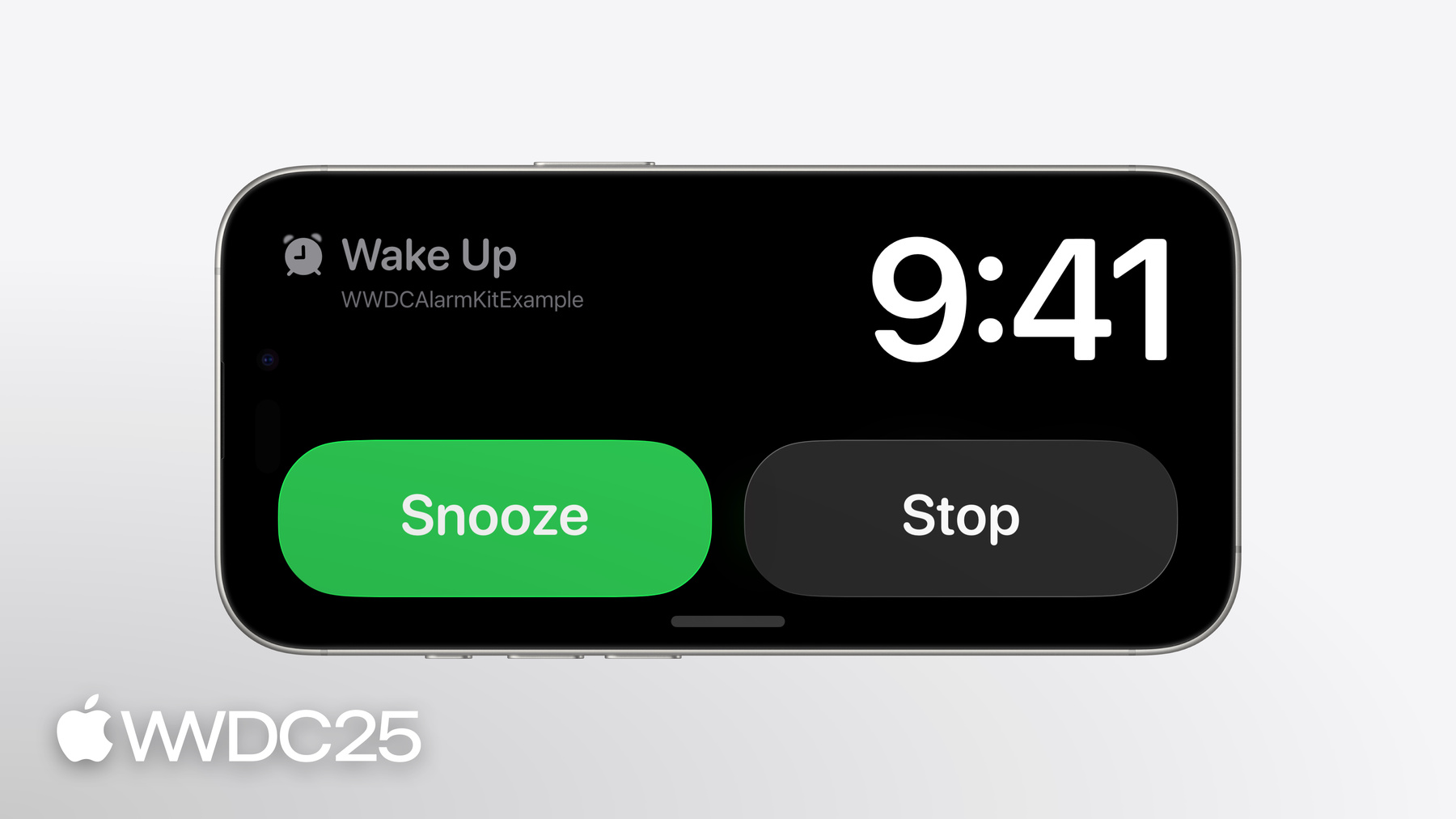
Os alarmes são alertas programados que rompem o modo silencioso, exibindo um título e um nome de app personalizados. Eles também podem mostrar uma interface de usuário de contagem regressiva. As pessoas podem interromper, adiar ou interagir com botões personalizados. Os alarmes ficam visíveis na Tela Bloqueada, no Dynamic Island, no modo Em Espera e no Apple Watch, e as pessoas precisam ativar de acordo com o app.
- 1:39 - Autorização
Para ativar a programação dos alarmes em um app, as pessoas devem autorizá-lo. Isso pode ser feito automaticamente, após criar o primeiro alarme, ou manualmente, usando a API "requestAuthorization" do AlarmManager. Você deve adicionar "NSAlarmKitUsageDescription" ao arquivo Info.plist explicando como os alarmes serão usados. As pessoas podem alterar o status de autorização em Ajustes. Antes de agendar um alarme, o app pode verificar o status de autorização e, se negado, deve informar às pessoas que os alarmes não serão agendados.
- 3:06 - Criação
Criar um alarme envolve vários componentes principais. Primeiro, o alarme pode ser definido com uma duração de contagem regressiva, que pode incluir um intervalo pré-alerta e pós-alerta. Quando o alarme é agendado com uma contagem regressiva, uma interface do usuário de contagem regressiva durante o pré-alerta. Passado esse tempo, o alarme é acionado, mostrando uma interface do usuário de alerta personalizada. Se o alarme for adiado, a interface da contagem regressiva reaparecerá no intervalo após o alerta, antes de tocar novamente. Os alarmes podem ser programados usando uma programação fixa ou relativa. Uma programação fixa especifica uma única data e hora futuras, enquanto uma programação relativa permite uma hora do dia, definida diariamente, com um padrão de recorrência semanal opcional, garantindo que o alarme se ajuste corretamente a alterações de fuso horário. Além da programação, você também pode personalizar a aparência do alarme. Isso inclui criar e configurar botões de alerta, como um botão "Descartar", e a definição do título do alarme. Para alarmes com funcionalidade de contagem regressiva, você também pode adicionar um botão "Repetir". A apresentação do alerta e os atributos são definidos para especificar a aparência e o comportamento do alarme quando ele é acionado. Se um alarme incluir a funcionalidade de contagem regressiva, você deverá implementar uma Atividade ao Vivo para exibir a interface do usuário de contagem regressiva na Tela Bloqueada, no Dynamic Island e no modo Em Espera. Isso envolve a criação de uma interface personalizada para a contagem regressiva e a configuração de um "ActivityConfiguration" com os atributos de alarme apropriados. A Atividade ao Vivo pode exibir visualizações diferentes, dependendo de a contagem regressiva estar ativa ou pausada, proporcionando uma experiência de usuário perfeita em vários estados do dispositivo. O exemplo apresenta metadados personalizados para passar informações extras para a Atividade ao Vivo. Esses metadados incluem um enum personalizado, permitindo que o alarme exiba um ícone com base no valor do enum na Tela Bloqueada e no Dynamic Island durante a contagem regressiva. A sessão descreve como criar App Intents personalizadas para executar código específico ao tocar botões, como para abrir o app. Ela também descreve como configurar o som do alarme, permitindo que as pessoas escolham um som personalizado ou usem o som padrão do sistema.
- 16:32 - Ciclo de vida
O AlarmKit permite que as pessoas criem, programem e gerenciem alarmes usando a classe "AlarmManager". Os alarmes podem ser configurados, rastreados por meio de identificadores únicos e colocados em vários estados (contagem regressiva, pausa, parada, etc.). As práticas recomendadas incluem o uso de alarmes para contagem regressiva e alertas recorrentes, garantindo uma apresentação clara dos alertas e a inclusão de todas as informações e ações essenciais na contagem regressiva da Atividade ao Vivo.