

-
Sublimez le design de votre app iPad
Optimisez l'apparence et la convivialité de votre app sur iPadOS. Découvrez les bonnes pratiques pour concevoir une disposition réactive adaptée aux fenêtres d'app redimensionnables. Familiarisez-vous avec les commandes de fenêtre et explorez les meilleures façons de les intégrer dans vos interfaces. Découvrez les éléments fondamentaux d'une barre de menus efficace. Et découvrez le nouveau pointeur ainsi que ses effets mis à jour.
Chapitres
- 0:00 - Introduction
- 1:25 - Navigation
- 4:58 - Fenêtres
- 8:40 - Pointeur
- 10:24 - La barre des menus
Ressources
-
Rechercher dans cette vidéo…
-
-
- 0:00 - Introduction
Les nouvelles mises à jour d’iPadOS 26 visent à améliorer l’expérience utilisateur en s’appuyant sur le principe fondamental de simplicité de l’iPad. Parmi les mises à jour, citons le redimensionnement des fenêtres pour le mode multitâche, de nouvelles commandes de fenêtre dans la barre d’outils, un pointeur plus précis et plus réactif, et la nouvelle barre de menus. Ces fonctionnalités fournissent aux développeurs les outils nécessaires pour créer des apps iPad plus puissantes et uniques. La présentation guidera les développeurs dans l’optimisation de leurs apps, en commençant par la navigation, puis en explorant le fonctionnement des fenêtres pendant le multitâche, les nouveaux effets de pointeur et de survol, et enfin, la mise en œuvre de la nouvelle barre de menus.
- 1:25 - Navigation
Les modèles de navigation des apps iPad incluent des barres latérales et des barres d’onglets. Les barres latérales sont adaptées aux hiérarchies de contenu complexes comme Mail et Musique, mais elles peuvent également se transformer en barres d’onglets pour un affichage plus compact. Les barres latérales sont flexibles et peuvent s’adapter à différentes tailles, y compris au mode Portrait et aux fenêtres flottantes. Si vous utilisez une barre d’onglets, vous pouvez vous adapter en beauté aux changements de taille. Pour offrir une expérience immersive, les apps doivent adapter leur disposition aux changements de taille de manière non destructive et étendre le contenu autour des éléments de navigation. Utilisez le nouvel effet de bord de défilement pour commencer à étendre votre contenu autour de la navigation.
- 4:58 - Fenêtres
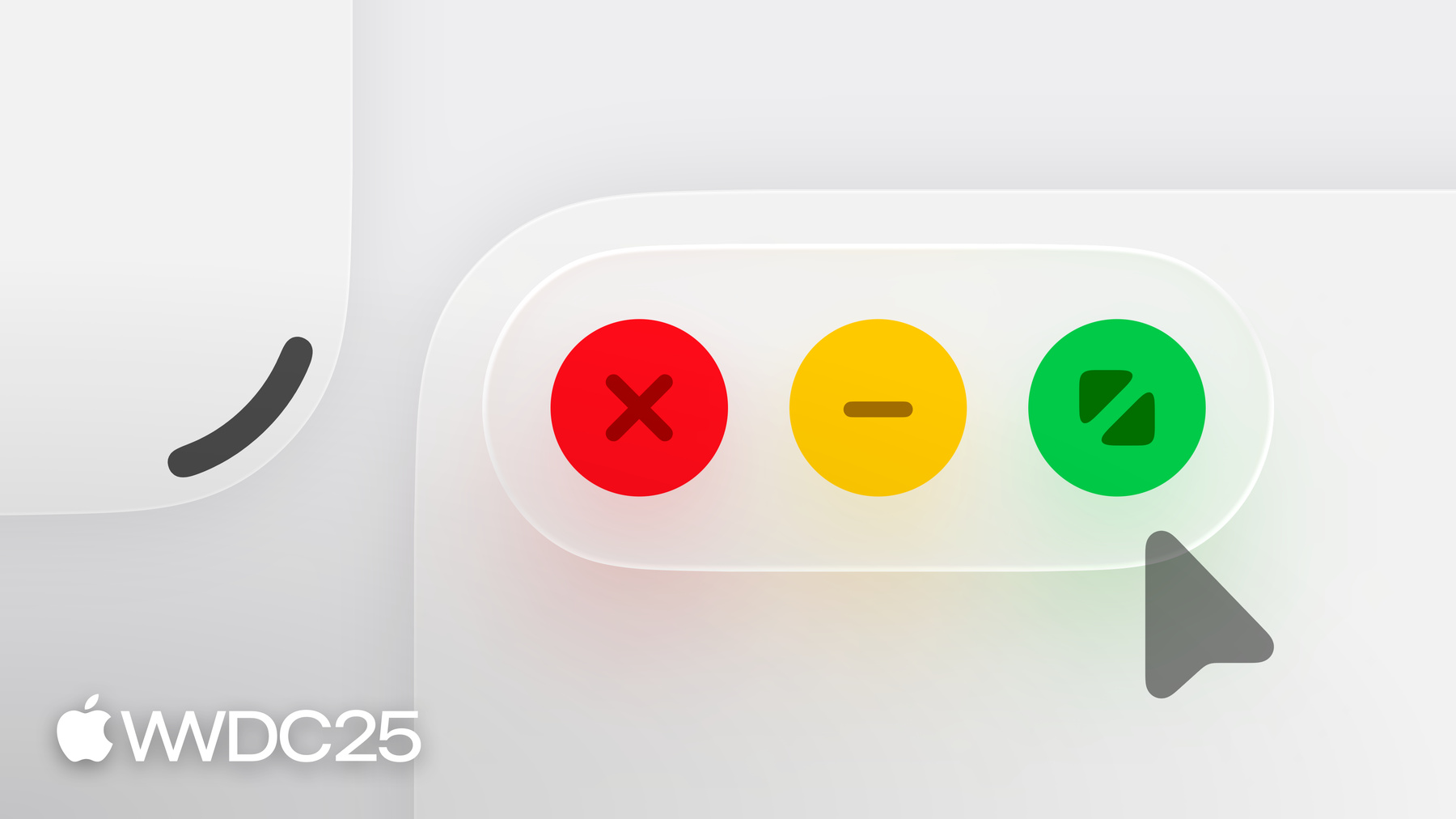
Dans iPadOS 26, un nouveau système de fenêtrage améliore le multitâche en permettant de redimensionner facilement n’importe quelle fenêtre d’app. Dans la barre d’outils, vous trouverez les nouvelles commandes de fenêtre qui sont au cœur du mode multitâche sur iPad. Les apps doivent enrouler leur barre d’outils autour des contrôles de fenêtre pour qu’ils soient intégrés.
- 8:40 - Pointeur
Dans iPadOS 26, le pointeur prend une nouvelle forme et se fait plus précis. Il existe également un nouvel effet de surbrillance utilisant Liquid Glass, remplaçant l’effet de survol original qui se transformait en surbrillance. Le nouveau pointeur ne sera plus attiré vers aucune cible et ne rebondira plus, mais suivra toujours directement votre saisie.
- 10:24 - La barre des menus
La barre de menus pour iPad est une fonctionnalité familière du Mac. Pour y accéder, déplacez le pointeur vers le bord supérieur ou balayez vers le bas avec votre doigt. La barre de menus comprend le menu de l’app, les menus système par défaut et des menus personnalisés adaptés à chaque app. Lors de la conception de barres de menus intuitives et prévisibles pour les apps, il faut tenir compte de l’organisation des actions, des raccourcis clavier, des boutons de navigation et se rappeler de ne jamais masquer les éléments inactifs.