

-
Create macOS or Linux virtual machines
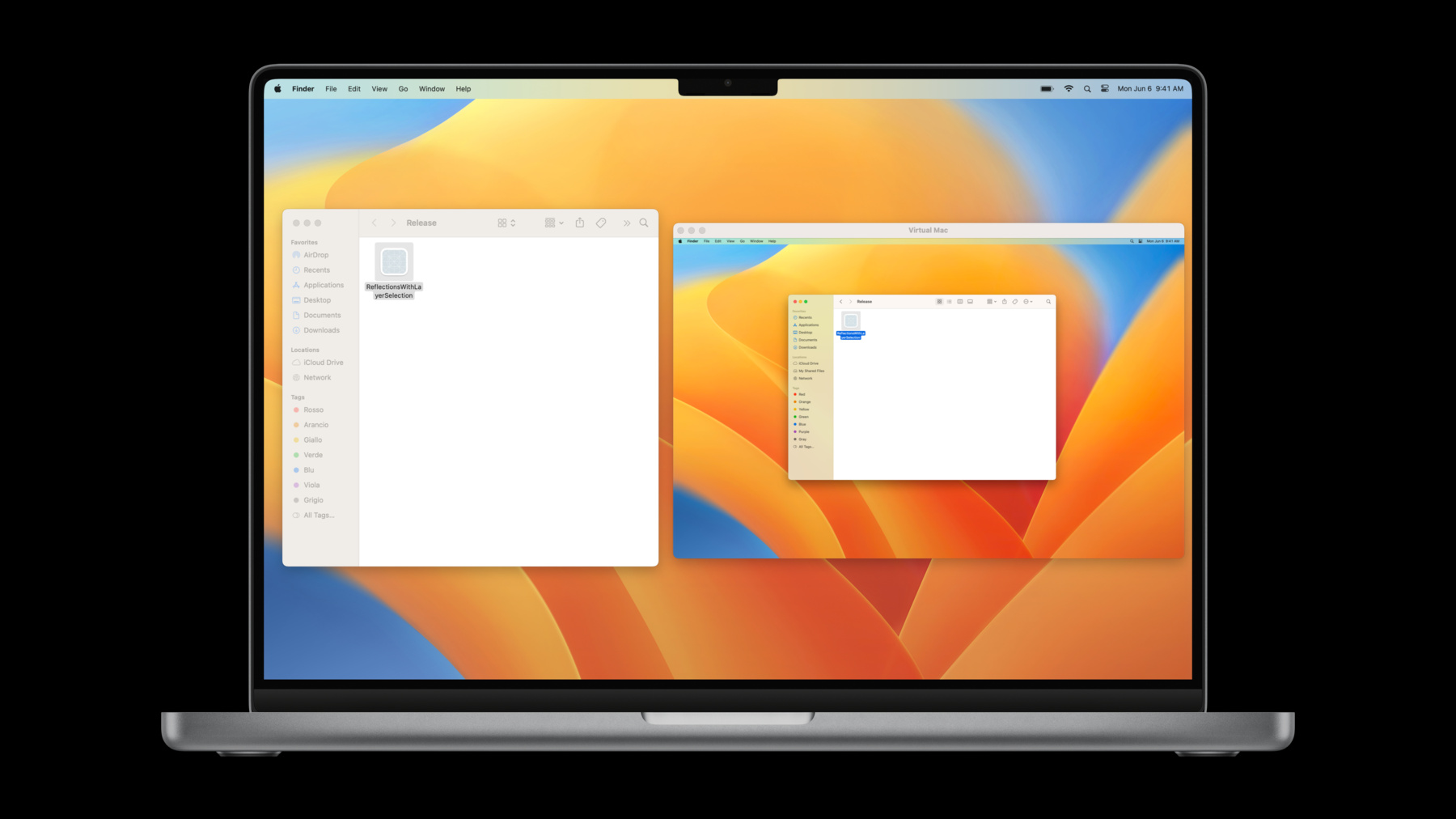
Learn how you can use the Virtualization framework to quickly create virtual machines on your Mac. We'll show you how to create a virtual Mac and quickly test changes to your app in an isolated environment. We'll also explore how you can install and run full Linux distributions on Apple silicon, and share how you can take advantage of Rosetta 2 to run x86-64 Linux binaries.
Recursos
Videos relacionados
WWDC23
-
Buscar este video…
-
-
4:11 - Running the virtual machine
let virtualMachine = VZVirtualMachine(configuration: configuration) try await virtualMachine.start() -
4:33 - Showing the virtual machine’s display
let virtualMachineView = VZVirtualMachineView() virtualMachineView.virtualMachine = virtualMachine -
7:43 - Start from the base
var configuration = VZVirtualMachineConfiguration() configuration.cpuCount = 4 configuration.memorySize = (4 * 1024 * 1024 * 1024) as UInt64 configuration.storageDevices = [newBlockDevice()] configuration.pointingDevices = [newPointingDevice()] -
7:47 - Set up the platform
let platform = VZMacPlatformConfiguration() let hardwareModel = VZMacHardwareModel(dataRepresentation: savedHardwareModel) platform.hardwareModel = hardwareModel! let auxiliaryStorage = VZMacAuxiliaryStorage(contentsOf: auxiliaryStorageURL) platform.auxiliaryStorage = auxiliaryStorage let machineIdentifier = VZMacMachineIdentifier(dataRepresentation: savedIdentifier) platform.machineIdentifier = machineIdentifier! configuration.platform = platform -
8:31 - Boot loader
configuration.bootLoader = VZMacOSBootLoader() -
9:16 - 1. Getting an image
let restoreImage = try await VZMacOSRestoreImage.latestSupported try await download(restoreImage.url) -
9:29 - 2. Create a compatible configuration
let requirements = restoreImage.mostFeaturefulSupportedConfiguration guard let requirements = requirements else { // No compatible configuration. return } platform.hardwareModel = requirements.hardwareModel configuration.cpuCount = requirements.minimumSupportedCPUCount configuration.memorySize = requirements.minimumSupportedMemorySize -
10:10 - 3. Install macOS
let virtualMachine = VZVirtualMachine(configuration: configuration) let installer = VZMacOSInstaller(virtualMachine: virtualMachine, restoringFromImageAt: imageURL) try await installer.install() -
10:58 - Setting up GPU acceleration
let graphicsConfiguration = VZMacGraphicsDeviceConfiguration() graphicsConfiguration.displays = [ VZMacGraphicsDisplayConfiguration(widthInPixels: 1920, heightInPixels: 1200, pixelsPerInch: 80) ] configuration.graphicsDevices = [graphicsConfiguration] -
11:48 - Setting up the Mac trackpad
let trackpad = VZMacTrackpadConfiguration() configuration.pointingDevices = [trackpad] -
12:33 - Share a folder
let sharedDirectory = VZSharedDirectory(url: directoryURL, readOnly: false) let share = VZSingleDirectoryShare(directory: sharedDirectory) let tag = VZVirtioFileSystemDeviceConfiguration.macOSGuestAutomountTag let sharingDevice = VZVirtioFileSystemDeviceConfiguration(tag: tag) sharingDevice.share = share configuration.directorySharingDevices = [sharingDevice] -
16:10 - Setting up USB Mass Storage device configuration
let diskImageURL = URL(fileURLWithPath: "linux.iso") let attachment = try! VZDiskImageStorageDeviceAttachment(url: diskImageURL, readOnly: true) let usbDeviceConfiguration = VZUSBMassStorageDeviceConfiguration(attachment: attachment) configuration.storageDevices = [usbDeviceConfiguration, createBlockDevice()] -
17:27 - Booting Linux
let efi = VZEFIBootLoader() efi.variableStore = VZEFIVariableStore(creatingVariableStoreAt: storeURL, options: []) configuration.bootLoader = efi -
18:24 - Setting up Virtio graphics
let virtioGPU = VZVirtioGraphicsDeviceConfiguration() virtioGPU.scanouts = [ VZVirtioGraphicsScanoutConfiguration(widthInPixels: 1280, heightInPixels: 720) ] configuration.graphicsDevices = [virtioGPU] -
21:02 - Setting up Rosetta
let rosettaDirectoryShare = try! VZLinuxRosettaDirectoryShare() let directorySharingDevice = VZVirtioFileSystemDeviceConfiguration(tag: "RosettaShare") directorySharingDevice.share = rosettaDirectoryShare configuration.directorySharingDevices = [directorySharingDevice] -
21:37 - Setting up Linux
mount -t virtiofs RosettaShare /mnt/Rosetta

sudo /usr/sbin/update-binfmts --install rosetta /mnt/Rosetta/rosetta \
  --magic "\x7fELF\x02\x01\x01\x00\x00\x00\x00\x00\x00\x00\x00\x00\x02\x00\x3e\x00" \
  --mask "\xff\xff\xff\xff\xff\xfe\xfe\x00\xff\xff\xff\xff\xff\xff\xff\xff\xfe\xff\xff\xff" \
  --credentials yes --preserve no --fix-binary yes
-