

-
Turbocarga tu app para CarPlay
Descubre cómo trasladar tus Actividades en Vivo y widgets a CarPlay y CarPlay Ultra para que las personas puedan ver el progreso de sus actividades y la información relevante en un pestañeo. Explora las nuevas opciones de plantilla disponibles para todas las apps de CarPlay y descubre cómo las apps de navegación pueden proporcionar metadatos paso a paso para mostrarlos en el panel de instrumentos del auto o en el HUD.
Capítulos
- 0:00 - Introducción
- 1:27 - CarPlay Ultra
- 2:14 - Widgets
- 5:07 - Actividades en Vivo
- 6:49 - Marco CarPlay
- 17:15 - Demostración
- 21:38 - Próximos pasos
Recursos
Videos relacionados
WWDC25
WWDC24
- Meet the next generation of CarPlay architecture
- Say hello to the next generation of CarPlay design system
WWDC22
-
Buscar este video…
-
-
3:21 - Set CarPlay as a disfavored location
// Disfavored locations modifier for CarPlay WidgetConfiguration() .disfavoredLocations([.carPlay], for: [.systemSmall]) -
10:05 - List template with pinned elements with grid buttons
// Pinned elements var headerGridButtons: [CPGridButton]? // Create a Grid Button class CPGridButton init(titleVariants: [String], image: UIImage, handler: ((CPGridButton) -> Void)?) -
10:22 - List template with pinned elements with grid buttons for messages
// Pinned elements var headerGridButtons: [CPGridButton]? // For Communication apps class CPGridButton init(titleVariants: [String], image: UIImage, messageConfiguration: CPMessageGridItemConfiguration?, handler: ((CPGridButton) -> Void)?) class CPMessageGridItemConfiguration init(conversationIdentifier: String, unread: Bool) -
11:20 - Now playing template with sports mode
// Now playing template with sports mode let clock = CPNowPlayingSportsClock(elapsedTime: time, paused: false) let status = CPNowPlayingSportsEventStatus( eventStatusText: ["1st"], // 1st quarter eventStatusImage: UIImage(named: "Semifinals"), eventClock: clock ) let sports = CPNowPlayingModeSports( leftTeam: getLeftTeam(), // CPNowPlayingSportsTeam rightTeam: getRightTeam(), // CPNowPlayingSportsTeam eventStatus: status, backgroundArtwork: getBackgroundArtwork() // get UIImage ) CPNowPlayingTemplate.sharedTemplate.nowPlayingMode = sports -
14:15 - Multitouch callbacks
// Multitouch // Zoom callback func mapTemplate(_ mapTemplate: CPMapTemplate, didUpdateZoomGestureWithCenter center: CGPoint, scale: CGFloat, velocity: CGFloat) { } // Pitch callback func mapTemplate(_ mapTemplate: CPMapTemplate, pitchWithCenter center: CGPoint) { } // Rotate callback func mapTemplate(_ mapTemplate: CPMapTemplate, didRotateWithCenter center: CGPoint, rotation: CGFloat, velocity: CGFloat) { } -
16:28 - Add support for metadata
// Add support for metadata

// Declare support

func mapTemplateShouldProvideNavigationMetadata(_ mapTemplate: CPMapTemplate) -> Bool {
    true
}

// Provide maneuver information up-front

cpNavigationSession.add(maneuvers)
cpNavigationSession.add(laneGuidance)

// Reroute

cpNavigationSession.pauseTrip(for: .rerouting, description: "Rerouting")
cpNavigationSession.resumeTrip(updatedRouteInformation: cpRouteInformation)
-
-
- 0:00 - Introducción
En iOS 26, CarPlay incluye widgets, Actividades en Vivo, zoom de pantalla y una apariencia actualizada que tus apps obtienen automáticamente.
- 1:27 - CarPlay Ultra
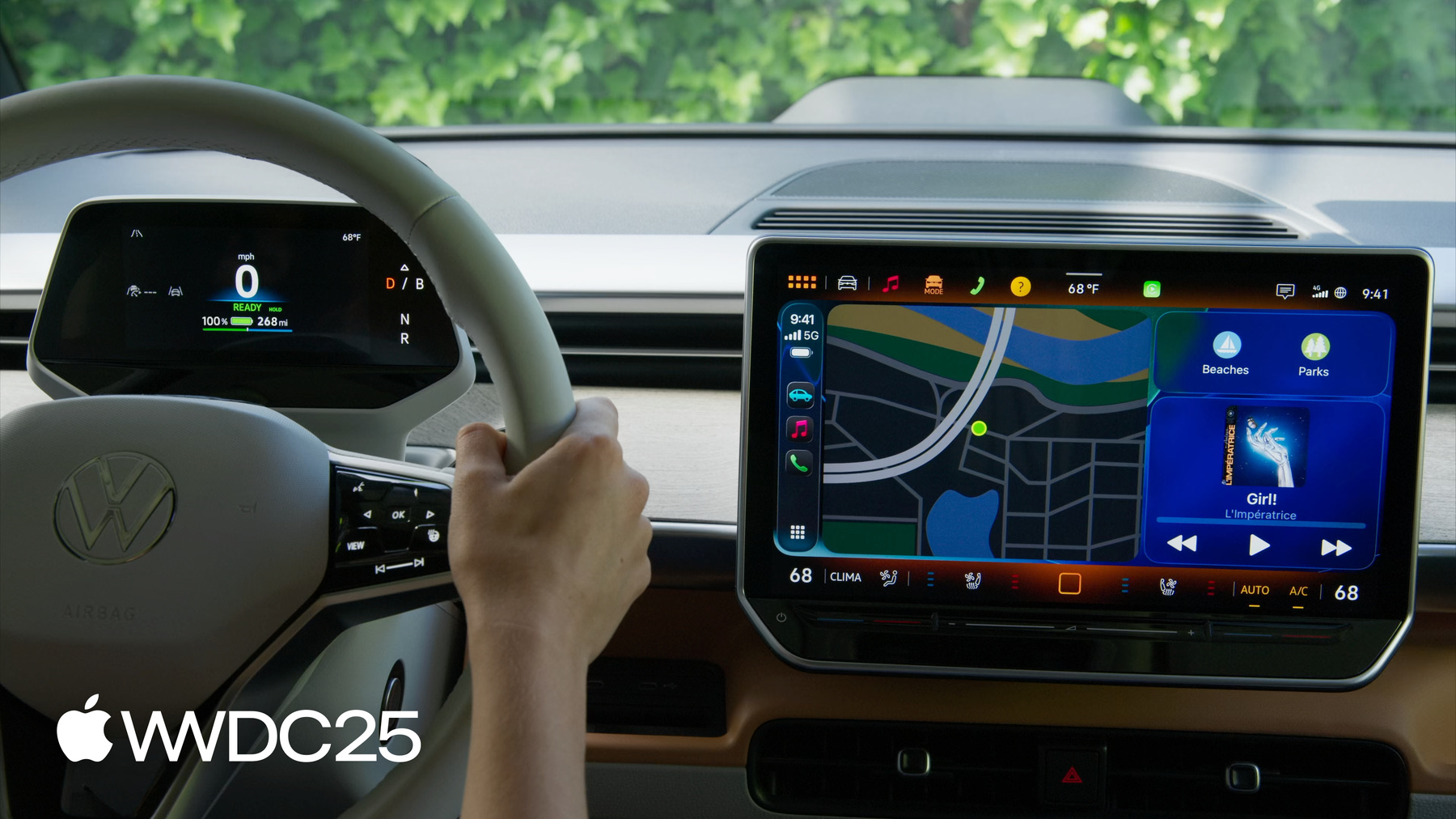
CarPlay Ultra es lo mejor de tu iPhone y lo mejor del auto, juntos en una experiencia unificada, consistente y personalizada. Todas las nuevas funcionalidades, incluidas tus apps, también están disponibles en CarPlay Ultra.
- 2:14 - Widgets
Tus widgets aparecen en CarPlay incluso si no tienes una app CarPlay. Todo lo que necesitas hacer es admitir la familia de widgets systemSmall. Si tu widget no funciona o no es adecuado para el automóvil, configura disfavoredLocations para que incluya carPlay・・.
- 5:07 - Actividades en Vivo
Las Actividades en Vivo aparecen en el panel de CarPlay o como notificaciones. CarPlay usa la clase de tamaño pequeño de la familia de actividades, la misma que se usa para Pila Inteligente de watchOS. Si no implementas la actividad familiar pequeña, CarPlay usará tus vistas delantera y trasera compactas. Usa la app CarPlay Simulator para macOS para probar widgets y Actividades en Vivo.
- 6:49 - Marco CarPlay
Usa la estructura CarPlay para presentar una versión de tu app en CarPlay. CarPlay admite apps de audio, comunicación, tareas de conducción, carga de vehículos eléctricos, repostaje, navegación, estacionamiento y pedidos de comida a través de las API de plantilla. La plantilla de lista se actualizó con cinco estilos de presentación para los elementos de la fila de imágenes y elementos fijados arriba de las listas para un acceso rápido. La plantilla que se está reproduciendo ahora tiene un nuevo modo deportivo para mostrar los puntajes en eventos transmitidos. Las apps de audio son compatibles con audio espacial y Dolby Atmos a través del búfer de audio mejorado de AirPlay. Las apps de navegación pueden presentar información en varias pantallas, incluidos metadatos en el grupo de instrumentos o en la pantalla frontal en los autos compatibles.
- 17:15 - Demostración
Para esta demostración, se actualizó la app de navegación de CarPlay Coastal Roads para enviar metadatos al auto. La app proporciona varios tipos de maniobras, distancias y calles que el automóvil muestra para su visualización: en este caso, en la pantalla del grupo de instrumentos.
- 21:38 - Próximos pasos
Gracias a la compatibilidad con los widgets y las Actividades en Vivo, hay más formas de llevar tu app a CarPlay. Las actualizaciones de la estructura CarPlay permiten que tu app sea más expresiva y capaz.