

-
Personaliza tu app para acceso asistido
El acceso asistido es una experiencia de iOS distintiva y centrada que permite a las personas con discapacidades cognitivas usar el iPhone y el iPad de forma independiente. En iOS y iPadOS 26, puedes personalizar la app cuando se ejecute en Acceso asistido para brindarle a los usuarios mayor facilidad de uso e independencia. Descubre cómo personalizar tu app con el tipo de escena AssistiveAccess SwiftUI y explora los principios clave de diseño que te ayudarán a crear una experiencia de acceso asistido de alta calidad para todos.
Capítulos
- 0:00 - Te damos la bienvenida
- 0:59 - Conoce el acceso asistido
- 4:09 - Crear una escena
- 7:08 - Personalizar tu app
Recursos
Videos relacionados
WWDC25
WWDC23
-
Buscar este video…
-
-
5:21 - Create a scene for Assistive Access
// Create a scene for Assistive Access import SwiftUI import SwiftData @main struct WWDCDrawApp: App { var body: some Scene { WindowGroup { ContentView() .modelContainer(for: [DrawingModel.self]) } AssistiveAccess { AssistiveAccessContentView() .modelContainer(for: [DrawingModel.self]) } } } -
6:25 - Display an Assistive Access preview
// Display an Assistive Access preview import SwiftUI struct AssistiveAccessContentView: View { @Environment(\.modelContext) var context var body: some View { VStack { Image(systemName: "globe") .imageScale(.large) .foregroundStyle(.tint) Text("Hello, world!") } .padding() } } #Preview(traits: .assistiveAccess) AssistiveAccessContentView() } -
6:35 - Declare a SwiftUI scene with UIKit
// Declare a SwiftUI scene with UIKit import UIKit import SwiftUI class AssistiveAccessSceneDelegate: UIHostingSceneDelegate { static var rootScene: some Scene { AssistiveAccess { AssistiveAccessContentView() } } /* ... */ } -
6:55 - Activate a SwiftUI scene with UIKit
// Activate a SwiftUI scene with UIKit import UIKit @main class AppDelegate: UIApplicationDelegate { func application(_ application: UIApplication, configurationForConnecting connectingSceneSession: UISceneSession, options: UIScene.ConnectionOptions) -> UISceneConfiguration { let role = connectingSceneSession.role let sceneConfiguration = UISceneConfiguration(name: nil, sessionRole: role) if role == .windowAssistiveAccessApplication { sceneConfiguration.delegateClass = AssistiveAccessSceneDelegate.self } return sceneConfiguration } } -
14:36 - Display an icon alongside a navigation title
// Display an icon alongside a navigation title

import SwiftUI

struct ColorSelectionView: View {
  var body: some View {
    Group {
      List {
        ForEach(ColorMode.allCases) { color in
          NavigationLink(destination: DrawingView(color: color)) {
            ColorThumbnail(color: color)
          }
        }
      }
      .navigationTitle("Draw")
      .assistiveAccessNavigationIcon(systemImage: "hand.draw.fill")
    }
  }
}
-
-
- 0:00 - Te damos la bienvenida
iOS y iPadOS 17 introdujeron Assistive Access, una función de accesibilidad que optimiza la experiencia del sistema para personas con discapacidades cognitivas. Puedes integrar tus apps mediante el tipo de escena de acceso de asistencia en SwiftUI, siguiendo los principios de diseño para crear una excelente experiencia para esta audiencia.
- 0:59 - Conoce el acceso asistido
Apple introdujo Assistive Access en iOS y iPadOS 17, una función diseñada para simplificar la experiencia del sistema para los usuarios con discapacidades cognitivas. La función ofrece interacciones optimizadas, rutas claras y prácticas de diseño consistentes en unas pocas apps integradas como Cámara y Mensajes, que tienen controles grandes y alternativas visuales al texto. Las apps no optimizadas para el acceso de asistencia se muestran en un marco reducido con un botón de retroceso persistente. Si desarrolla una app ya diseñada para discapacidades cognitivas, puede habilitar el modo de pantalla completa para ella dentro de Assistive Access. Para las apps no optimizadas, hay soporte disponible en iOS y iPadOS 17, lo que te permite crear experiencias personalizadas con controles que se muestran automáticamente en un estilo familiar.
- 4:09 - Crear una escena
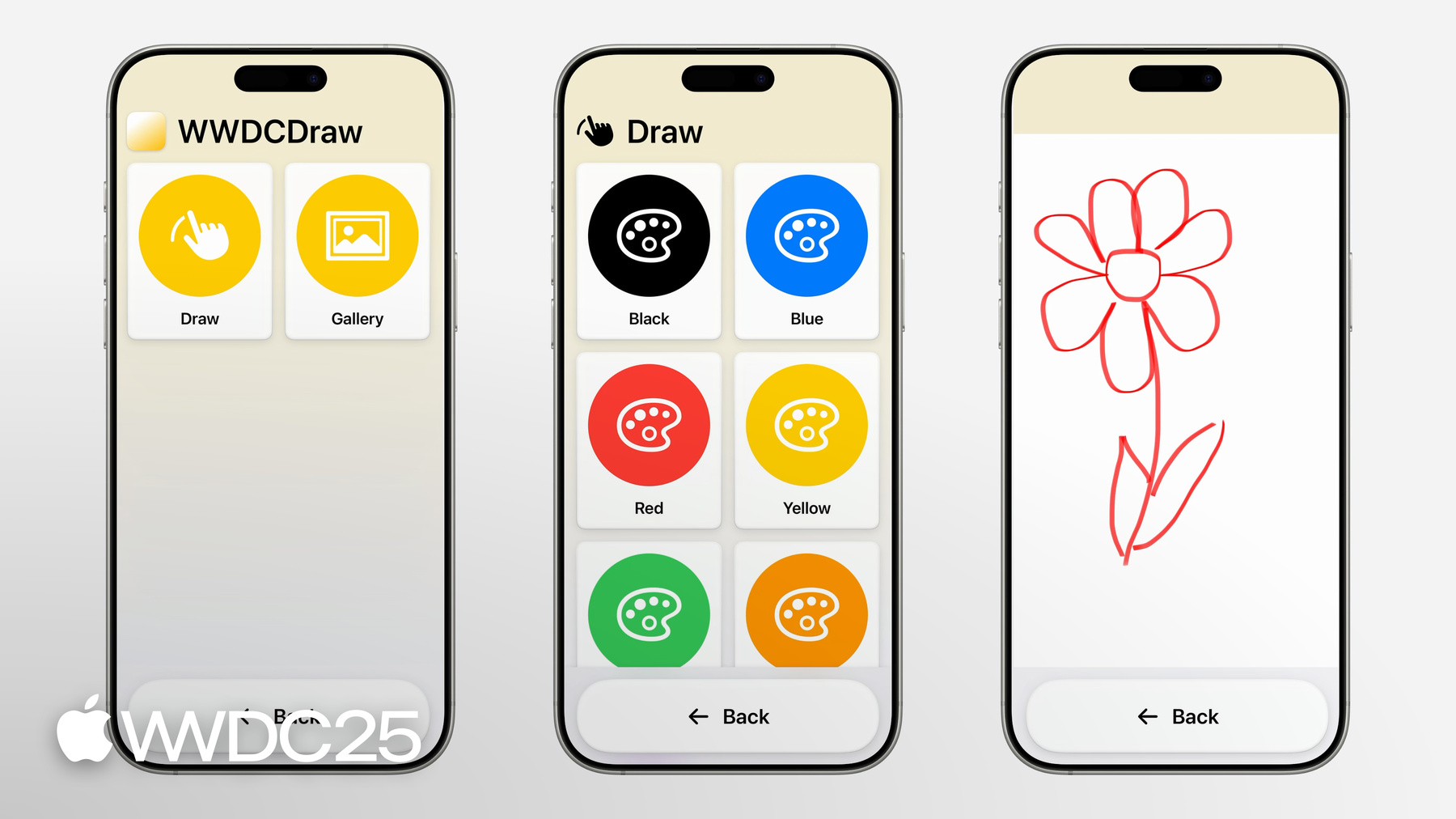
En Assistive Access, las apps están diseñadas teniendo en cuenta la claridad, utilizando un estilo de control más grande y claro para los controles nativos. Para habilitar esto, configura una clave específica en el paquete de apps como verdadera, que enumera la app como optimizada y la inicia en pantalla completa. Luego, crea una escena de acceso de asistencia independiente dentro de tu app, que presenta una versión simplificada y liviana de la interfaz. Esta escena muestra automáticamente los controles nativos en un estilo más prominente, basado en cuadrícula o filas. Para las apps SwiftUI, esto se logra agregando su jerarquía de vista personalizada dentro de la escena de acceso de asistencia. Las apps UIKit también pueden admitir esta función al definir y activar escenas SwiftUI utilizando la nueva compatibilidad en iOS y iPadOS 26.
- 7:08 - Personalizar tu app
Para optimizar una app para el acceso de asistencia, dedícale a su funcionalidad principal y concéntrese en una o dos características esenciales. Este enfoque simplificado reduce las distracciones y la carga cognitiva. Diseña la interfaz de la app con controles claros y destacados y evita gestos ocultos o interacciones cronometradas. Presenta la información de múltiples formas, como utilizando íconos y etiquetas junto con el texto. Haz que la navegación sea intuitiva y paso a paso, con botones de retroceso que se adaptan automáticamente al estilo de diseño preferido. Elimina acciones irreversibles o proporciona múltiples confirmaciones para dichas acciones. Si sigues estas pautas, podrás crear una experiencia segura y de apoyo para las personas que utilizan el acceso asistido.