

-
Personalize seu app para Acesso Assistivo
O Acesso Assistivo é uma experiência diferenciada e focada no iOS que facilita o uso independente do iPhone e do iPad por pessoas com deficiências cognitivas. No iOS e iPadOS 26, você poderá personalizar seu app quando ele estiver sendo executado no Acesso Assistivo para dar às pessoas mais conforto e independência. Saiba como personalizar seu app usando o tipo de cena AssistiveAccess no SwiftUI e explore os princípios fundamentais de design que ajudam a criar uma experiência de alta qualidade para todo mundo com o Acesso Assistivo.
Capítulos
- 0:00 - Introdução
- 0:59 - Conhecer o Acesso Assistivo
- 4:09 - Criar uma cena
- 7:08 - Otimizar seu app
Recursos
Vídeos relacionados
WWDC25
WWDC23
-
Buscar neste vídeo...
-
-
5:21 - Create a scene for Assistive Access
// Create a scene for Assistive Access import SwiftUI import SwiftData @main struct WWDCDrawApp: App { var body: some Scene { WindowGroup { ContentView() .modelContainer(for: [DrawingModel.self]) } AssistiveAccess { AssistiveAccessContentView() .modelContainer(for: [DrawingModel.self]) } } } -
6:25 - Display an Assistive Access preview
// Display an Assistive Access preview import SwiftUI struct AssistiveAccessContentView: View { @Environment(\.modelContext) var context var body: some View { VStack { Image(systemName: "globe") .imageScale(.large) .foregroundStyle(.tint) Text("Hello, world!") } .padding() } } #Preview(traits: .assistiveAccess) AssistiveAccessContentView() } -
6:35 - Declare a SwiftUI scene with UIKit
// Declare a SwiftUI scene with UIKit import UIKit import SwiftUI class AssistiveAccessSceneDelegate: UIHostingSceneDelegate { static var rootScene: some Scene { AssistiveAccess { AssistiveAccessContentView() } } /* ... */ } -
6:55 - Activate a SwiftUI scene with UIKit
// Activate a SwiftUI scene with UIKit import UIKit @main class AppDelegate: UIApplicationDelegate { func application(_ application: UIApplication, configurationForConnecting connectingSceneSession: UISceneSession, options: UIScene.ConnectionOptions) -> UISceneConfiguration { let role = connectingSceneSession.role let sceneConfiguration = UISceneConfiguration(name: nil, sessionRole: role) if role == .windowAssistiveAccessApplication { sceneConfiguration.delegateClass = AssistiveAccessSceneDelegate.self } return sceneConfiguration } } -
14:36 - Display an icon alongside a navigation title
// Display an icon alongside a navigation title

import SwiftUI

struct ColorSelectionView: View {
  var body: some View {
    Group {
      List {
        ForEach(ColorMode.allCases) { color in
          NavigationLink(destination: DrawingView(color: color)) {
            ColorThumbnail(color: color)
          }
        }
      }
      .navigationTitle("Draw")
      .assistiveAccessNavigationIcon(systemImage: "hand.draw.fill")
    }
  }
}
-
-
- 0:00 - Introdução
O iOS e o iPadOS 17 introduziram o Acesso Assistivo, um recurso de acessibilidade que simplifica a experiência do sistema para pessoas com deficiências cognitivas. Você pode integrar seus apps usando o tipo de cena do Acesso Assistivo na SwiftUI, seguindo princípios de design para criar uma ótima experiência para o público.
- 0:59 - Conhecer o Acesso Assistivo
A Apple lançou o Acesso Assistivo no iOS e iPadOS 17, um recurso criado para simplificar a experiência para usuários com deficiências cognitivas. O recurso oferece interações simplificadas, caminhos claros e práticas de design consistentes em alguns apps integrados, como Câmera e Mensagens, com controles grandes e alternativas visuais para texto. Os apps não otimizados para Acesso Assistivo são exibidos em um quadro reduzido com um botão Voltar fixo. Se você desenvolver um app já pensado para deficiências cognitivas, poderá permitir o modo em tela cheia no Acesso Assistivo. Para apps não otimizados, a compatibilidade está disponível no iOS e no iPadOS 17, permitindo criar experiências personalizadas com controles exibidos automaticamente em um estilo familiar.
- 4:09 - Criar uma cena
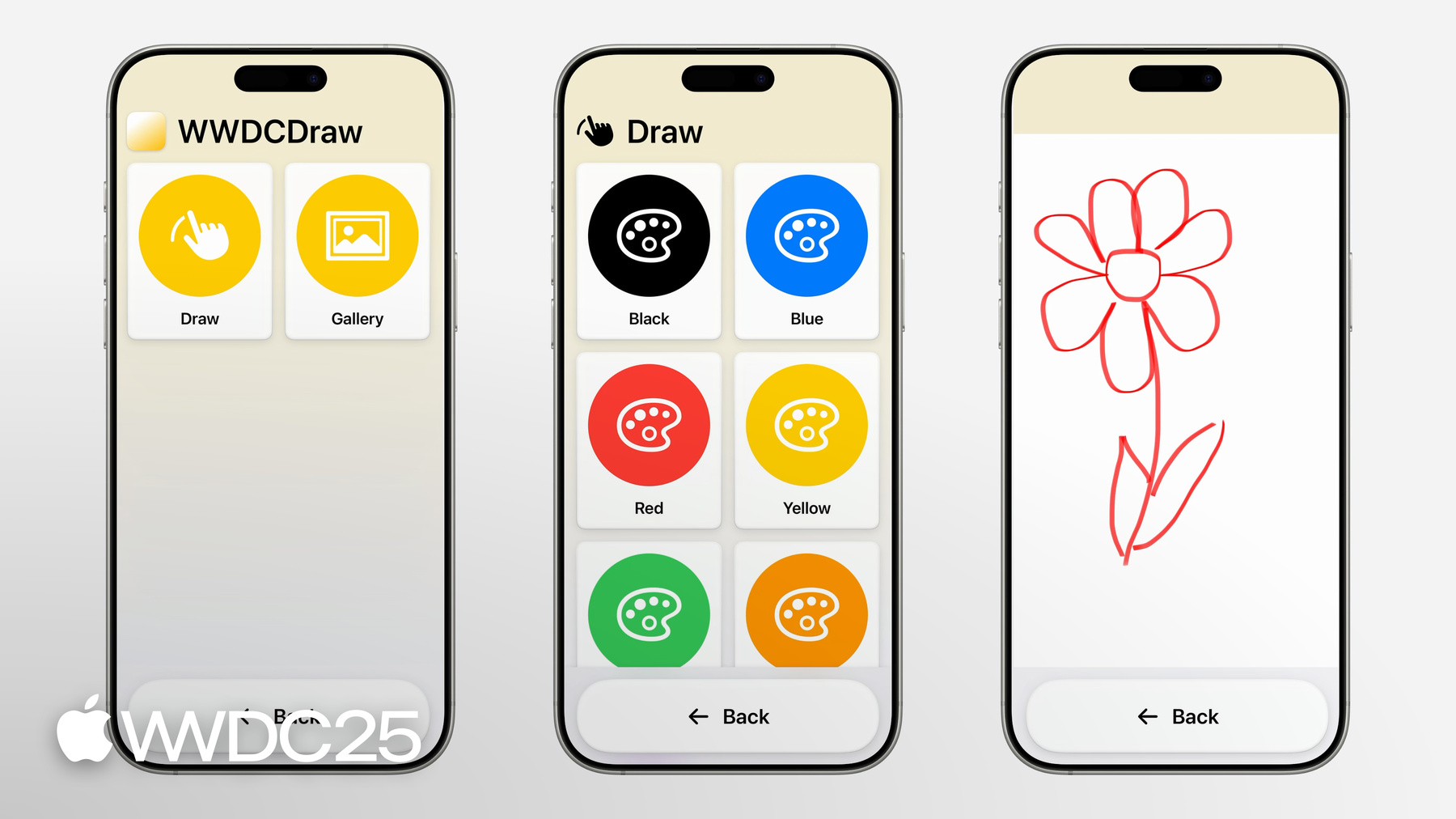
No Acesso Assistivo, os apps são criados com foco na clareza, com controles nativos em estilo maior e mais claro. Para isso, defina uma chave específica no pacote de apps como true, que lista o app como otimizado e o inicia em tela cheia. Em seguida, você cria uma cena do Acesso Assistivo separada no seu app, que apresenta uma versão simplificada e leve da interface. Essa cena mostra os controles nativos em um estilo mais proeminente, baseado em grade ou linha. Para apps em SwiftUI, é preciso adicionar sua hierarquia de visualização personalizada na cena do Acesso Assistivo. Apps em UIKit também podem ser compatíveis com esse recurso definindo e ativando cenas SwiftUI com o novo suporte de integração no iOS e no iPadOS 26.
- 7:08 - Otimizar seu app
Para otimizar um app para o Acesso Assistivo, reduza-o à sua funcionalidade essencial, focando em um ou dois recursos principais. Essa abordagem simplificada reduz as distrações e a carga cognitiva. Projete a interface com controles claros e proeminentes, evitando gestos ocultos ou interações cronometradas. Apresente as informações de várias maneiras, como usando ícones e rótulos ao lado do texto. Torne a navegação intuitiva e orientada por etapas, com botões Voltar que se adaptam automaticamente ao estilo de layout preferido. Remova ações irreversíveis ou solicite várias confirmações para essas ações. Seguindo essas diretrizes, você pode criar uma experiência segura e acolhedora para quem usa o Acesso Assistivo.