

-
Optimisez vos alarmes avec l’API AlarmKit
Bip bip bip ! Des minuteurs de votre app de recettes aux alarmes de réveil de votre app de voyage, le framework AlarmKit d'iOS et d'iPadOS 26 affiche les minuteurs et alarmes sur l'écran verrouillé, Dynamic Island et bien plus encore. Découvrez comment créer et gérer les alarmes de votre app, personnaliser leurs Activités en direct et proposer des actions d'alerte personnalisées à l'aide du framework App Intents. Pour tirer le meilleur parti de cette vidéo, nous vous recommandons de regarder d'abord « Découvrez ActivityKit » de la WWDC23.
Chapitres
- 0:00 - Bienvenue
- 0:32 - Aperçu
- 1:39 - Autorisation
- 3:06 - Création
- 16:32 - Cycle de vie
Ressources
- Scheduling an alarm with AlarmKit
- AlarmKit
- Creating your first app intent
- Human Interface Guidelines: Live Activities
- ActivityKit
- App Intents
Vidéos connexes
WWDC25
WWDC23
-
Rechercher dans cette vidéo…
-
-
2:41 - Check authorization status
// Check authorization status import AlarmKit func checkAuthorization() { switch AlarmManager.shared.authorizationState { case .notDetermined: // Manually request authorization case .authorized: // Proceed with scheduling case .denied: // Inform status is not authorized } } -
4:08 - Set up the countdown duration
// Set up the countdown duration import AlarmKit func scheduleAlarm() { /* ... */ let countdownDuration = Alarm.CountdownDuration(preAlert: (10 * 60), postAlert: (5 * 60)) /* ... */ } -
4:40 - Set a fixed schedule
// Set a fixed schedule import AlarmKit func scheduleAlarm() { /* ... */ let keynoteDateComponents = DateComponents( calendar: .current, year: 2025, month: 6, day: 9, hour: 9, minute: 41) let keynoteDate = Calendar.current.date(from: keynoteDateComponents)! let scheduleFixed = Alarm.Schedule.fixed(keynoteDate) /* ... */ } -
5:13 - Set a relative schedule
// Set a relative schedule import AlarmKit func scheduleAlarm() { /* ... */ let time = Alarm.Schedule.Relative.Time(hour: 7, minute: 0) let recurrence = Alarm.Schedule.Relative.Recurrence.weekly([ .monday, .wednesday, .friday ]) let schedule = Alarm.Schedule.Relative(time: time, repeats: recurrence) /* ... */ } -
5:43 - Set up alert appearance with dismiss button
// Set up alert appearance with dismiss button import AlarmKit func scheduleAlarm() async throws { typealias AlarmConfiguration = AlarmManager.AlarmConfiguration<CookingData> let id = UUID() let duration = Alarm.CountdownDuration(preAlert: (10 * 60), postAlert: (5 * 60)) let stopButton = AlarmButton( text: "Dismiss", textColor: .white, systemImageName: "stop.circle") let alertPresentation = AlarmPresentation.Alert( title: "Food Ready!", stopButton: stopButton) let attributes = AlarmAttributes<CookingData>( presentation: AlarmPresentation( alert: alertPresentation), tintColor: Color.green) let alarmConfiguration = AlarmConfiguration( countdownDuration: duration, attributes: attributes) try await AlarmManager.shared.schedule(id: id, configuration: alarmConfiguration) } -
7:17 - Set up alert appearance with repeat button
// Set up alert appearance with repeat button import AlarmKit func scheduleAlarm() async throws { typealias AlarmConfiguration = AlarmManager.AlarmConfiguration<CookingData> let id = UUID() let duration = Alarm.CountdownDuration(preAlert: (10 * 60), postAlert: (5 * 60)) let stopButton = AlarmButton( text: "Dismiss", textColor: .white, systemImageName: "stop.circle") let repeatButton = AlarmButton( text: "Repeat", textColor: .white, systemImageName: "repeat.circle") let alertPresentation = AlarmPresentation.Alert( title: "Food Ready!", stopButton: stopButton, secondaryButton: repeatButton, secondaryButtonBehavior: .countdown) let attributes = AlarmAttributes<CookingData>( presentation: AlarmPresentation(alert: alertPresentation), tintColor: Color.green) let alarmConfiguration = AlarmConfiguration( countdownDuration: duration, attributes: attributes) try await AlarmManager.shared.schedule(id: id, configuration: alarmConfiguration) } -
9:15 - Create a Live Activity for a countdown
// Create a Live Activity for a countdown import AlarmKit import ActivityKit import WidgetKit struct AlarmLiveActivity: Widget { var body: some WidgetConfiguration { ActivityConfiguration(for: AlarmAttributes<CookingData>.self) { context in switch context.state.mode { case .countdown: countdownView(context) case .paused: pausedView(context) case .alert: alertView(context) } } dynamicIsland: { context in DynamicIsland { DynamicIslandExpandedRegion(.leading) { leadingView(context) } DynamicIslandExpandedRegion(.trailing) { trailingView(context) } } compactLeading: { compactLeadingView(context) } compactTrailing: { compactTrailingView(context) } minimal: { minimalView(context) } } } } -
10:26 - Create custom metadata for the Live Activity
// Create custom metadata for the Live Activity import AlarmKit struct CookingData: AlarmMetadata { let method: Method init(method: Method) { self.method = method } enum Method: String, Codable { case frying = "frying.pan" case grilling = "flame" } } -
10:43 - Provide custom metadata to the Live Activity
// Provide custom metadata to the Live Activity import AlarmKit func scheduleAlarm() async throws { typealias AlarmConfiguration = AlarmManager.AlarmConfiguration<CookingData> let id = UUID() let duration = Alarm.CountdownDuration(preAlert: (10 * 60), postAlert: (5 * 60)) let customMetadata = CookingData(method: .frying) let stopButton = AlarmButton( text: "Dismiss", textColor: .white, systemImageName: "stop.circle") let repeatButton = AlarmButton( text: "Repeat", textColor: .white, systemImageName: "repeat.circle") let alertPresentation = AlarmPresentation.Alert( title: "Food Ready!", stopButton: stopButton, secondaryButton: repeatButton, secondaryButtonBehavior: .countdown) let attributes = AlarmAttributes<CookingData>( presentation: AlarmPresentation(alert: alertPresentation), metadata: customMetadata, tintColor: Color.green) let alarmConfiguration = AlarmConfiguration( countdownDuration: duration, attributes: attributes) try await AlarmManager.shared.schedule(id: id, configuration: alarmConfiguration) } -
11:01 - Use custom metadata in the Live Activity
// Use custom metadata in the Live Activity import AlarmKit import ActivityKit import WidgetKit struct AlarmLiveActivity: Widget { var body: some WidgetConfiguration { /* ... */ } func alarmIcon(context: ActivityViewContext<AlarmAttributes<CookingData>>) -> some View { let method = context.attributes.metadata?.method ?? .grilling return Image(systemName: method.rawValue) } } -
12:03 - Set up the system countdown appearance
// Set up the system countdown appearance import AlarmKit func scheduleAlarm() async throws { typealias AlarmConfiguration = AlarmManager.AlarmConfiguration<CookingData> let id = UUID() let duration = Alarm.CountdownDuration(preAlert: (10 * 60), postAlert: (5 * 60)) let customMetadata = CookingData(method: .frying) let stopButton = AlarmButton( text: "Dismiss", textColor: .white, systemImageName: "stop.circle") let repeatButton = AlarmButton( text: "Repeat", textColor: .white, systemImageName: "repeat.circle") let alertPresentation = AlarmPresentation.Alert( title: "Food Ready!", stopButton: stopButton, secondaryButton: repeatButton, secondaryButtonBehavior: .countdown) let pauseButton = AlarmButton( text: "Pause", textColor: .green, systemImageName: "pause") let countdownPresentation = AlarmPresentation.Countdown( title: "Cooking", pauseButton: pauseButton) let attributes = AlarmAttributes<CookingData>( presentation: AlarmPresentation( alert: alertPresentation, countdown: countdownPresentation), metadata: customMetadata, tintColor: Color.green) let alarmConfiguration = AlarmConfiguration( countdownDuration: duration, attributes: attributes) try await AlarmManager.shared.schedule(id: id, configuration: alarmConfiguration) } -
12:43 - Set up the system paused appearance
// Set up the system paused appearance import AlarmKit func scheduleAlarm() async throws { typealias AlarmConfiguration = AlarmManager.AlarmConfiguration<CookingData> let id = UUID() let duration = Alarm.CountdownDuration(preAlert: (10 * 60), postAlert: (5 * 60)) let customMetadata = CookingData(method: .frying) let stopButton = AlarmButton( text: "Dismiss", textColor: .white, systemImageName: "stop.circle") let repeatButton = AlarmButton( text: "Repeat", textColor: .white, systemImageName: "repeat.circle") let alertPresentation = AlarmPresentation.Alert( title: "Food Ready!", stopButton: stopButton, secondaryButton: repeatButton, secondaryButtonBehavior: .countdown) let pauseButton = AlarmButton( text: "Pause", textColor: .green, systemImageName: "pause") let countdownPresentation = AlarmPresentation.Countdown( title: "Cooking", pauseButton: pauseButton) let resumeButton = AlarmButton( text: "Resume", textColor: .green, systemImageName: "play") let pausedPresentation = AlarmPresentation.Paused( title: "Paused", resumeButton: resumeButton) let attributes = AlarmAttributes<CookingData>( presentation: AlarmPresentation( alert: alertPresentation, countdown: countdownPresentation, paused: pausedPresentation), metadata: customMetadata, tintColor: Color.green) let alarmConfiguration = AlarmConfiguration( countdownDuration: duration, attributes: attributes) try await AlarmManager.shared.schedule(id: id, configuration: alarmConfiguration) } -
14:09 - Add a custom button
// Add a custom button import AlarmKit import AppIntents func scheduleAlarm() async throws { typealias AlarmConfiguration = AlarmManager.AlarmConfiguration<CookingData> let id = UUID() let duration = Alarm.CountdownDuration(preAlert: (10 * 60), postAlert: (5 * 60)) let customMetadata = CookingData(method: .frying) let secondaryIntent = OpenInApp(alarmID: id.uuidString) let stopButton = AlarmButton( text: "Dismiss", textColor: .white, systemImageName: "stop.circle") let openButton = AlarmButton( text: "Open", textColor: .white, systemImageName: "arrow.right.circle.fill") let alertPresentation = AlarmPresentation.Alert( title: "Food Ready!", stopButton: stopButton, secondaryButton: openButton, secondaryButtonBehavior: .custom) let pauseButton = AlarmButton( text: "Pause", textColor: .green, systemImageName: "pause") let countdownPresentation = AlarmPresentation.Countdown( title: "Cooking", pauseButton: pauseButton) let resumeButton = AlarmButton( text: "Resume", textColor: .green, systemImageName: "play") let pausedPresentation = AlarmPresentation.Paused( title: "Paused", resumeButton: resumeButton) let attributes = AlarmAttributes<CookingData>( presentation: AlarmPresentation( alert: alertPresentation, countdown: countdownPresentation, paused: pausedPresentation), metadata: customMetadata, tintColor: Color.green) let alarmConfiguration = AlarmConfiguration( countdownDuration: duration, attributes: attributes, secondaryIntent: secondaryIntent) try await AlarmManager.shared.schedule(id: id, configuration: alarmConfiguration) } public struct OpenInApp: LiveActivityIntent { public func perform() async throws -> some IntentResult { .result() } public static var title: LocalizedStringResource = "Open App" public static var description = IntentDescription("Opens the Sample app") public static var openAppWhenRun = true @Parameter(title: "alarmID") public var alarmID: String public init(alarmID: String) { self.alarmID = alarmID } public init() { self.alarmID = "" } } -
16:10 - Add a custom sound
// Add a custom sound

import AlarmKit
import AppIntents

func scheduleAlarm() async throws {
  typealias AlarmConfiguration = AlarmManager.AlarmConfiguration<CookingData>

  let id = UUID()
  let duration = Alarm.CountdownDuration(preAlert: (10 * 60), postAlert: (5 * 60))
  let customMetadata = CookingData(method: .frying)
  let secondaryIntent = OpenInApp(alarmID: id.uuidString)

  let stopButton = AlarmButton(
    text: "Dismiss",
    textColor: .white,
    systemImageName: "stop.circle")

  let openButton = AlarmButton(
    text: "Open",
    textColor: .white,
    systemImageName: "arrow.right.circle.fill")

  let alertPresentation = AlarmPresentation.Alert(
    title: "Food Ready!",
    stopButton: stopButton,
    secondaryButton: openButton,
    secondaryButtonBehavior: .custom)

  let pauseButton = AlarmButton(
    text: "Pause",
    textColor: .green,
    systemImageName: "pause")

  let countdownPresentation = AlarmPresentation.Countdown(
    title: "Cooking",
    pauseButton: pauseButton)

  let resumeButton = AlarmButton(
    text: "Resume",
    textColor: .green,
    systemImageName: "play")

  let pausedPresentation = AlarmPresentation.Paused(
    title: "Paused",
    resumeButton: resumeButton)

  let attributes = AlarmAttributes<CookingData>(
    presentation: AlarmPresentation(
      alert: alertPresentation,
      countdown: countdownPresentation,
      paused: pausedPresentation),
    metadata: customMetadata,
    tintColor: Color.green)

  let sound = AlertConfiguration.AlertSound.named("Chime")

  let alarmConfiguration = AlarmConfiguration(
    countdownDuration: duration,
    attributes: attributes,
    secondaryIntent: secondaryIntent,
    sound: sound)

  try await AlarmManager.shared.schedule(id: id, configuration: alarmConfiguration)

}

public struct OpenInApp: LiveActivityIntent {
    public func perform() async throws -> some IntentResult { .result() }

    public static var title: LocalizedStringResource = "Open App"
    public static var description = IntentDescription("Opens the Sample app")
    public static var openAppWhenRun = true

    @Parameter(title: "alarmID")
    public var alarmID: String

    public init(alarmID: String) {
        self.alarmID = alarmID
    }

    public init() {
        self.alarmID = ""
    }
}
-
-
- 0:00 - Bienvenue
AlarmKit est un nouveau framework qui vous permet de créer des minuteurs et des alarmes. Familiarisez-vous avec l’expérience, l’obtention d’une autorisation, la création d’alarmes et la gestion de leur cycle de vie.
- 0:32 - Aperçu
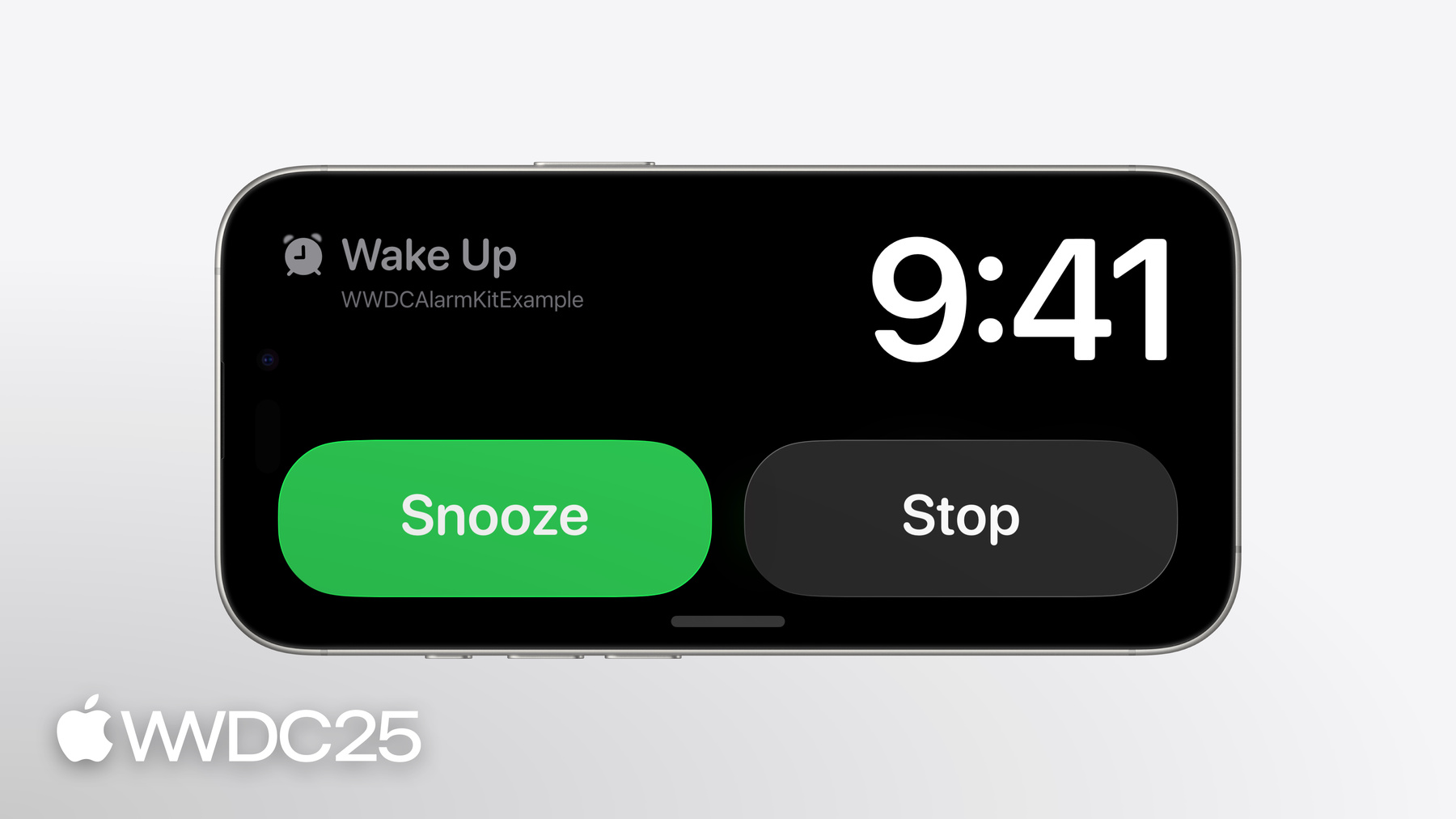
Les alarmes sont des alertes programmées qui supplantent le mode silencieux et affichent un titre et un nom d’app personnalisés. Elles peuvent également afficher un compte à rebours. Les utilisateurs peuvent arrêter l’alarme, la reporter ou interagir avec des boutons personnalisés. Les alarmes sont visibles sur l’écran verrouillé, dans Dynamic Island, en mode veille et sur l’Apple Watch. Les utilisateurs doivent activer cette fonctionnalité pour chaque app.
- 1:39 - Autorisation
Pour activer la programmation des alarmes dans une app, les utilisateurs doivent l’autoriser. Cela peut se faire automatiquement lors de la création de la première alarme ou manuellement via l’API requestAuthorization d’AlarmManager. Pour expliquer le mode d’utilisation des alarmes, vous devez ajouter 'NSAlarmKitUsageDescription' au fichier Info.plist. Les utilisateurs peuvent modifier le statut d’autorisation dans Réglages. Avant de programmer une alarme, l’app peut vérifier l’état de l’autorisation. En cas de refus, elle doit informer les utilisateurs qu’aucune alarme ne sera programmée.
- 3:06 - Création
La création d’une alarme implique plusieurs éléments clés. Tout d’abord, l’alarme peut être réglée avec une durée de compte à rebours, qui peut inclure à la fois un intervalle de pré-alerte et de post-alerte. Lorsque l’alarme est planifiée avec un compte à rebours, une interface utilisateur de compte à rebours s’affiche pour la durée de pré-alerte. Une fois cette durée écoulée, l’alarme se déclenche, affichant une interface utilisateur d’alerte personnalisée. Si l’alarme est reportée, l’interface utilisateur du compte à rebours réapparaît pendant l’intervalle de post-alerte avant de se déclenche à nouveau. Les alarmes peuvent être programmées à l’aide d’un calendrier fixe ou relatif. Un calendrier fixe spécifie une date et une heure futures précises, tandis qu’un calendrier relatif permet dé définir une heure quotidienne de la journée avec un modèle de récurrence hebdomadaire facultatif, garantissant que l’alarme s’ajuste correctement aux changements de fuseau horaire. En plus de la programmation, vous pouvez personnaliser l’apparence de l’alarme. Cela inclut la création et la configuration de boutons d’alerte, tels qu’un bouton « Ignorer », et la définition du titre de l’alarme. Pour les alarmes avec une fonctionnalité de compte à rebours, vous pouvez aussi ajouter un bouton « Répéter ». La présentation et les attributs de l’alerte sont ensuite définis pour spécifier l’apparence et le comportement de l’alarme lorsqu’elle se déclenche. Si une alarme inclut une fonctionnalité de compte à rebours, vous devez implémenter une Activité en direct pour afficher l’interface du compte à rebours sur l’écran verrouillé, dans Dynamic Island et en mode veille. Cela implique de créer une interface personnalisée pour le compte à rebours et de configurer une 'ActivityConfiguration' avec les attributs d’alarme appropriés. L’Activité en direct peut afficher différentes vues selon que le compte à rebours est actif ou suspendu, offrant ainsi une expérience utilisateur fluide selon les états de l’appareil. L’exemple présente des métadonnées personnalisées pour transmettre des informations supplémentaires à l’Activité en direct. Ces métadonnées incluent une énumération personnalisée, qui permet à l’alarme d’afficher une icône basée sur la valeur de l’énumération à la fois sur l’écran verrouillé et dans Dynamic Island pendant le compte à rebours. La session décrit comment créer des App Intents personnalisés pour exécuter du code spécifique en cas de pression sur un bouton, comme lors de l’ouverture de l’app. Elle décrit également comment configurer le son de l’alarme, permettant aux utilisateurs de choisir un son personnalisé ou d’utiliser le son système par défaut.
- 16:32 - Cycle de vie
AlarmKit permet aux utilisateurs de créer, programmer et gérer des alarmes à l’aide de la classe 'AlarmManager'. Les alarmes peuvent être configurées, suivies via des identifiants uniques et mises dans différents états (compte à rebours, pause, arrêt, etc.). En règle générale; il est conseillé d’utiliser des alarmes pour les comptes à rebours et les alertes récurrentes, de veiller à une présentation claire des alertes et d’inclure toutes les informations et actions essentielles dans l’Activité en direct du compte à rebours.