

-
Personnalisez votre app pour Accès d’aide
Accès d'aide est une expérience iOS unique et ciblée qui permet aux personnes souffrant de troubles cognitifs d'utiliser leur iPhone et leur iPad plus facilement et en toute indépendance. Dans iOS et iPadOS 26, vous pouvez personnaliser votre app lorsqu'elle fonctionne avec Accès d'aide afin d'offrir plus de facilité et d'autonomie aux utilisateurs. Découvrez comment adapter votre app à l'aide du type de scène AssistiveAccess de SwiftUI, et explorez les principes de conception clés qui vous aideront à créer une expérience Accès d'aide de qualité pour tous les utilisateurs.
Chapitres
- 0:00 - Bienvenue
- 0:59 - Découvrir Accès d’aide
- 4:09 - Créer une scène
- 7:08 - Adapter votre app
Ressources
Vidéos connexes
WWDC25
WWDC23
-
Rechercher dans cette vidéo…
-
-
5:21 - Create a scene for Assistive Access
// Create a scene for Assistive Access import SwiftUI import SwiftData @main struct WWDCDrawApp: App { var body: some Scene { WindowGroup { ContentView() .modelContainer(for: [DrawingModel.self]) } AssistiveAccess { AssistiveAccessContentView() .modelContainer(for: [DrawingModel.self]) } } } -
6:25 - Display an Assistive Access preview
// Display an Assistive Access preview import SwiftUI struct AssistiveAccessContentView: View { @Environment(\.modelContext) var context var body: some View { VStack { Image(systemName: "globe") .imageScale(.large) .foregroundStyle(.tint) Text("Hello, world!") } .padding() } } #Preview(traits: .assistiveAccess) AssistiveAccessContentView() } -
6:35 - Declare a SwiftUI scene with UIKit
// Declare a SwiftUI scene with UIKit import UIKit import SwiftUI class AssistiveAccessSceneDelegate: UIHostingSceneDelegate { static var rootScene: some Scene { AssistiveAccess { AssistiveAccessContentView() } } /* ... */ } -
6:55 - Activate a SwiftUI scene with UIKit
// Activate a SwiftUI scene with UIKit import UIKit @main class AppDelegate: UIApplicationDelegate { func application(_ application: UIApplication, configurationForConnecting connectingSceneSession: UISceneSession, options: UIScene.ConnectionOptions) -> UISceneConfiguration { let role = connectingSceneSession.role let sceneConfiguration = UISceneConfiguration(name: nil, sessionRole: role) if role == .windowAssistiveAccessApplication { sceneConfiguration.delegateClass = AssistiveAccessSceneDelegate.self } return sceneConfiguration } } -
14:36 - Display an icon alongside a navigation title
// Display an icon alongside a navigation title

import SwiftUI

struct ColorSelectionView: View {
  var body: some View {
    Group {
      List {
        ForEach(ColorMode.allCases) { color in
          NavigationLink(destination: DrawingView(color: color)) {
            ColorThumbnail(color: color)
          }
        }
      }
      .navigationTitle("Draw")
      .assistiveAccessNavigationIcon(systemImage: "hand.draw.fill")
    }
  }
}
-
-
- 0:00 - Bienvenue
iOS et iPadOS 17 ont introduit Accès d'aide, une fonctionnalité d'accessibilité qui simplifie l'expérience système pour les personnes en situation de handicap cognitif. Intégrez vos apps via le type de scène Accès d'aide en SwiftUI, en suivant les principes de conception adaptés à ce public.
- 0:59 - Découvrir Accès d’aide
Apple a introduit Accès d'aide dans iOS et iPadOS 17 pour simplifier l'interface système pour les utilisateurs ayant des troubles cognitifs. Cette fonctionnalité propose des interactions simplifiées, des parcours clairs et un design cohérent dans certaines apps système comme Appareil Photo et Messages, avec de gros contrôles et des alternatives visuelles au texte. Les apps non optimisées pour Accès d'aide s'affichent dans une fenêtre réduite avec un bouton de retour persistant. Si votre app est déjà conçue pour ce public, vous pouvez activer l'affichage plein écran dans Accès d'aide. Pour les apps non optimisées, iOS et iPadOS 17 permettent de créer des expériences dédiées avec des contrôles affichés automatiquement dans un style familier.
- 4:09 - Créer une scène
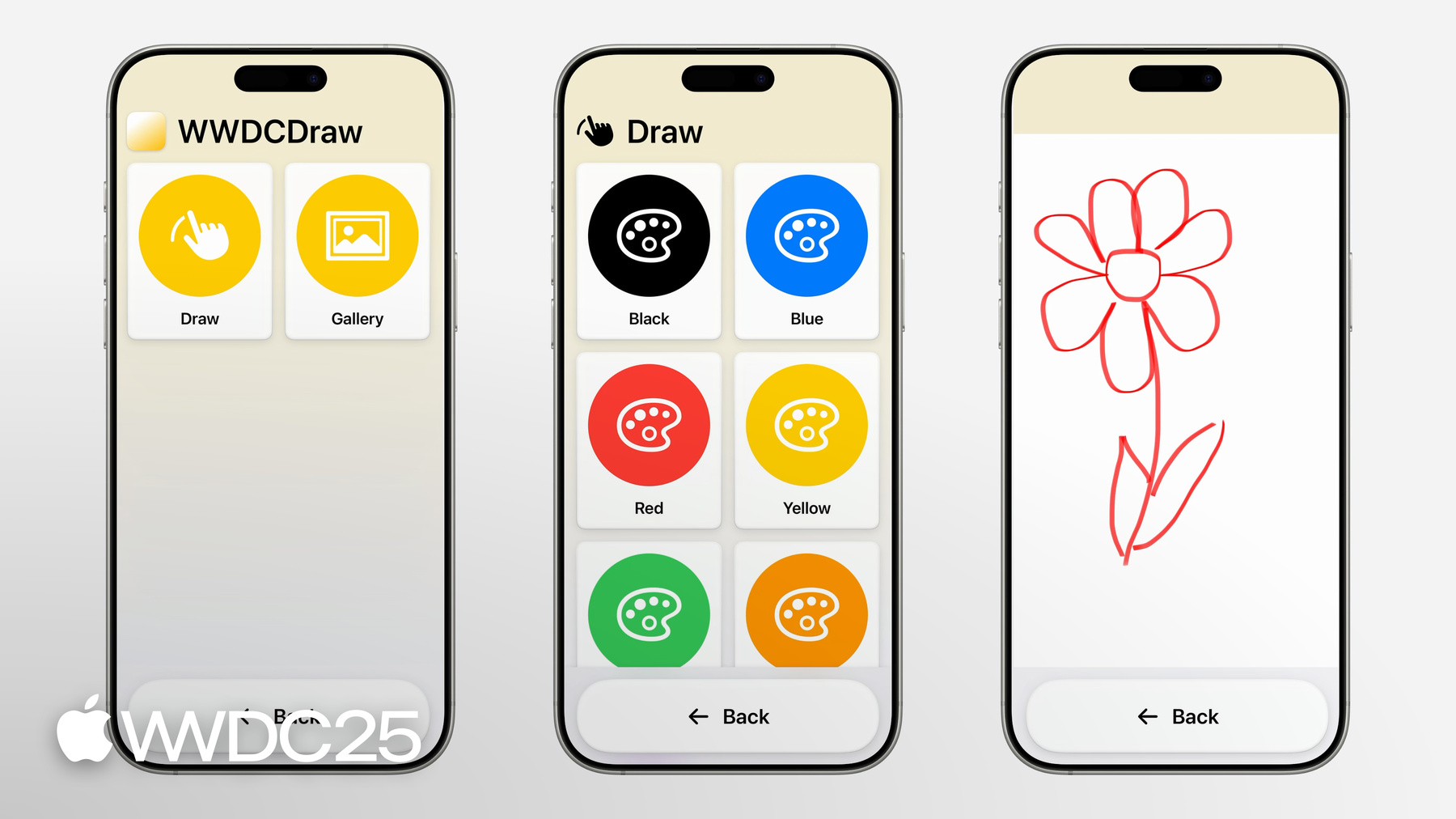
Les apps compatibles Accès d'aide utilisent des contrôles natifs plus grands et plus lisibles, favorisant la clarté. Pour activer cela, déclarez une clé spécifique dans l'offre groupée d'apps pour qu'elle s'ouvre en plein écran comme app optimisée. Créez ensuite une scène Accès d'aide dans votre app, avec une interface allégée et simplifiée. Cette scène affiche automatiquement les contrôles natifs dans un style en grille ou en liste plus visible. Pour SwiftUI, ajoutez votre hiérarchie de vues personnalisée dans cette scène Accès d'aide. Les apps UIKit peuvent aussi utiliser cette fonctionnalité grâce au support de pontage avec SwiftUI disponible dans iOS et iPadOS 26.
- 7:08 - Adapter votre app
Pour une app optimisée Accès d'aide, concentrez-vous sur une ou deux fonctions essentielles. Cette approche réduit les distractions et la charge cognitive. Concevez une interface avec des contrôles clairs et visibles, sans gestes cachés ni interactions temporisées. Présentez les informations sous plusieurs formes : icônes, libellés, texte. La navigation doit être intuitive et progressive, avec des boutons de retour cohérents avec la disposition préférée. Éliminez les actions irréversibles ou ajoutez des confirmations multiples. En appliquant ces directives, vous créez une expérience sécurisante et adaptée pour les utilisateurs d'Accès d'aide.