帳號輔助說明
使用 TLS 憑證與 APN 通訊
你的通知伺服器可使用 TLS 憑證與 Apple 推播通知服務 (APN) 通訊。
首先,請在開發者帳號中啟用推播通知。接著,請產生 APN 用戶端 TLS 憑證,該憑證同時適用於開發和生產環境。接著,請從你的 Mac 輸出用戶端 TLS 識別身分,並將它安裝在通知伺服器上。之後,當你發布 app 時,Xcode 會自動將 app 的設定從開發環境變更為生產環境。
或者,你可以在 Xcode 計畫案中啟用推播通知,為 app 執行其他步驟。
需要的角色:「帳號持有人」或「管理」。
產生 APN 用戶端 TLS 憑證
為你發布的每個使用推播通知的 app,產生個別的用戶端 TLS 憑證。產生這個憑證,即可為關聯的 App ID 完全啟用推播通知。在你的開發者帳號中,相應 App ID 的 APN 會從「Configurable」(可設定) 變更為「Enabled」(已啟用)。
-
在「憑證、識別碼與描述檔」中,按一下側邊欄中的「Identifiers」(識別碼),然後選取想要更新的套件識別碼。
-
在「Capabilities」(權限能力) 下方,選取「Push Notifications」(推播通知) 註記框,然後按一下「Configure」(設定)。
-
在互動視窗中的「Production SSL Certificate」(生產 SSL 憑證) 下方,選取「Create Certificate」(建立憑證)。
-
在你的 Mac 上建立憑證簽署要求,然後按一下「Continue」(繼續)。
-
按一下「Choose File」(選擇檔案)。
-
在顯示的對話框中選取憑證要求檔案 (副檔名為 .certSigningRequest 的檔案),然後按一下「Choose」(選擇)。
-
按一下「Continue」(繼續)。
-
按一下「Download」(下載)。
-
憑證檔案 (副檔名為 .cer 的檔案) 會顯示在你的「下載項目」檔案夾中。
在開發者帳號中,確認 App ID 的 APN 為「Enabled」(已啟用)。在「Identifiers」(識別碼) 下方,選取「App IDs」,然後選取想要檢視的 App ID。相關聯的憑證會顯示在「Push Notifications」(推播通知) 資料列。
若要在鑰匙圈中安裝憑證,請在 Mac 上按兩下已下載的憑證檔案。憑證會顯示在「鑰匙圈存取」的「我的憑證」類別中。
從 Mac 輸出用戶端 TLS 識別身分
在建立識別身分的 Mac 上,輸出鑰匙圈中的識別身分。接著,在執行推播發送端代碼 (provider code) 並連接開發或生產版本 APN 的伺服器上,將輸出的識別身分拷貝到適當的位置。
-
啟動「鑰匙圈存取」。
-
在「類別」區段中,選取「我的憑證」。
-
找出想要輸出的憑證並顯示憑證內容。
你會同時看到憑證和私人密鑰。
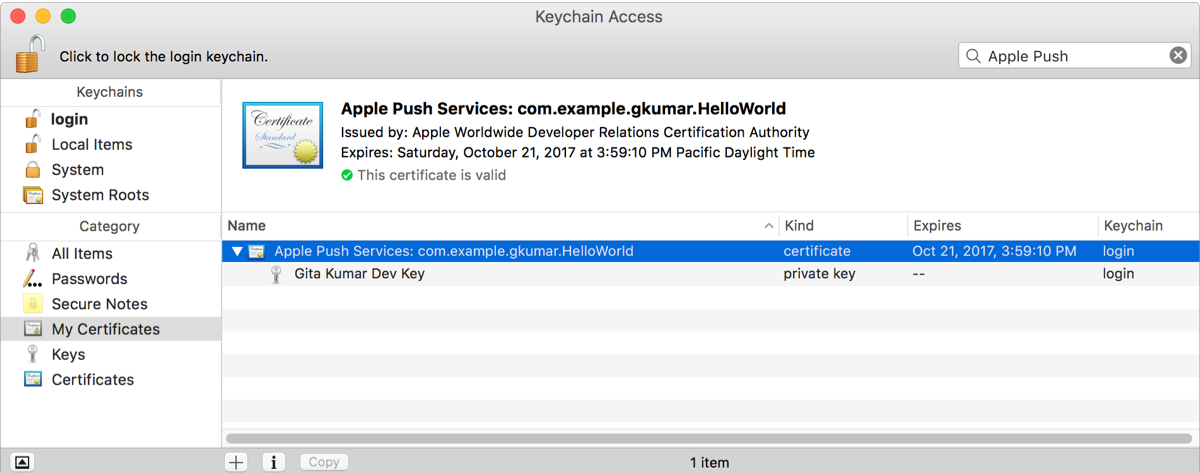
-
同時選取憑證和密鑰,然後選擇「檔案」>「輸出項目」。
-
在「檔案格式」彈出式選單中,選擇伺服器接受的檔案格式。
-
在「儲存為」欄位中輸入檔案名稱,然後按一下「儲存」。
憑證和密鑰會以個人資訊交換格式 (副檔名為
.p12的檔案) 的文字檔形式,儲存至你指定的地點。
若要了解推播通知,請參閱《本機和遠端通知程式設計指南》。