帳號輔助說明
裝置
註冊多部裝置
如果你有多部測試裝置,可建立檔案來包含裝置名稱、裝置 ID 和平台,並將整個檔案上傳至你的開發者帳號。你的開發者帳號支援兩種檔案格式:副檔名為 .deviceids 的屬性列表檔案,以及純文字檔案。所選檔案格式須視你能否存取想要註冊的裝置而定。
需要的角色:「帳號持有人」或「管理」。
建立屬性列表裝置檔案
如果你可以存取測試裝置,就能使用 Apple Configurator 2 建立包含所有裝置名稱和裝置 ID 的屬性列表檔案。從 Mac App Store 下載 Apple Configurator 2。
-
在 Apple Configurator 2 中,選擇「動作」>「輸出」>「資訊」。
-
選取「開發者入口網頁的裝置識別碼列表」,然後按一下「輸出」。
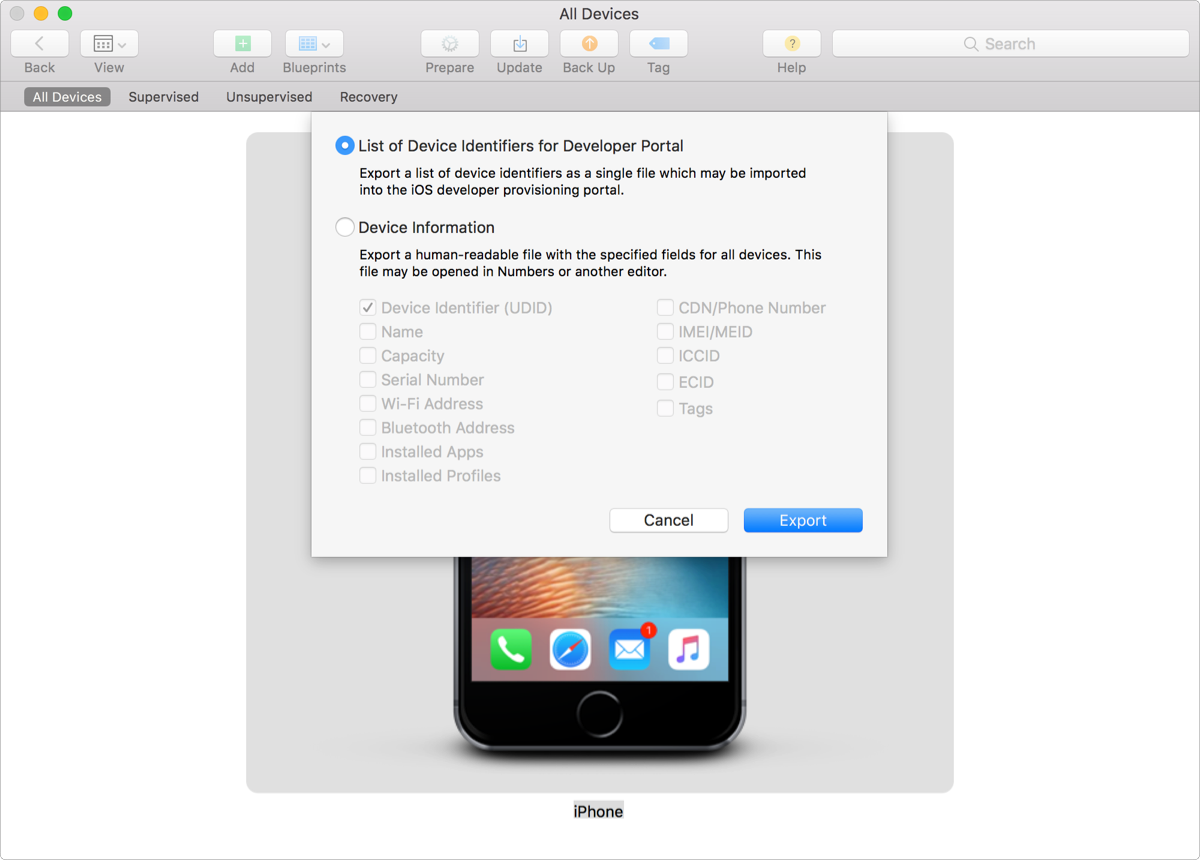
-
選擇檔案名稱和位置,然後按一下「儲存」。
檔案的副檔名為
.deviceids。
建立純文字裝置檔案
如果你無法存取測試裝置,可建立 .txt 檔案,以包含你透過其他方式收集的裝置名稱和裝置 ID。
使用每個資料列一個裝置 ID、一個裝置名稱和一個平台名稱的方式,建立定位符號分隔檔案。你可以使用第一個資料列作為標題,因為解析時將略過這個資料列。
上傳裝置檔案
-
在「憑證、識別碼與描述檔」中,按一下側邊欄中的「Devices」(裝置),然後按一下左上方的加入按鈕 (+)。
-
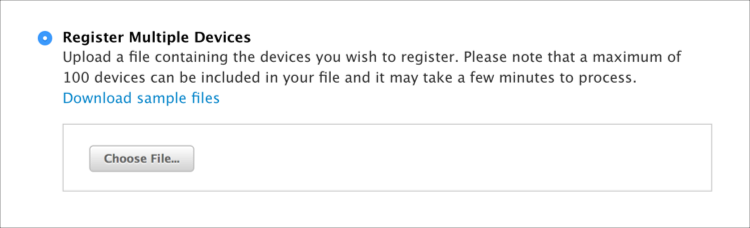
在「Register multiple devices」(註冊多部裝置) 下方,按一下「Choose File」(選擇檔案)。
-
選取想要上傳的檔案,然後按一下「Choose」(選擇)。選取稍早建立的 .deviceids 或 .txt 檔案。
-
按一下「Continue」(繼續)。
-
檢閱註冊資訊,然後按一下「Submit」(提交)。