App Store Connect 分析輔助說明
獲取指標
瞭解使用者探索到你 App 的途徑
你可以使用 App Store Connect 中的「分析」來瞭解哪些獲取來源有效提升 App 的曝光度和優質下載次數。具體來說,你可以使用「分析」檢視有多少使用者透過各種途徑探索並下載你的 App,包括 App Store 搜尋、App Store 瀏覽、App 推薦連結、網頁推薦連結和自訂行銷宣傳活動。
App 的所有銷售、使用和訂閱狀況資料該如何計算歸屬,會以使用者點按以下載或重新下載 App 時所記錄的下載來源為準。這使你可以衡量完整的客戶歷程,並比較不同來源的表現。每當使用者從 App Store 手動重新下載 App 時,來源類型都會重置,而後續的銷售、使用和訂閱狀況資料都會計入新的來源。
你還可以進一步篩選結果,像是按照地區和裝置類型篩選,以瞭解在不同市場和情況下的表現。
若要一次大量匯出來源資料,請透過 App Store Connect API 下載可用的「分析」報告。
瞭解從曝光到下載之間各個階段的獲取情形
「分析」提供多項分析指標,能協助你分析你在 App Store 上的獲取情形漏斗:
-
不重複裝置的曝光次數表示在某天、週或月內,有多少不重複裝置裝置在 App Store 上檢視過你的 App。
-
不重複裝置的產品頁面檢視次數表示有多少不重複裝置裝置檢視過你的產品頁面。如果你投放外部廣告宣傳活動,使用者通常會被直接引導至你 App 的產品頁面。
-
總下載次數表示使用者下載你 App 的次數,並可區分為首次下載次數和重新下載次數。iCloud 回復次數,以及自動下載到其他相連結裝置的次數,則不列入計算。
-
轉換率可讓你瞭解不重複裝置曝光次數轉換為總下載次數的比例。
接著,你可以進一步細分漏斗,瞭解是什麼因素帶動或拖累表現。舉例來說,你可以檢視不同來源類型(例如 App Store 搜尋、App Store 瀏覽與推薦連結)之間的轉換率差異。如果你在推薦連結工作流程中使用宣傳活動連結,也可以計算個別宣傳活動的成效歸屬,瞭解哪些管道能帶來高意圖的使用者和下載量。
注意:如果你開放預訂,則每筆預訂將計入轉換率,而非後續的下載次數。進一步瞭解預訂的分析資料。
檢視獲取來源資料
-
在「App」中,選取你要檢視的 App。
-
按一下「分析」標籤頁。
-
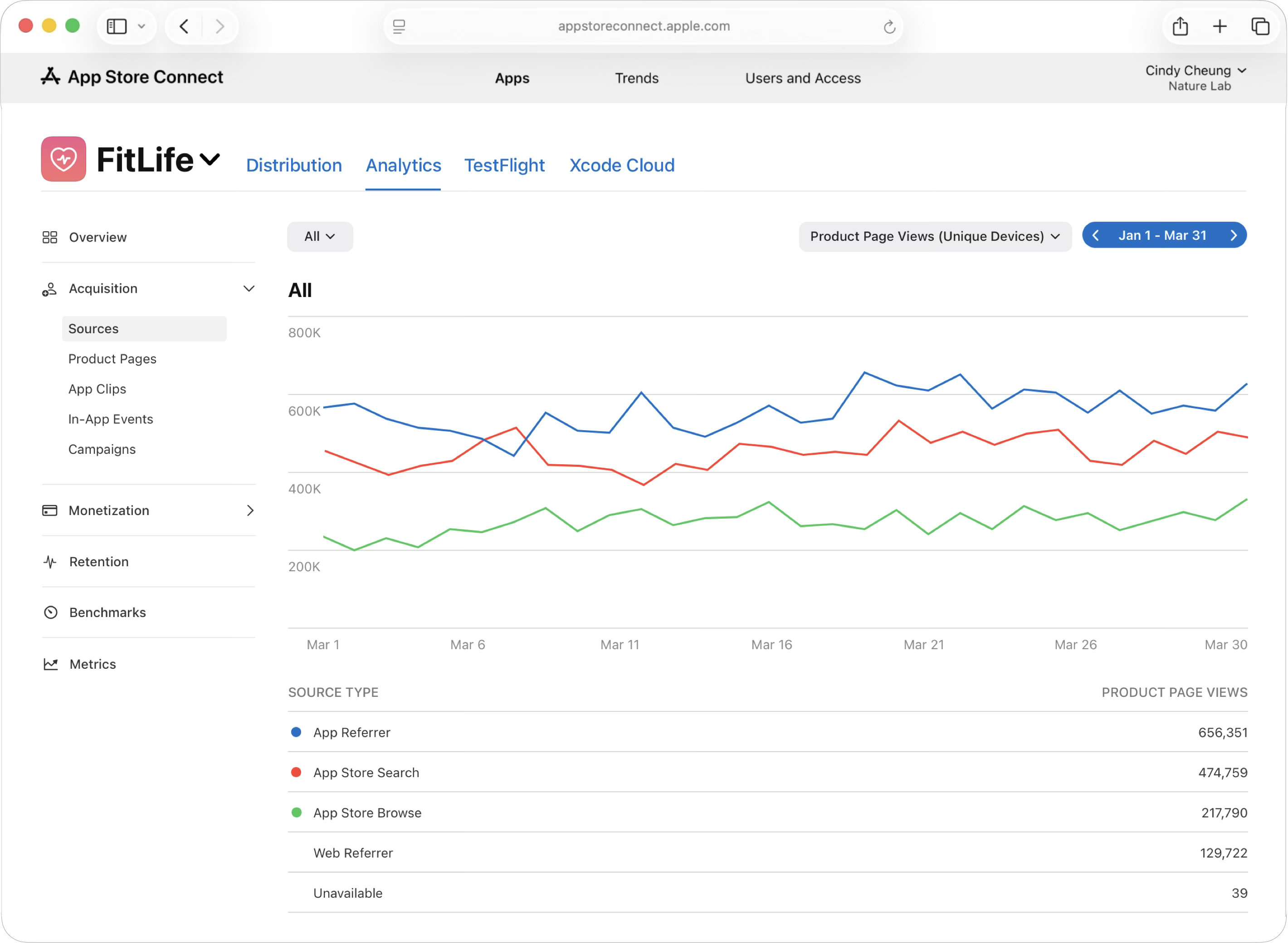
在側邊欄的「獲取指標」下,按一下「來源」。
-
預設的儀表板為「產品頁面檢視次數(不重複裝置)」。若要檢視其他分析指標(例如,轉換率、每月固定收益,或階段作業次數、安裝次數或活躍裝置數等使用狀況分析指標),請從儀表板頂端的下拉式選單中選取所需的分析指標。
App 獲取來源的分析指標與定義
|
來源類型 |
定義 |
||||||||||
|---|---|---|---|---|---|---|---|---|---|---|---|
|
App 推薦連結 |
使用者點按了 App 內的這類連結後,會被引導至你的 App Store 產品頁面。若 App 是透過 StoreKit API 載入你的產品頁面,亦列入計算。除了 Safari,Apple 製作的 App(例如「訊息」)都會列入計算。 |
||||||||||
|
機構購買 |
使用者透過 Apple 商務或 Apple 校務管理下載你的 App。 |
||||||||||
|
App Store 瀏覽 |
使用者在 App Store 中瀏覽「Today」、「遊戲」或「App」等區段時,檢視你的 App 或點按以下載 App。 |
||||||||||
|
網頁推薦連結 |
使用者點按了網站上的這類連結後,會被引導至你的 App Store 產品頁面。如果 Safari 經由一連串重新導向將網址轉至你的 App Store 產品頁面,則推薦網站就是重新導向鏈的最後一個 URL。 注意:若為 iOS App,非 Safari 瀏覽器(例如 Chrome)上的點按行為,會計入該款瀏覽器 App 的 App 推薦連結中。若為 macOS App,非 Safari 瀏覽器上的點按行為,則會計入網頁推薦連結中。 |
||||||||||
|
輕巧 App |
使用者點按了你輕巧 App 中的這類連結後,會被引導至你的 App Store 產品頁面。如果使用者隨後下載了你的 App,所產生下載活動的來源會計入你的輕巧 App。檢視輕巧 App 的來源。 |
||||||||||
|
App Store 搜尋 |
使用者透過 App Store 的搜尋而檢視或下載你的 App。透過 App Store 搜尋結果中的廣告而來的瀏覽和下載活動也會列入計算。 |
||||||||||
|
未知來源 |
「分析」自 2017 年 4 月 15 日開始追蹤來源歸屬。如果使用者是在此之前下載你的 App,則銷售與使用狀況資料會顯示為「未知來源」。當使用者首次下載你的 App 時,系統會顯示更完整的來源資料。如果使用者是透過 App Store Gift Card、促銷代碼或行動裝置管理(MDM)軟體下載你的 App,來源類型也會顯示為「未知來源」。 如果使用者在「管理訂閱項目」工作流程中變更了訂閱方案,系統就無法提供獲取來源資訊。 |
||||||||||
輕巧 App 獲取與來源
當使用者點按了 App、網站或輕巧 App 卡片的連結而進入你的 App Store 產品頁面時,當下這筆產品頁面檢視活動就會計入這個推薦連結所屬的 App、網站或輕巧 App。如果使用者隨後下載了 App,則產生的首次下載或重新下載活動也會計入這個最一開始的來源。
|
輕巧 App 叫用來源 |
定義 |
||||||||||
|---|---|---|---|---|---|---|---|---|---|---|---|
|
Siri |
當 Siri 在回應使用者時建議了你的輕巧 App,而使用者也點按了建議項目後,你的輕巧 App 卡片隨即顯示。 |
||||||||||
|
NFC 標籤 |
使用者手持 iPhone 靠近你放置在特定位置的 NFC 標籤後,你的輕巧 App 卡片隨即顯示。 |
||||||||||
|
地圖 |
使用者點按 Apple「地圖」上的地點卡片,接著點選前往你輕巧 App 的連結後,輕巧 App 卡片隨即顯示。 |
||||||||||
|
訊息 |
使用者點按「訊息」App 中的連結後,你的輕巧 App 卡片隨即顯示。 |
||||||||||
|
行動條碼 |
使用者使用裝置掃描行動條碼後,你的輕巧 App 卡片隨即顯示。 |
||||||||||
|
輕巧 App 條碼 |
使用者使用裝置掃描輕巧 App 條碼後,你的輕巧 App 卡片隨即顯示。 |
||||||||||
|
定位 |
你的輕巧 App 卡片因應使用者的定位設定而顯示。 |
||||||||||
|
App 推薦連結 |
使用者點按「備忘錄」或「Facebook」等其他 App 中的連結後,你的輕巧 App 卡片隨即顯示。Safari、「地圖」和「訊息」不計入 App 推薦連結。 |
||||||||||
|
網頁推薦連結 |
使用者在 Safari 中點按叫用 URL 或智慧 App 橫幅廣告後,你的輕巧 App 卡片隨即顯示。系統不會提供網頁推薦連結的詳細明細。 |
||||||||||