App Store Connect 分析輔助說明
宣傳活動連結
你可以使用 App Store Connect 中的「分析」,產生行銷素材的宣傳活動連結,藉此衡量特定宣傳活動的表現,並瞭解哪些行銷活動帶動最多 App 下載次數。
宣傳活動功能以 URL 為基礎,利用其中的宣傳活動參數。每個連結都會將流量對應回特定的宣傳活動,這樣你就可以衡量廣告、社群媒體宣傳活動、電子郵件等管道的表現。在這過程中,使用者隱私權均受到妥善保障。
當使用者點按宣傳活動的連結時,系統就會將他們重新導向你在 App Store 上的 App 產品頁面。「分析」會擷取與各個宣傳活動代號關聯的曝光次數、產品頁面檢視次數、下載次數、使用狀況、銷售額和訂閱數等資料。你可以運用這些資料找出哪些宣傳活動帶來優質使用者,而哪些會降低參與度或保留率。你還可以在各種維度(包括地區、裝置或頁面類型)上分析結果。
在所選日期範圍內,宣傳活動的分析指標若達最低門檻(5),該項分析指標就會顯示在儀表板上。舉例來說,若宣傳活動在所選日期範圍內累積至少 5 次下載活動,你就能看到宣傳活動的總下載次數。如果沒看到特定分析指標的資料,你可以嘗試擴大日期範圍,確保該指標在你所選的檢視範圍達最低門檻。
如果你沒有看到「宣傳活動」標籤頁或新增(+)按鈕,可能是以下原因所致:
唯有在 App 收到分析資料後,「宣傳活動」功能才會開放使用。如果你的 App 剛上架,或還沒有任何下載次數,則「宣傳活動」旁的新增(+)按鈕可能不會顯示。請在你的 App 上線且開始產生下載次數的至少 24 小時後,再行留意此功能是否已可以使用。在 App 產生資料前,你無法建立宣傳活動連結,因此請規劃在 App 一有可用資料後,就盡快新增宣傳活動連結,最好能配合 App 上架的行銷時程。當宣傳活動帶來至少五位使用者首次下載你的 App 時,儀表板就會出現該宣傳活動的相關資料。
若要一次大量匯出宣傳活動相關資料,請使用 App Store Analytics API 中的 Analytics reports(「分析」報告)功能。個別宣傳活動的資料僅在詳細報告中提供。相較於標準報告,詳細報告具有更嚴謹的隱私保護措施。為防止識別出特定個人,規模極小的使用者群組所在資料橫列可能會被隱藏,或與其他橫列合併。
建立宣傳活動連結
-
在「App」中,選取你要檢視的 App。
-
按一下「分析」標籤頁。
-
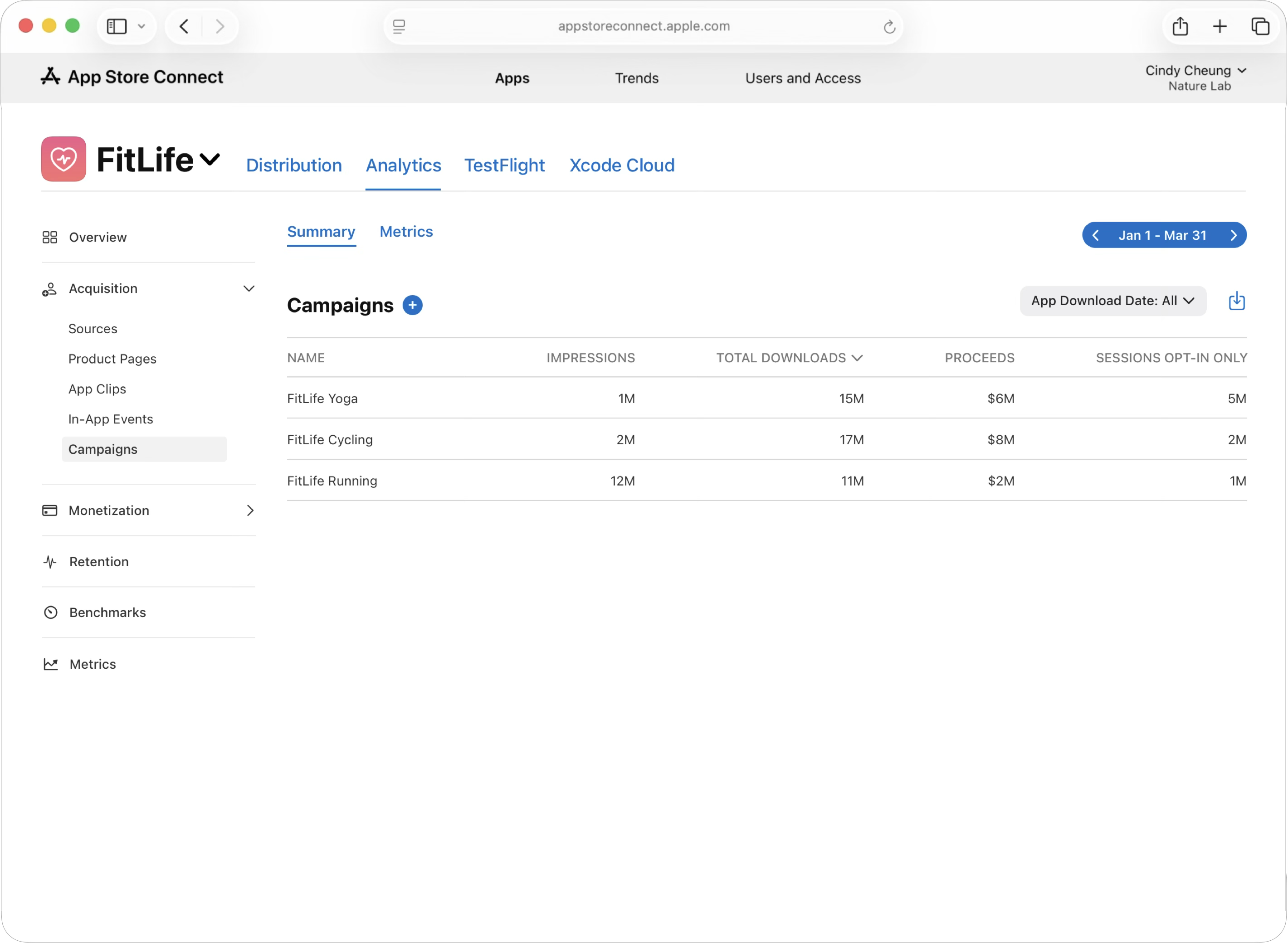
在「獲取指標」區段中,按一下「宣傳活動」。
-
按一下「宣傳活動」旁的新增(+)按鈕。
-
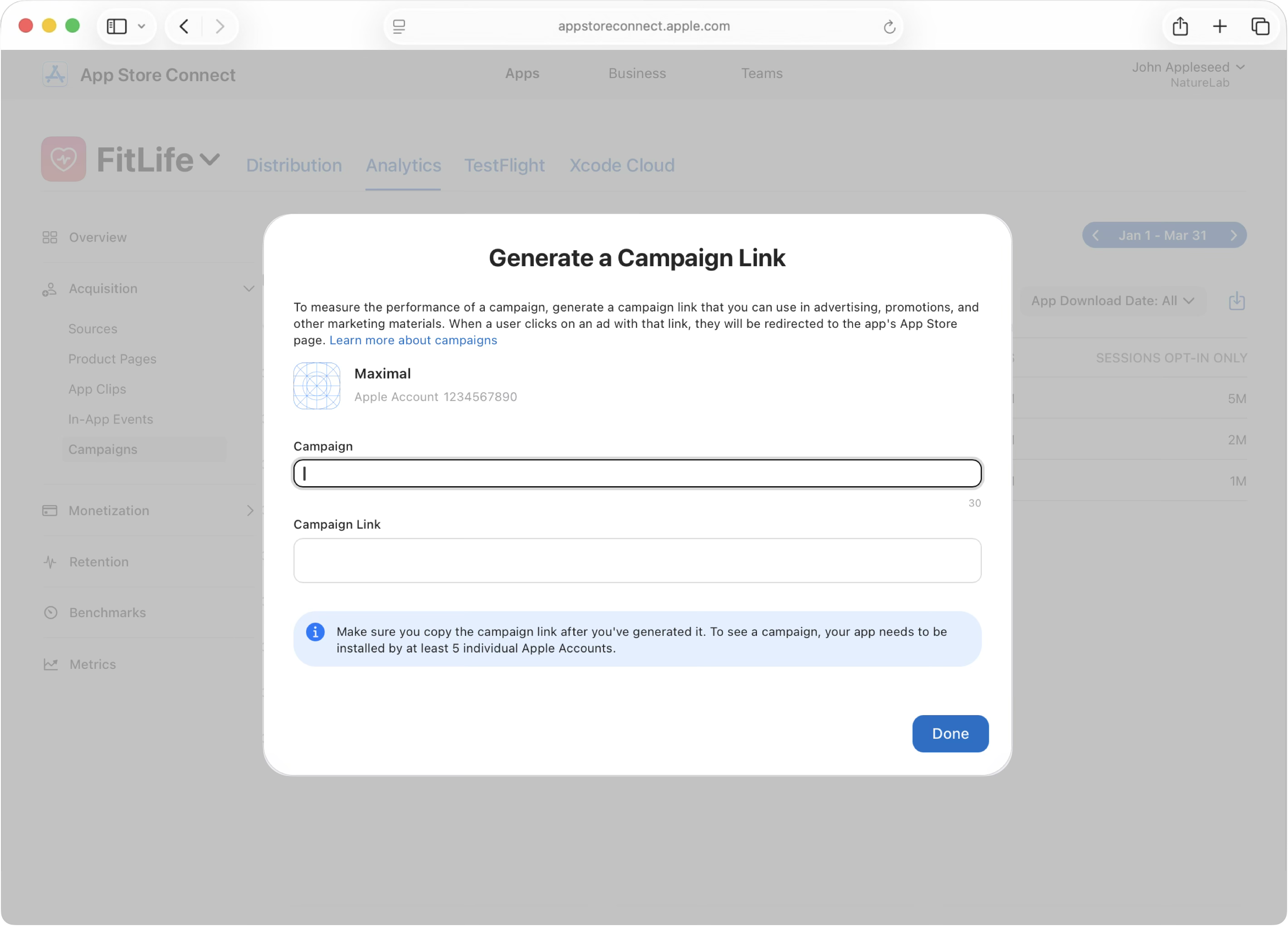
在「宣傳活動」欄位中,輸入宣傳活動名稱。這個宣傳活動名稱會作為你的宣傳活動代號。你最多可以輸入 30 個英數字元、空格及下列標點符號和字元:
[ ] / \ - ~ + = < > : ; , . _ ‘ “ * & $ % # @ ? ! | { } ( )宣傳活動代號的第一個和最後一個字元均不得為空格。
-
拷貝宣傳活動連結以用於你的行銷素材中。
範例:
https://apps.apple.com/app/apple-store/id123456789?pt=123456&ct=test1234&mt=8
使用你的宣傳活動代號和供應商代號
在產生宣傳活動連結時,你也會收到代號,可放置在其他宣傳活動中。
-
媒體類型代號(由 mt= 參數識別)
-
宣傳活動代號(由 ct= 參數識別)
-
供應商代號(由 pt= 參數識別)
供應商代號辨識的是你的開發者帳號,非指特定的「供應商」(如廣告聯播網)。在你第一次建立宣傳活動連結時,即會產生供應商代號,這組代號將套用至你所有的宣傳活動上。你不需為每個宣傳活動提供新的供應商代號,重複使用同一組代號即可;唯一需要變更的只有宣傳活動代號,以便區分不同的宣傳活動。
智慧 App 橫幅廣告
若要在 Safari 中使用智慧 App 橫幅廣告宣傳你的 App,請在自己的網站上實作智慧 App 橫幅廣告時,一併加入你的宣傳活動代號與供應商代號。供應商代號無法手動建立,你必須先在 App Store Connect 建立宣傳活動連結才能取得。
StoreKit
藉由 SKStoreProductViewController,你可以在其他 App 內呈現你的 App 產品頁面(例如,在不同 App 間交叉宣傳時),而無需將使用者導向 App Store 的 App 中。若要將此類型的下載次數計入特定宣傳活動,請使用 SKStoreProductParameterCampaignToken 和 SKStoreProductParameterProviderToken,以在載入產品頁面時,傳入你的宣傳活動代號與供應商代號作為參數。隨後,「分析」功能就會將這些結果歸於該宣傳活動,一如標準的宣傳活動連結的運作方式。
let parameters = [
    SKStoreProductParameterITunesItemIdentifier: 123456789,
    SKStoreProductParameterCampaignToken: "test1234",
    SKStoreProductParameterProviderToken: "123456"
]

let storeViewController = SKStoreProductViewController()
storeViewController.loadProduct(withParameters: parameters) { loaded, error in
    if loaded {
        present(storeViewController, animated: true)
    }
}如需上述兩個參數鍵(SKStoreProductParameterCampaignToken 和 SKStoreProductParameterProviderToken)及完整的 SKStoreProductViewController 類別參考資料(包括loadProduct(withParameters:completionBlock:)),請參閱參考資料頁面。
iMessage 的 App Store
若要將使用者導向你在 iMessage 的 App Store 上的 App 產品頁面,請將 &app=messages 參數加入你的宣傳活動連結。iMessage 和貼圖包延伸功能均與關聯的 iOS App 共用同一個產品頁面。
範例:https://apps.apple.com/us/app/apple-store/id439104108?pt=8668&ct=test123&mt=8&app=messages
衡量宣傳活動的表現
當使用者在使用你宣傳活動連結或宣傳活動代號的 24 小時內首次下載你的 App,這次下載活動會計為一筆首次下載活動。如果使用者在特定期間內按下多個宣傳活動連結,則只有最後使用的連結會計入後續的銷售中。
-
在「App」中,按一下「分析」標籤頁。
-
在側邊欄中,按一下「分析指標」。
-
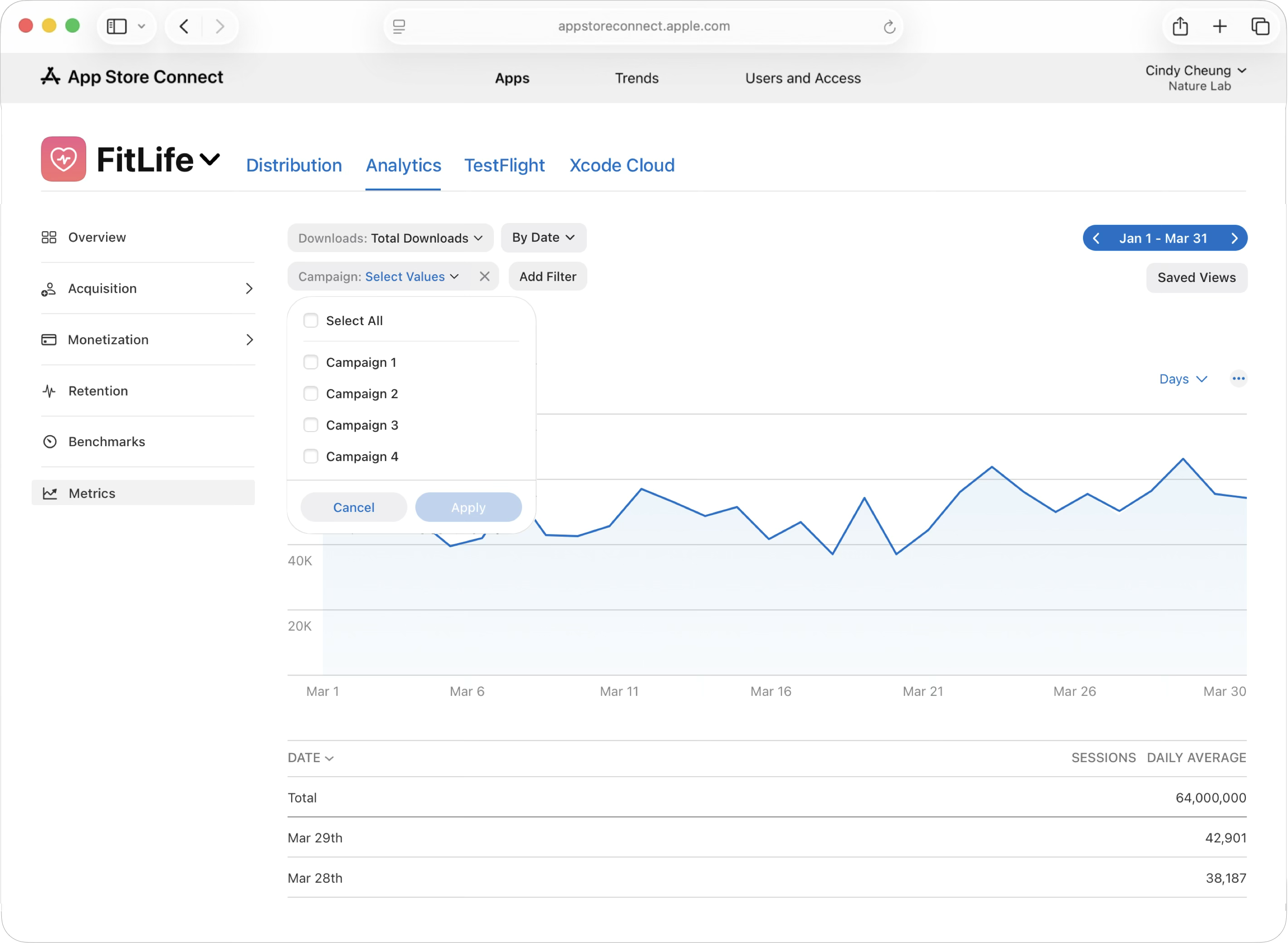
按一下「新增篩選條件」,然後按一下「宣傳活動」。使用下拉式選單,即可檢視特定宣傳活動的資料。
-
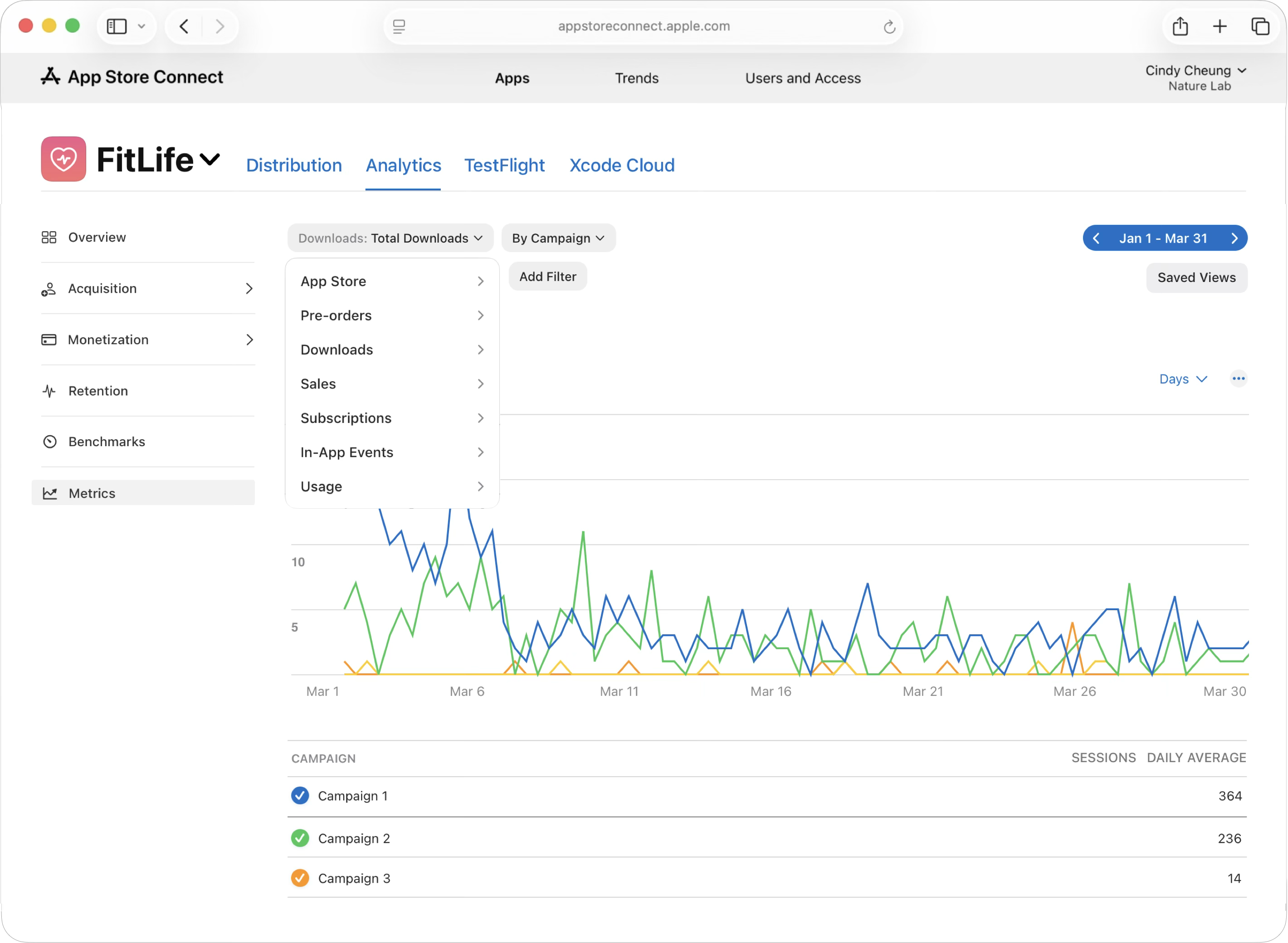
使用「分析」檢視畫面頂端的下拉式選單來套用其他篩選條件,以深入探究宣傳活動的表現資料。
常見問題疑難排解
為什麼我的宣傳活動沒有出現在「分析」中?
自宣傳活動推出後經過至少 24 小時,「分析」才會出現宣傳活動的資料。分析指標則需達最低門檻(5),才會顯示在儀表板上。請確保你的宣傳活動加入了供應商代號與宣傳活動代號。
我能否在 App 尚未有任何資料時,建立宣傳活動連結?
不能。唯有在你的 App 產生分析資料後,系統才會顯示「宣傳活動」標籤頁和新增按鈕。
宣傳活動代號和供應商代號有什麼不同?
宣傳活動代號 (ct=) 識別的是個別宣傳活動,你需要為每個發起的宣傳活動建立一組新的代號。而供應商代號 (pt=) 識別的則是你的開發者帳號,且在你所有的宣傳活動中都會是一樣的代號。
為什麼我匯出的詳細報告有資料橫列或資料遺失?
詳細報告套用了隱私保護措施,因此規模極小的使用者群組所在資料橫列可能會被隱藏或合併。此為預期內會發生的情況,並非系統出錯。
為什麼使用者被重新導向的 App Store 店面,與我在宣傳活動連結設定的不同?
這是預期內會發生的情況。當使用者點按你的宣傳活動連結時,無論該連結指向哪個地區的店面,App Store 都會自動將使用者重新導向他們當地的店面。即使你的連結包含地區代碼(例如 /us/),該代碼也不會限制連結的重新導向目標。在代碼所指地區以外的使用者,仍會被重新導向他們當地的店面。你不需進行任何變更,連結就會因地制宜。