App Store Connect 分析輔助說明
輕巧 App
輕巧 App 讓使用者不必下載完整的 App,就能快速取用特定的 App 功能,從而在最需要的時候,提供輕量化的使用體驗。App Store Connect 的「分析」提供卡片檢視次數、安裝次數、階段作業次數、活躍裝置數和當機次數等分析指標,協助你衡量輕巧 App 的探索、使用和參與狀況。此資料涵蓋了各種叫用來源的表現,例如 NFC 標籤、輕巧 App 條碼、Safari 和「地圖」。你可以依來源、裝置和地區進一步細分結果,以衡量在提升新使用者人數、參與度和完整 App 下載次數方面的成效。
「分析」有一個區段,專門說明輕巧 App 的表現。你可以在這裡分析使用者漏斗:
-
探索:檢視「輕巧 App 卡片檢視次數」、「輕巧 App 卡片檢視次數(不重複裝置)」,瞭解有多少使用者叫用你的輕巧 App。
-
獲取:「輕巧 App 安裝次數」可用來衡量有多少使用者安裝你的輕巧 App,並瞭解和完整 App 的下載次數之間的相關程度。你可以按來源篩選這項資料,以瞭解使用者從哪裡探索到你的輕巧 App。
-
使用狀況:「輕巧 App 階段作業次數」和「輕巧 App 活躍裝置數」可用來衡量使用者與你的輕巧 App 之間的互動狀況。
-
穩定性:監看「輕巧 App 當機次數」,確保使用者體驗順暢無礙。
輕巧 App 的資料只會來自同意與 App 開發者分享資料的使用者。資料會在輕巧 App 上架一天後開始出現在「分析」中。瞭解如何在 App Store Connect 中設定輕巧 App。
若要一次大量匯出輕巧 App 資料,請使用 App Store Analytics API 中的 Analytics reports(「分析」報告)功能。
檢視輕巧 App資料
-
在「App」中,選取你要檢視的 App。
-
按一下「分析」標籤頁。
-
在「獲取指標」區段中,按一下「輕巧 App」。
-
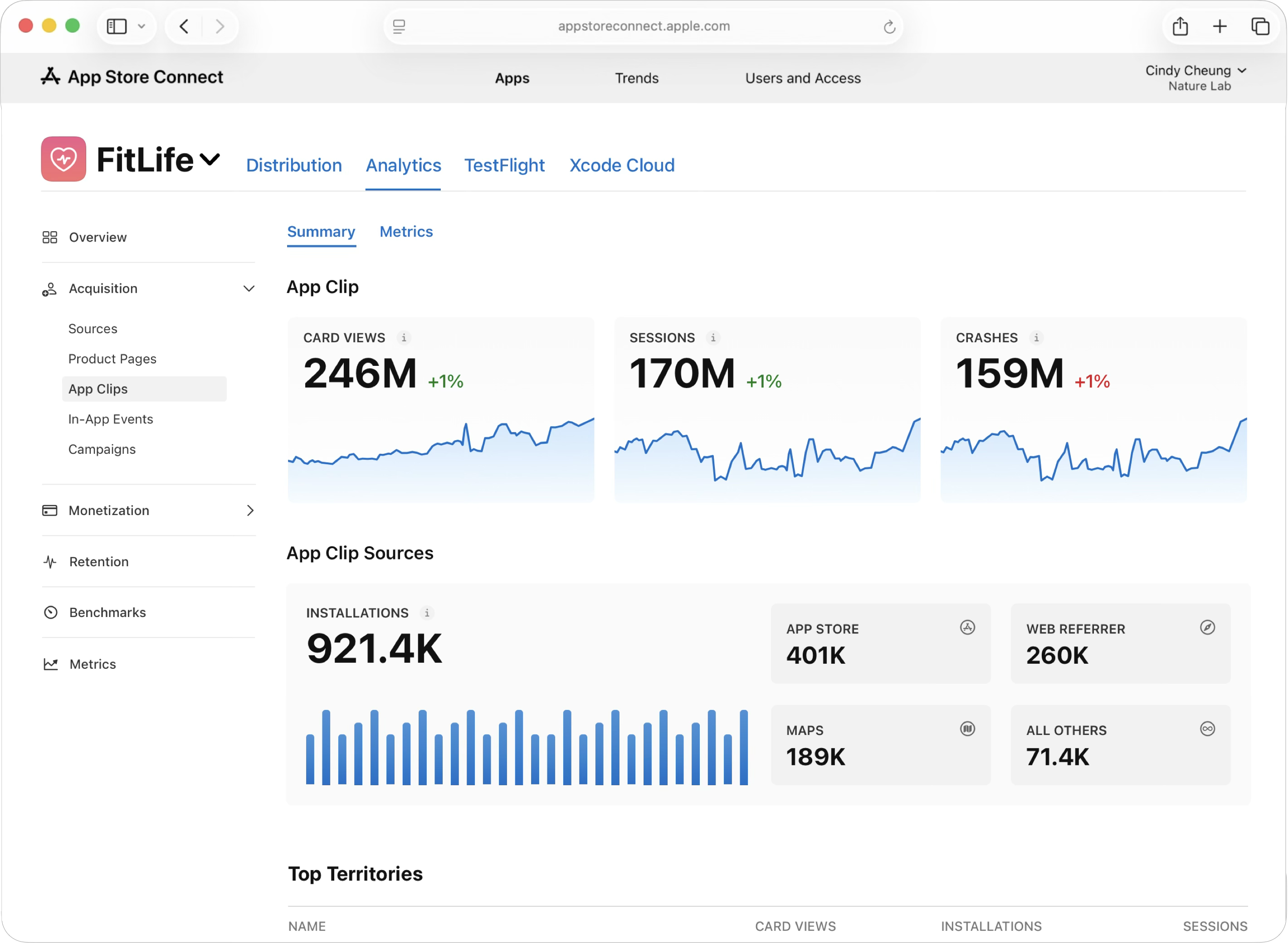
「輕巧 App」儀表板會顯示「卡片檢視次數」、「階段作業次數」、「當機次數」等重要表現指標。這些指標下方的「輕巧 App 來源」圖表則會顯示各來源的安裝次數。
-
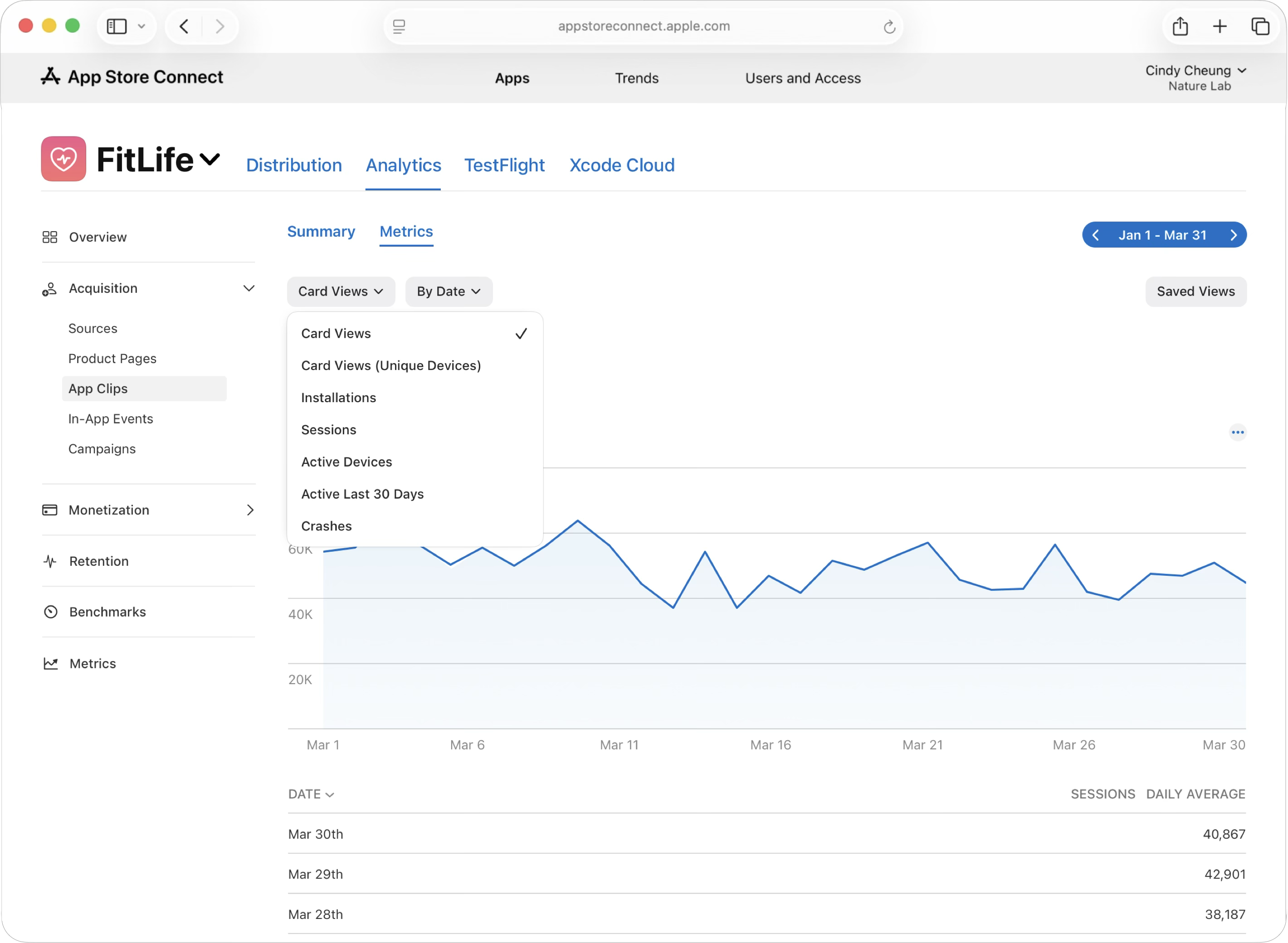
若要按天檢視詳細的分析指標,請按一下「分析指標」標籤頁。你還可以調整日期範圍、按各種維度檢視資料,以及新增「地區」和「裝置」等篩選條件。
輕巧 App 分析指標
|
分析指標 |
定義 |
||||||||||
|---|---|---|---|---|---|---|---|---|---|---|---|
|
輕巧 App 卡片檢視次數 |
iOS 14 或以上版本裝置叫用此輕巧 App 卡片的次數。 |
||||||||||
|
輕巧 App 卡片檢視次數(不重複裝置) |
執行 iOS 14 或以上版本,且叫用過此輕巧 App 卡片的不重複裝置數量。 |
||||||||||
|
輕巧 App 安裝次數 |
輕巧 App 安裝在裝置上的次數。使用者點按輕巧 App 卡片上的「打開」按鈕後,就會計為一次輕巧 App 安裝活動。輕巧 App 安裝到使用者的裝置上後,安裝狀態會保持七天時間。如果同一位使用者在七天期間結束後再次安裝 App,則將計為第二次安裝。 |
||||||||||
|
輕巧 App 階段作業次數 |
輕巧 App 使用時間至少達一秒鐘的次數。 |
||||||||||
|
輕巧 App 活躍裝置數 |
至少有過一次輕巧 App 階段作業的不重複裝置數量。 |
||||||||||
|
輕巧 App 當機次數 |
輕巧 App 的總當機次數。 |
||||||||||
輕巧 App 叫用來源
|
來源 |
定義 |
||||||||||
|---|---|---|---|---|---|---|---|---|---|---|---|
|
Siri |
當 Siri 在回應使用者時建議了你的輕巧 App,而使用者也點按了建議項目後,你的輕巧 App 卡片隨即顯示。 |
||||||||||
|
NFC 標籤 |
使用者手持 iPhone 靠近你放置在特定位置的 NFC 標籤後,你的輕巧 App 卡片隨即顯示。 |
||||||||||
|
地圖 |
使用者點按 Apple「地圖」上的地點卡片,接著點選前往你輕巧 App 的連結後,輕巧 App 卡片隨即顯示。 |
||||||||||
|
訊息 |
使用者點按「訊息」App 中的連結後,你的輕巧 App 卡片隨即顯示。 |
||||||||||
|
行動條碼 |
使用者使用裝置掃描行動條碼後,你的輕巧 App 卡片隨即顯示。 |
||||||||||
|
輕巧 App 條碼 |
使用者使用裝置掃描輕巧 App 條碼後,你的輕巧 App 卡片隨即顯示。 |
||||||||||
|
定位 |
你的輕巧 App 卡片因應使用者的定位設定而顯示。 |
||||||||||
|
App 推薦連結 |
使用者點按「備忘錄」或「Facebook」等其他 App 中的連結後,你的輕巧 App 卡片隨即顯示。Safari、「地圖」和「訊息」不計入 App 推薦連結。 |
||||||||||
|
網頁推薦連結 |
使用者在 Safari 中點按叫用 URL 或智慧 App 橫幅廣告後,你的輕巧 App 卡片隨即顯示。系統不提供網頁推薦連結的詳細明細。 |
||||||||||
「分析」如何計算經由 Apple Ads 帶動的分析指標(如 App 下載次數、產品頁面檢視次數和曝光次數)的歸屬?
當使用者在 App Store「搜尋」專頁中使用關鍵字搜尋你的 App,且你的搜尋結果廣告出現在搜尋結果中時,產生的分析指標將計入搜尋總數中。如果使用者並未在「搜尋」專頁中輸入任何關鍵字,但你的搜尋結果廣告出現在「搜尋」專頁中(即系統預設顯示你的廣告),則產生的分析指標將計入瀏覽總數中。如需 Apple Ads 報告的逐步引導說明,請參閱 Apple Ads Certification(Apple Ads 認證)中的「Maximize campaign results with insights」(透過深入解析取得最大的宣傳活動成效)課程。
為什麼我的「分析」資料中,計入「機構購買」的下載次數會激增?
當你將 App 的發佈方式設為公開時,App 會在你所選國家或地區的 App Store 上公開上架,而且任何人都能透過「Apple 商務管理」或「Apple 校務管理」大量購買。由於內容是透過大量購買,並直接分派給企業或教育機構中的裝置或帳號,因此通常會導致下載次數大幅增加。
請前往「銷售與趨勢」,檢視「銷售摘要報告」中的「促銷代碼」欄位,確認下載次數激增的情況,是否為企業或教育機構透過「Apple 商務管理」或「Apple 校務管理」進行大量採購交易所致。進一步瞭解如何在 Apple 商務管理和 Apple 校務管理中購買內容。