App Store Connect 輔助說明
App Store Connect 管理 App 輔助使用功能 「放大文字」的評估標準
「放大文字」的評估標準
說明
使用者可以調整文字與圖像的大小,讓文字和圖像更清晰易讀,且閱讀起來更舒適。
目標
無論是否具有障礙,所有人都要能順利使用你的 App。請確保特大號字體在你的 App 上有良好的顯示效果,讓使用者介面操作起來更加便利,也方便為更多人所用。雖然一些低視能或法定失明的使用者想要看清你 App 中的文字和小型圖像時,可以縮放螢幕或拿近設備,藉此控制預設的字體大小,但這並不是良好的使用者體驗。
以下各節將提供更多詳細資訊,說明如何判斷你的 App 是否順利支援「放大文字」功能。評估的目標是確保身障人士可以使用 App 的所有一般作業,因此執行這項評估工作將協助你判斷是否要在 App Store 上表明你的 App 支援放大文字。
展開檢測
在維持 App 可用性和資訊層級清楚的同時,正文等主要內容應能盡量放大。許多輔助使用規範都建議讓使用者將文字放大到預設大小的兩倍或以上。例如在 iOS 的動態字級功能中,AX3 字級能將文字放大超過兩倍;而 AX5 字級,則能將正文文字放大超過三倍。請使用最大字級測試 App,這將有助於你發現文字遭截斷或文字重疊的問題。
務必針對小、中、大和特大號的輔助使用字體大小進行設計和測試。
你不一定要採用 Apple 的架構,才能表明你的 App 支援「放大文字」功能,但我們建議你檢視 Apple 平台和 Apple 原生 App 對於系統層級的輔助使用設定如何回應,以瞭解優質使用者體驗的理想樣貌。如果你的 App 內提供相關設定,則至少應支援類似系統層級設定的功能,或提供更精細的使用者介面自訂功能。
設計和測試你的 App 時,請考量所有文字大小,包括特大號的輔助使用字體大小。
-
若為 iPhone,請觀看 How to adjust text size on iPhone or iPad(如何調整 iPhone 或 iPad 上的文字大小)影片,並參閱讓 iPhone 上的文字更容易閱讀。
-
若為 iPad,請觀看 How to adjust text size on iPhone or iPad(如何調整 iPhone 或 iPad 上的文字大小)影片,並參閱讓 iPad 上的文字更容易閱讀。
-
若為 Apple Vision Pro,請參閱 Apple Vision Pro 上的文字顯示設定。
-
若為 Apple Watch,請參閱調整 Apple Watch 上的文字大小和視覺設定。
表明 App 支援「放大文字」
只要使用者在使用你的 App 時,可以將文字放大至少兩倍,或使用系統支援的最大字體大小,即可表明你的 App 支援「放大文字」。使用者應能盡量放大文字和有作用的圖像。iPhone、iPad 和 Mac 主要檢視畫面中的正文經放大後,不該因排版重疊或嚴重截斷而影響可讀性。如果有些控制項的大小增加後反而效果失當,請參閱下方的詳細資訊,瞭解其他能讓控制項易於感知、使用且理解的方法。
你不得因利用系統提供的輔助科技(例如,「縮放」或「懸浮文字」),而聲稱你的 App 支援「放大文字」。無論你如何實作 App,這些功能都會提供給使用者,因此使用者原先就知道可以使用「縮放」或「懸浮文字」功能,將螢幕上大部分甚至全部的文字放大到足夠大小。
「放大文字」標示對於你 App 的使用者相當實用,他們可藉此判斷 App 的使用者介面是否支援字體放大,而有別於「縮放」等內建功能。只要你使用 Apple 提供的功能(例如,動態字級),或透過 App 內的字體大小控制項來達到對等的字體大小,即可表明你的 App 支援「放大文字」。
你不一定要採用 Apple 的架構,才能表明你的 App 支援「放大文字」功能,但我們建議你的 App 要能偵測使用者是否啟用了 Apple 系統設定,這樣他們就不必手動更新其他設定,來使用所需功能。如果你的 App 內提供相關設定,包括其他自訂項或精細控制項,則你不一定要使用 Apple 的系統設定。
如果你 App 的一般作業需要用到第三方或使用者生成內容,請參閱輔助使用功能標示概覽中有關第三方內容的詳細指南。
使用系統字體大小,或自行管理字體大小
大多數 iOS App 通常會使用動態字級,但一些以文字為主的遊戲或 App 的開發者,可能會選擇透過 App 內設定來自行管理字體大小。對大多數的 App 而言,使用系統架構通常比自己實作更容易也更可靠。
「Apple Books」就是一個很好的 App 範例,它支援放大文字,但並不是依靠「動態字級」達成。這個 App 沒有利用系統字體大小設定,但提供了更精細的控制項。舉例來說,使用者可以將文字更改為他們想要的大小,而且在放大字體且裝置橫向顯示時,App 的排版會從雙欄更改為單欄顯示,因此低視能使用者可以在一行中看到更多字且不會中斷。
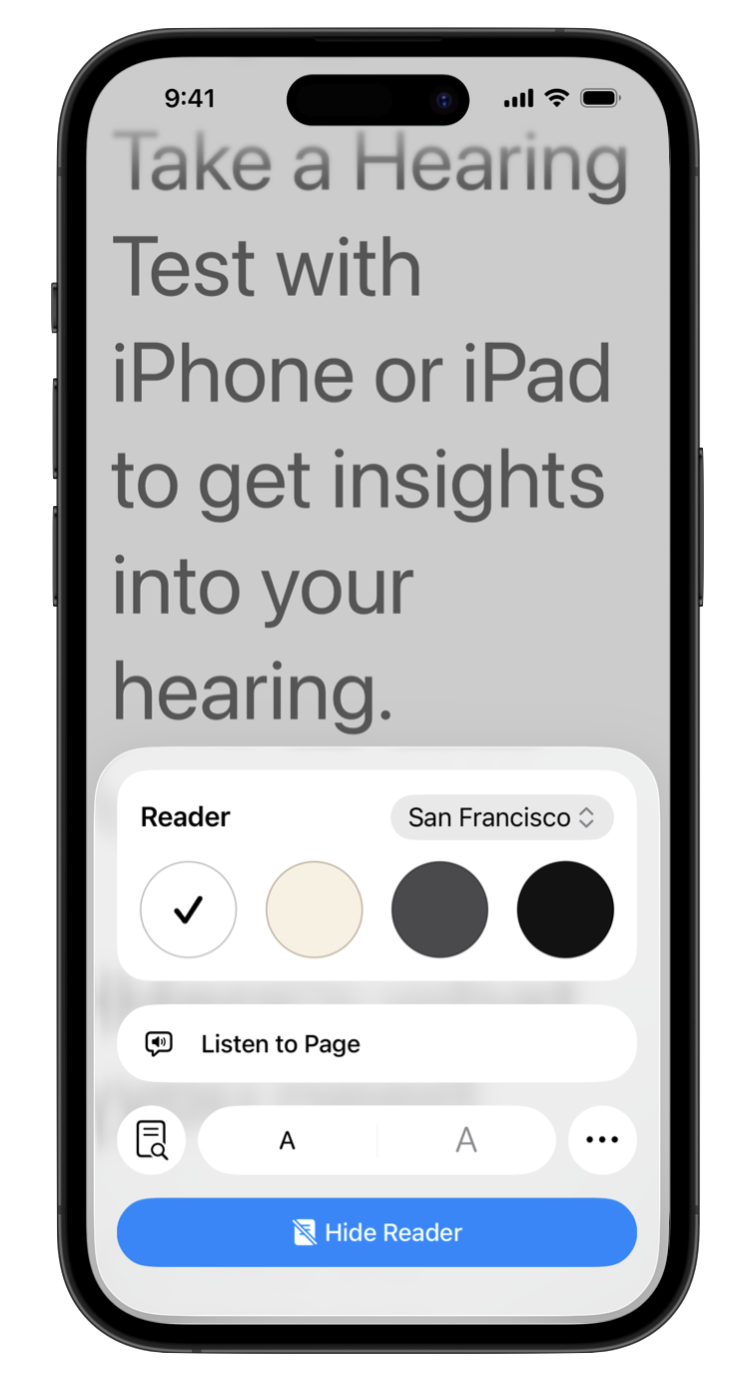
iOS 版「Safari」則是另一個絕佳的範例,這個 App 提供自訂字體大小的控制項。並非所有網頁在放大文字後都能維持良好效果,因此「Safari」允許使用者在瀏覽所有網站時都能調整字體大小。如果你的 App 會在一般作業中用到網頁檢視,請提供字體大小控制項,或讓「Safari」代為處理。
運用響應式設計原則,根據所需文字大小調整版面與資訊層級
請斟酌要放大哪些文字,才能讓低視能的 App 使用者仍能清楚看到資訊的層級;同時,你應優先縮放主要內容區域,而不是那些重複性高、通常固定的導覽元素。
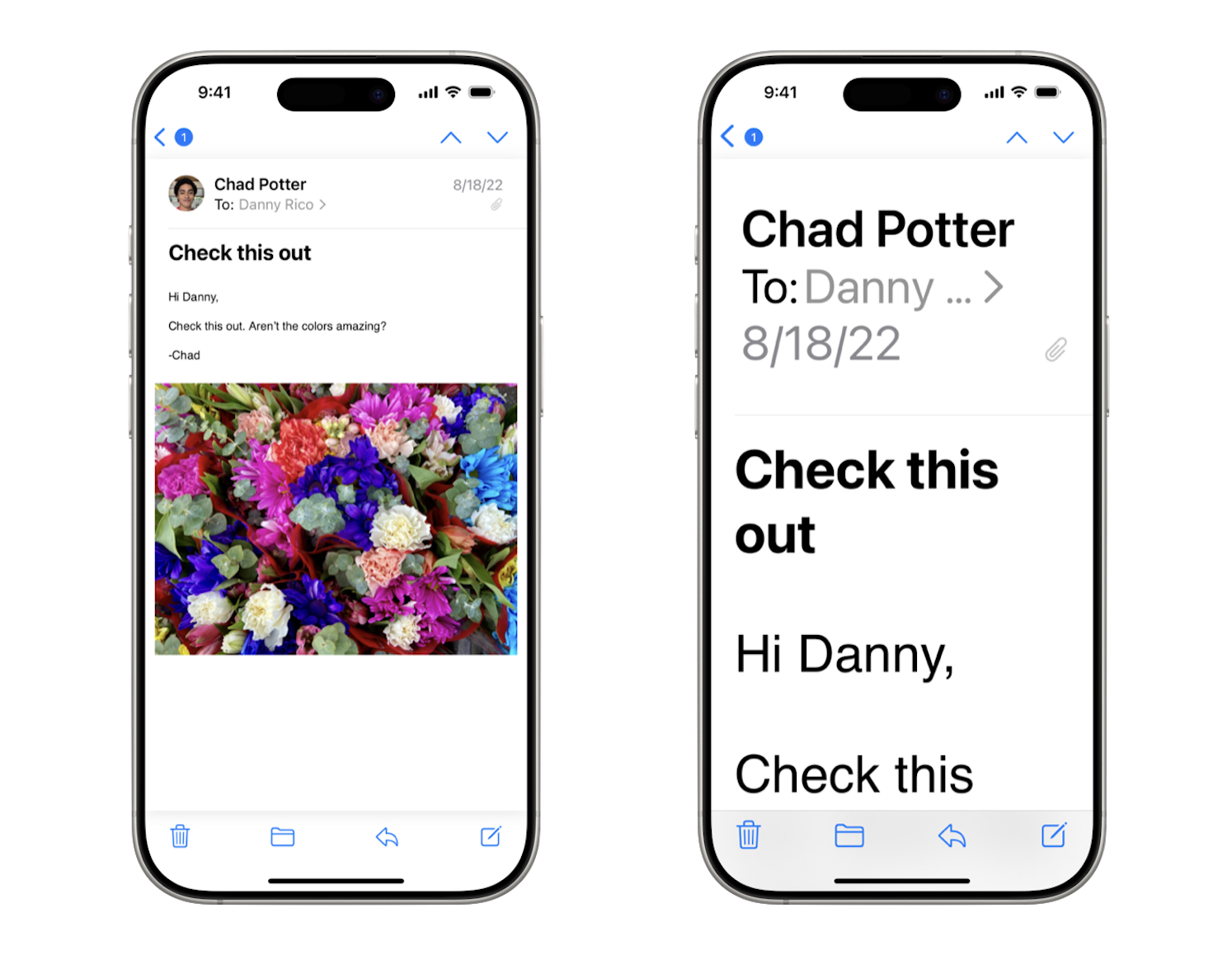
在決定要縮放哪些元素時,你應考量螢幕空間的條件。以下方的例子來說,iOS 介面上的「返回」和「編輯」按鈕屬於重複性高、通常固定的次要元素,因此維持較小的大小。主要內容和動作按鈕則會放大,佔用整個螢幕寬度、拉長頁面範圍,藉此充分利用空間。
若較小的元素並排陳列,放大時可能會彼此重疊,因此建議你將這些元素換行,或調整為直向而非橫向排列。在以下範例中,訊息寄件人、收件人和日期的排版,從橫向改為直向,以便支援較大的文字大小。
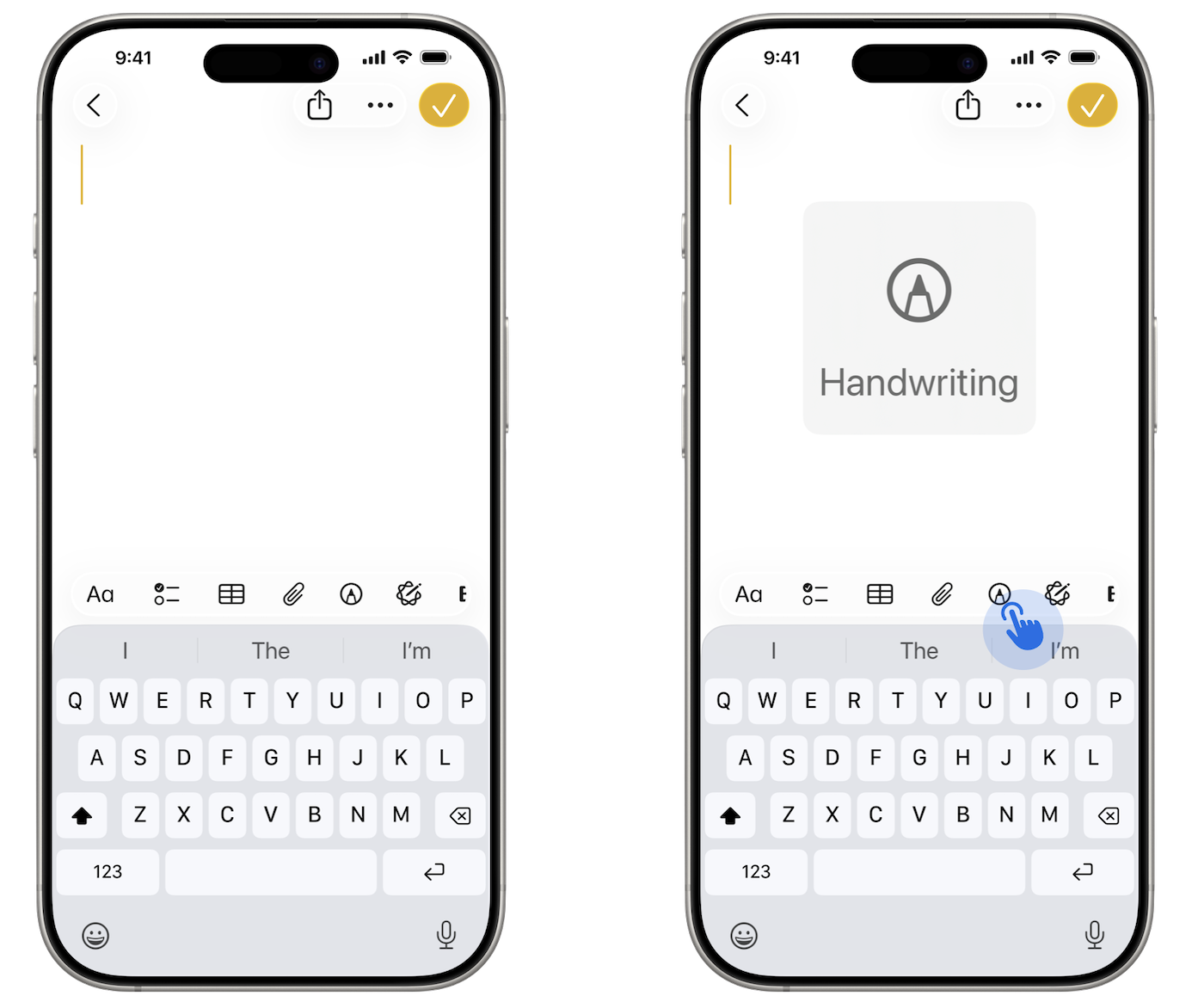
請注意,有些功能(例如,標籤列)不會隨著動態文字而放大,以避免佔用珍貴的螢幕空間。建議改採其他方式讓這些元素容易使用,例如,「Large Content Viewer」(放大內容檢視器)。
避免文字重疊,以及過多或造成使用困難的截斷情形
若大幅度放大文字,可能會出現預期之外的情況,尤其是在螢幕較小的裝置上。請思考放大文字後,使用者體驗可能會有什麼改變:
-
內容可能重疊,導致閱讀困難。
-
單行設計的內容可能遭截斷,只顯示前幾個字。
請遵循以下原則,確保絕佳體驗:
-
避免文字重疊。
-
文字遭到截斷時,避免內容變得無法閱讀或模糊不清。建議讓文字換行成兩行或多行,而不是截斷文字。
-
如果文字遭到截斷,請確保使用者仍能取用相同的資訊,如同他們在較小文字的介面上時一樣。舉例來說,在列表檢視中,只要使用者可在不同的檢視畫面中得知完整文字,進而深入瞭解詳細資訊,你就可以將文字截斷成一或兩行。
-
用不同的語言測試 App 在文字放大後的版面。除了平均字長較長或字數較多的語言之外,也要測試從右至左書寫的語言,以及升部、降部和變音符號較明顯的語言(其字元可能會因版面限制遭切斷)。
tvOS App 上的「放大文字」
請盡可能縮放你 tvOS App 上大部分的文字,以維持相對的資訊層級關係。即便縮放的比例並不完全相同,區段標題和媒體標題的字體大小仍必須大於較不重要的說明文字。
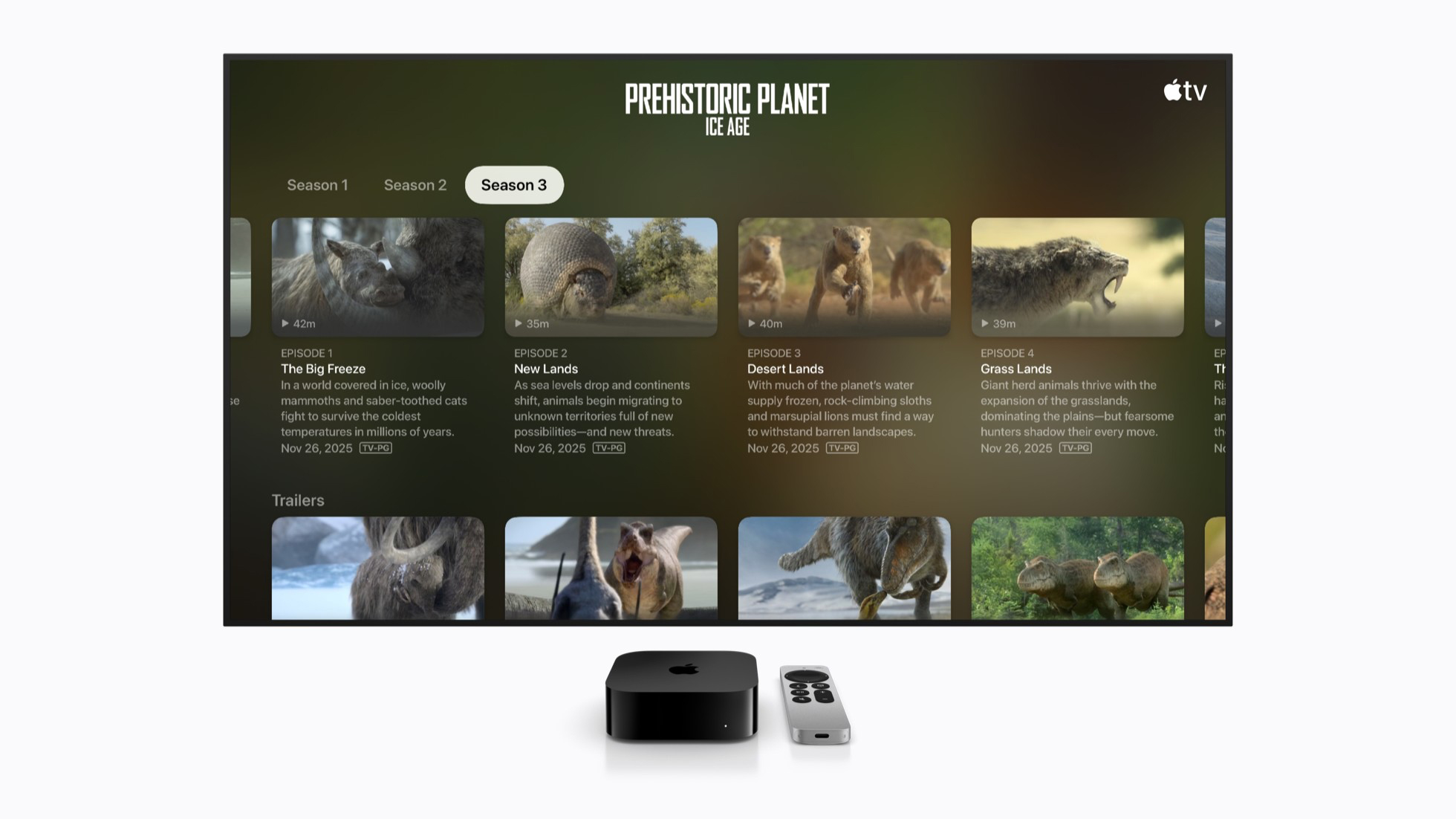
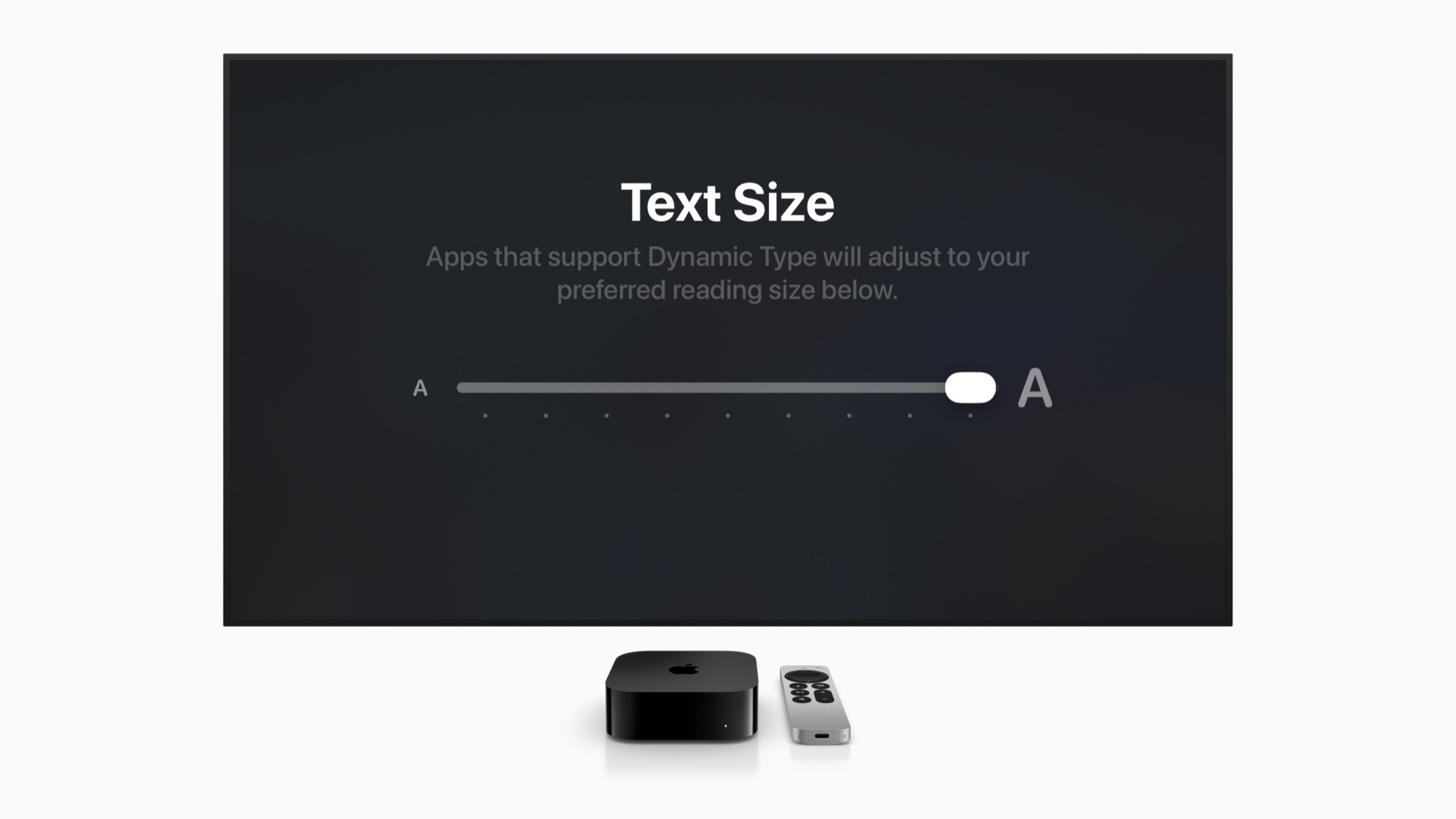
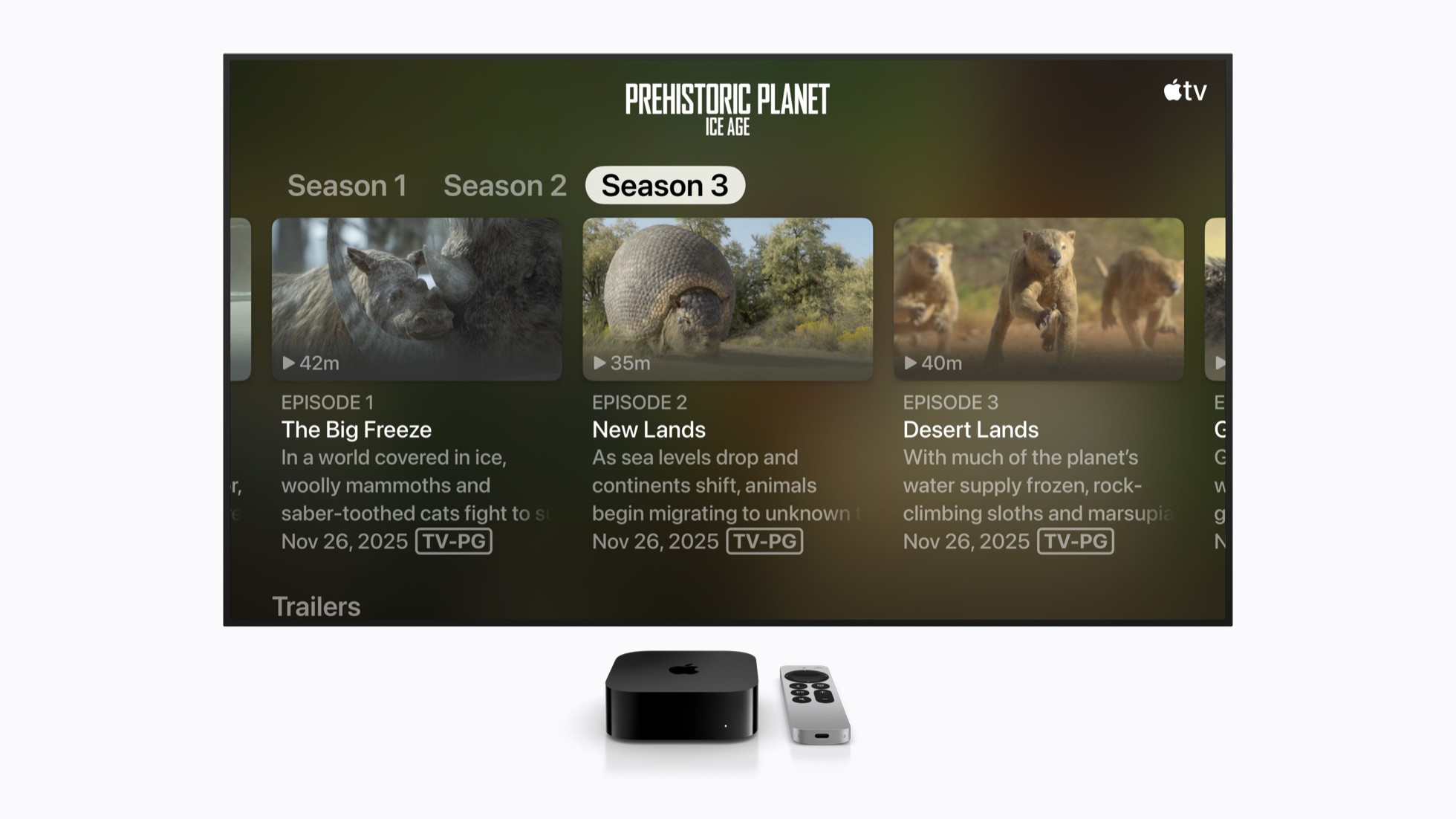
設計 App 時,比起執著於將文字放大到特定的倍數,更重要的是在維持 App 整體的可用性、資訊層級和風格的前提下,盡可能放大最小的文字元素。觀看 Prepare your tvOS apps for Dynamic Type(為你的 tvOS App 準備好使用「動態字級」)影片,瞭解在 tvOS 中採用動態字級的秘訣,以及顯示大號文字時的設計考量。
只要你的 tvOS App 支援最大的動態字級大小,或你自行實作對等的字體大小,你就能表明 App 支援「放大文字」。
watchOS App 上的「放大文字」
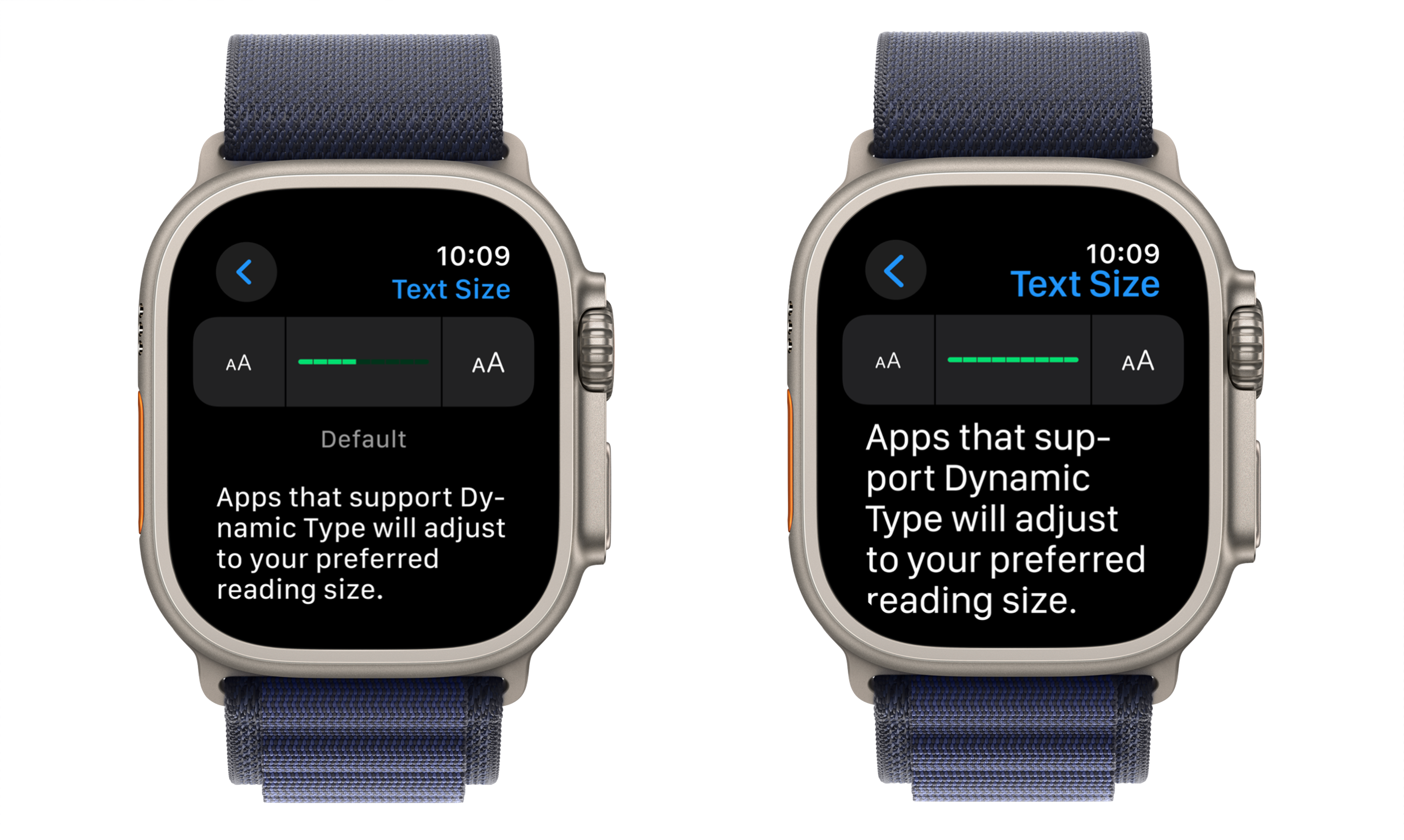
由於 Apple Watch 的螢幕要小得多,watchOS 上最大的「動態字級」會放大到預設大小的 1.4 倍以上。只要你實作「動態字級」,或在正文和其他主要內容支援對等或更大的文字大小,你就能表明你的 watchOS App 支援「放大文字」。
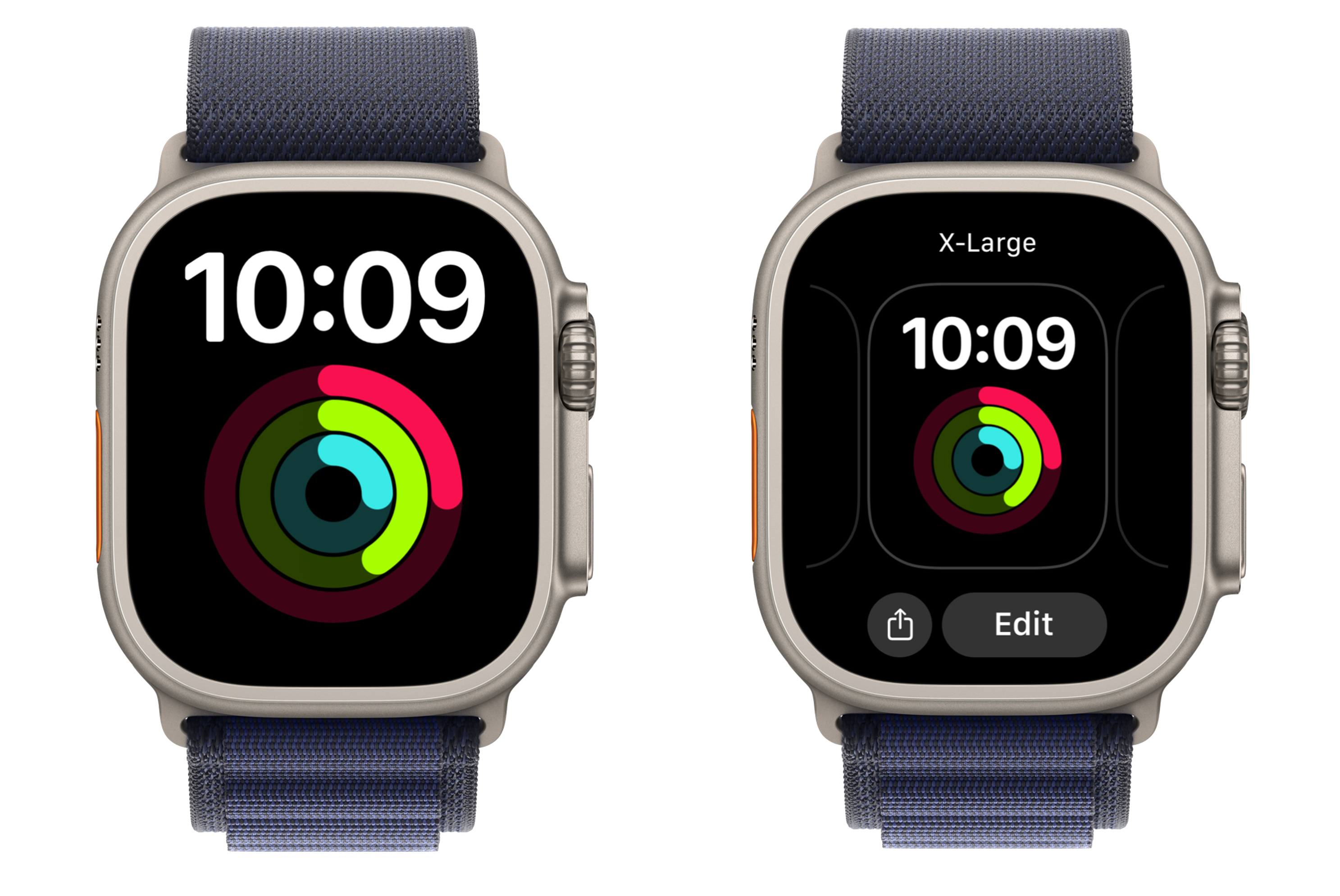
你也可以考慮「大字體」錶面所採用的一些技術,這樣每個複雜功能可單獨設定錶面,以充分發揮全螢幕尺寸的優勢。低視能的使用者只要在各個已儲存的錶面之間滑動,仍可檢視多個複雜功能(包括你 App 的錶面複雜功能)。
表明你的 App 在一般作業上支援「放大文字」並非一次性的工作;你仍可能進一步改善你 App 的輔助使用功能。每次更新 App 時,都要重新評估你的 App 對「放大文字」的支援情形。請設定目標,在 App 的每個版本發佈後,都能讓越多人更容易使用你的 App。
進一步瞭解旁白、語音控制、深色介面、不僅以顏色來區分、足夠對比度、減少動態效果、字幕和口述影像等輔助使用功能的評估標準。
《Human Interface Guidelines》(人性介面規範)> Vision(視覺)
《Human Interface Guidelines》(人性介面規範)> Typography(文字排版)
Scaling Fonts Automatically(自動縮放字體) Applying custom fonts to text(套用自訂字體到文字上)