App Store Connect 輔助說明
App Store Connect 管理 App 定價 安排 App 的價格調整
安排 App 的價格調整
如果你已接受《付費 App 協議》,且你的 App 已提交以供審查,就可以為 App 安排價格調整。你可以為價格調整安排明確的開始與結束日期,也可以安排永久性的調整。舉例來說,你可以設定為期一個月的促銷價格,接著調回原售價。
|
屬性 |
說明 |
||||||||||
|---|---|---|---|---|---|---|---|---|---|---|---|
|
全球的價格調整 |
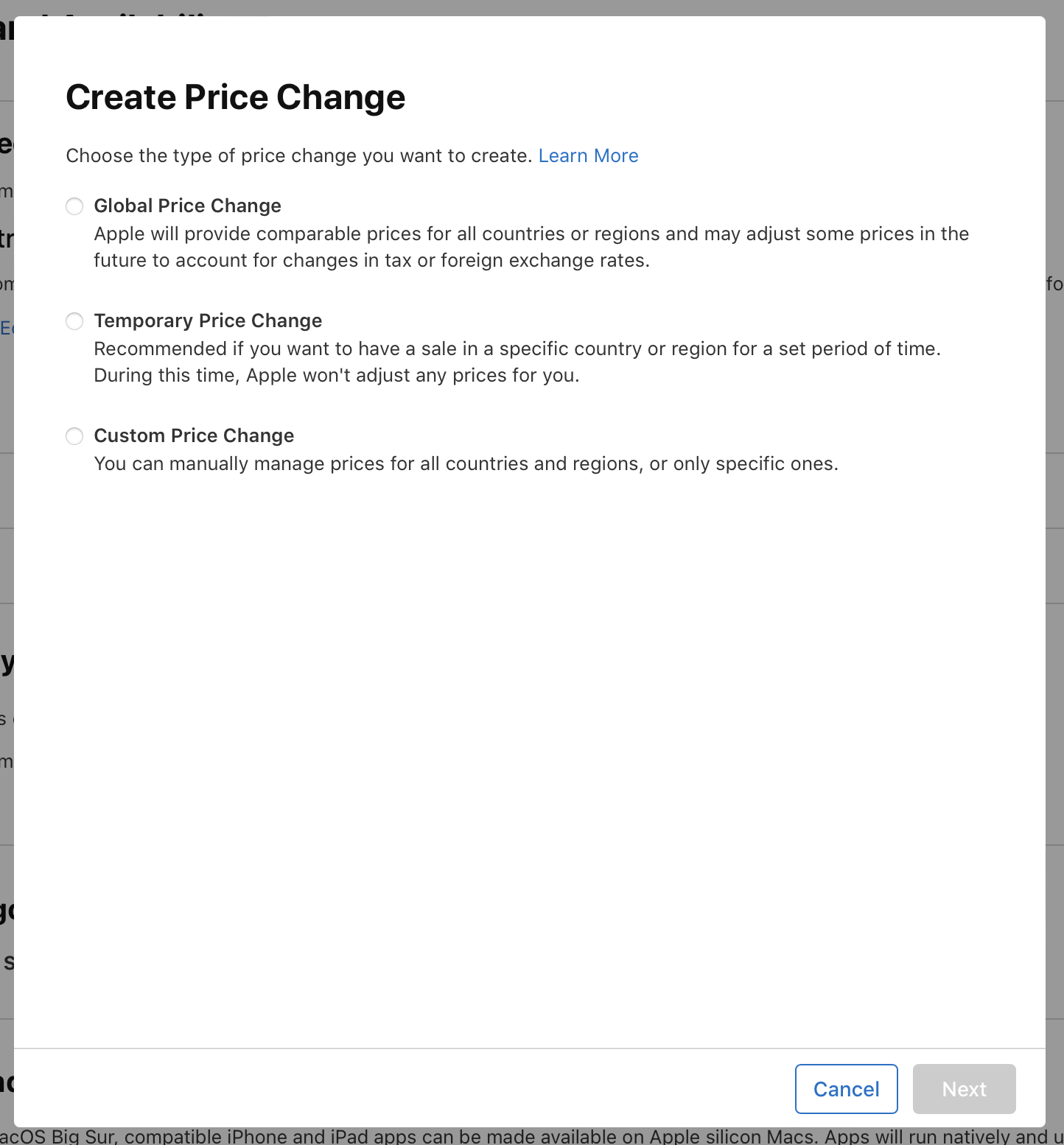
你可以在 App Store Connect 中調整你所在國家或地區的 App 價格。Apple 會提供所有其他國家或地區的對等價格,且未來可能會因應稅額和外匯匯率的變動,而代表你調整部分價格。我們調整其他國家或地區的價格時,你所在國家或地區的定價不會受到影響。 |
||||||||||
|
暫時的價格調整 |
你可以為某些國家或地區的暫時價格調整,設定開始日期和結束日期。在此期間,Apple 不會調整這些國家或地區的價格。 |
||||||||||
|
自訂的價格調整 |
你可以手動管理部分甚至所有國家或地區的價格。Apple 今後不會代表你調整這些國家或地區的價格。 |
||||||||||
瞭解如何使用 App Store Connect API 安排 App 的價格調整(可能為英文網站)。
必要角色:帳號持有人、管理或 App 管理。請參閱角色權限。
安排全球的價格調整
-
在「App」中,選取你要檢視的 App。
-
在側邊欄的「營利」下,按一下「定價與供應狀況」。
-
按一下「價格排程」旁的新增(+)按鈕。
-
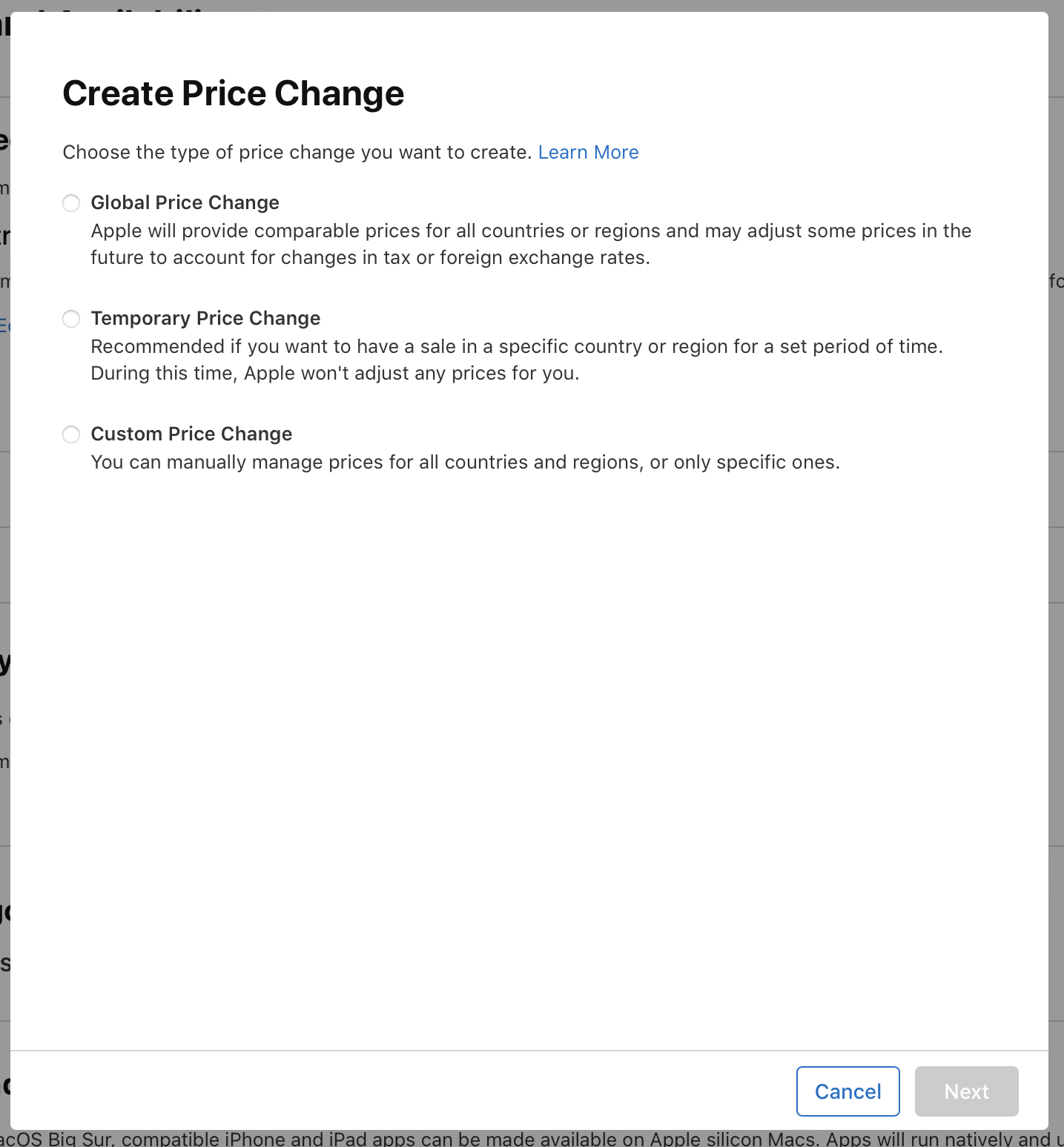
選取「全球的價格調整」,然後按「下一步」
-
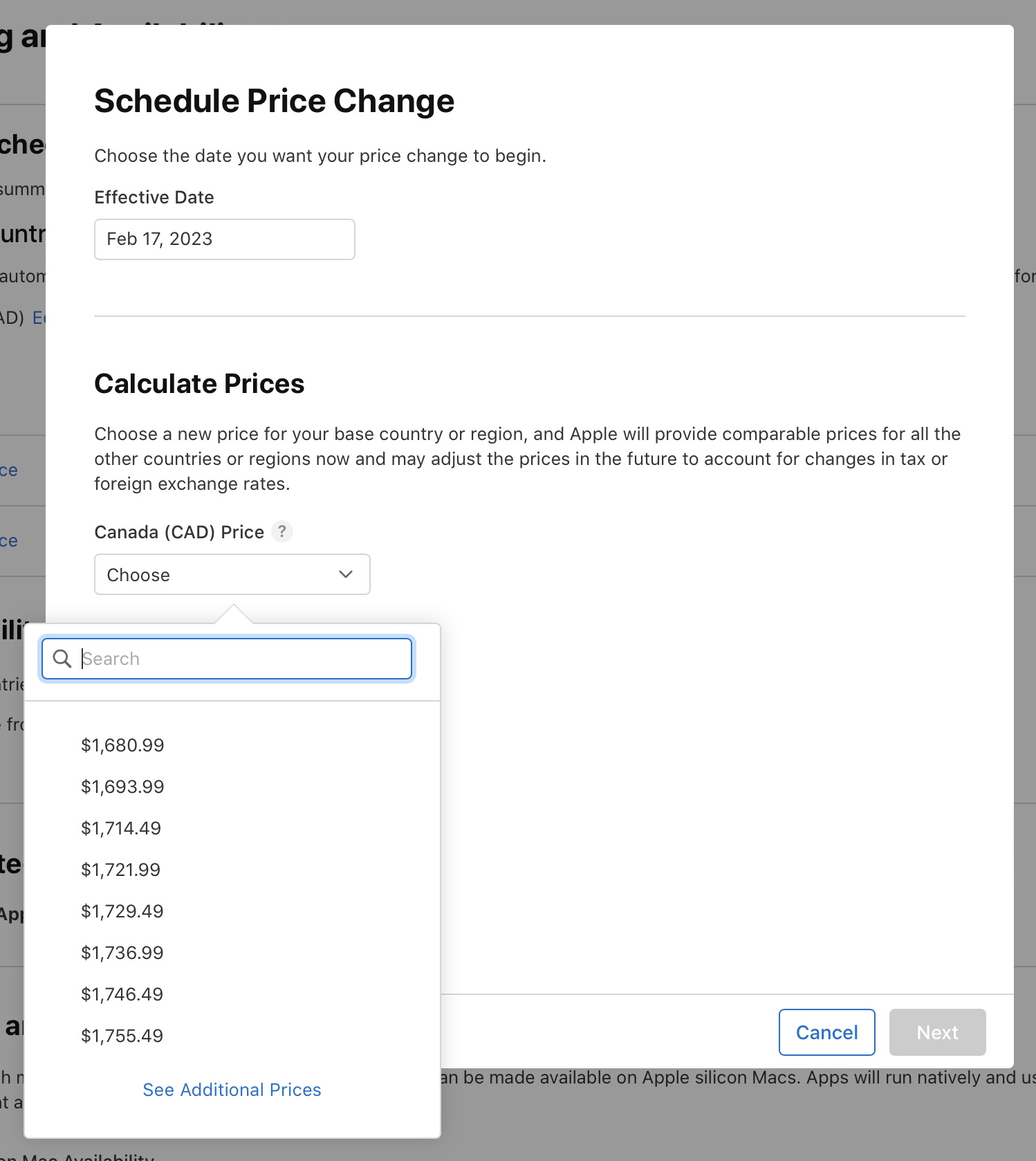
選取生效日期。當日至次一曆年的最後一日,都是你可以安排的生效日期範圍。
-
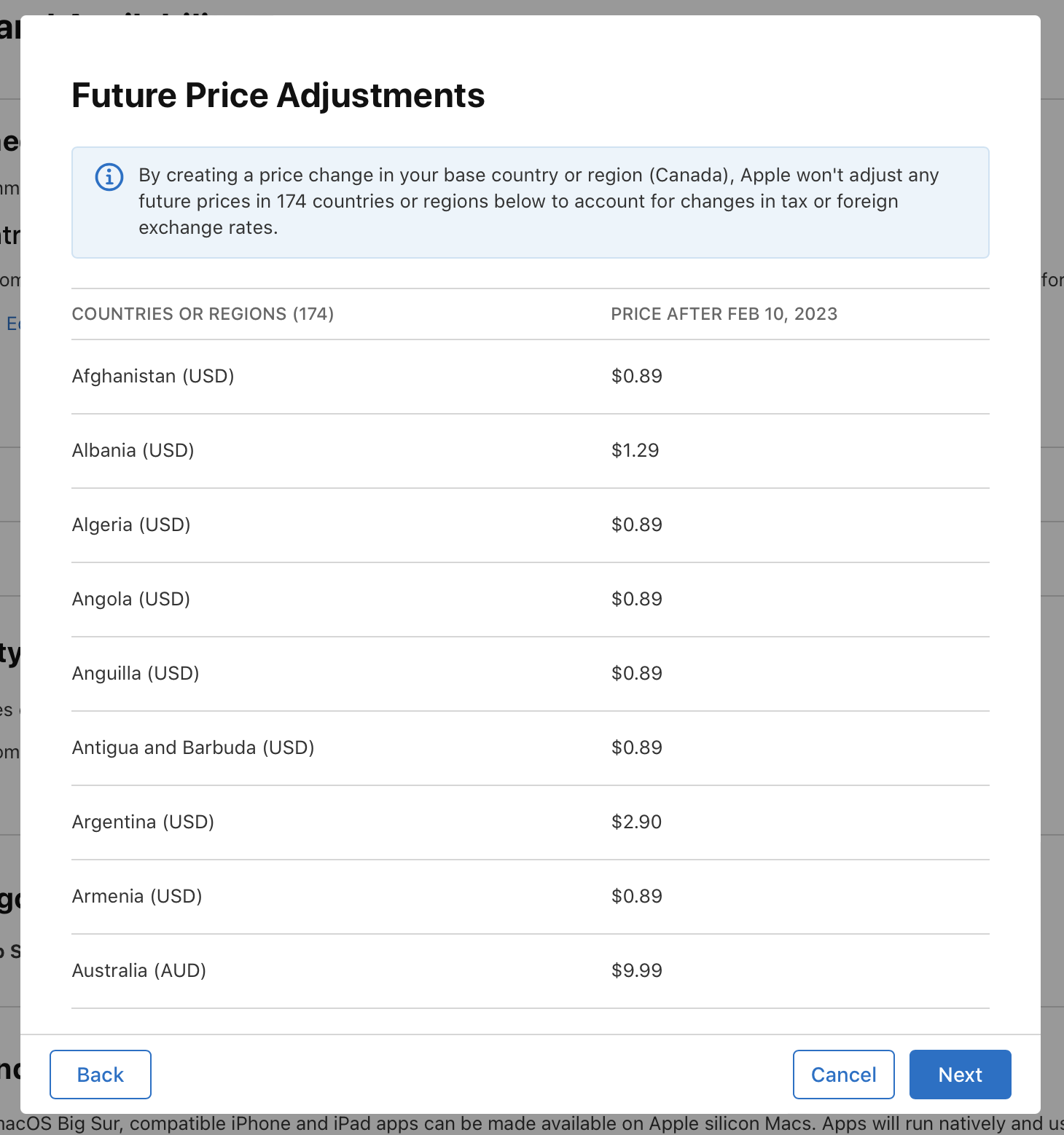
選取你所在國家或地區的價格。Apple 會以這個國家或地區的價格為基準,為其他 174 個店面提供對等的價格。而為因應稅額和外匯匯率的變動,我們會定期自動更新這些其他店面的價格。
-
檢視各個國家或地區的價格,然後按一下「確認」。
安排暫時的價格調整
-
在「App」中,選取你要檢視的 App。
-
在側邊欄的「營利」下,按一下「定價與供應狀況」。
-
按一下「價格排程」旁的新增(+)按鈕。
-
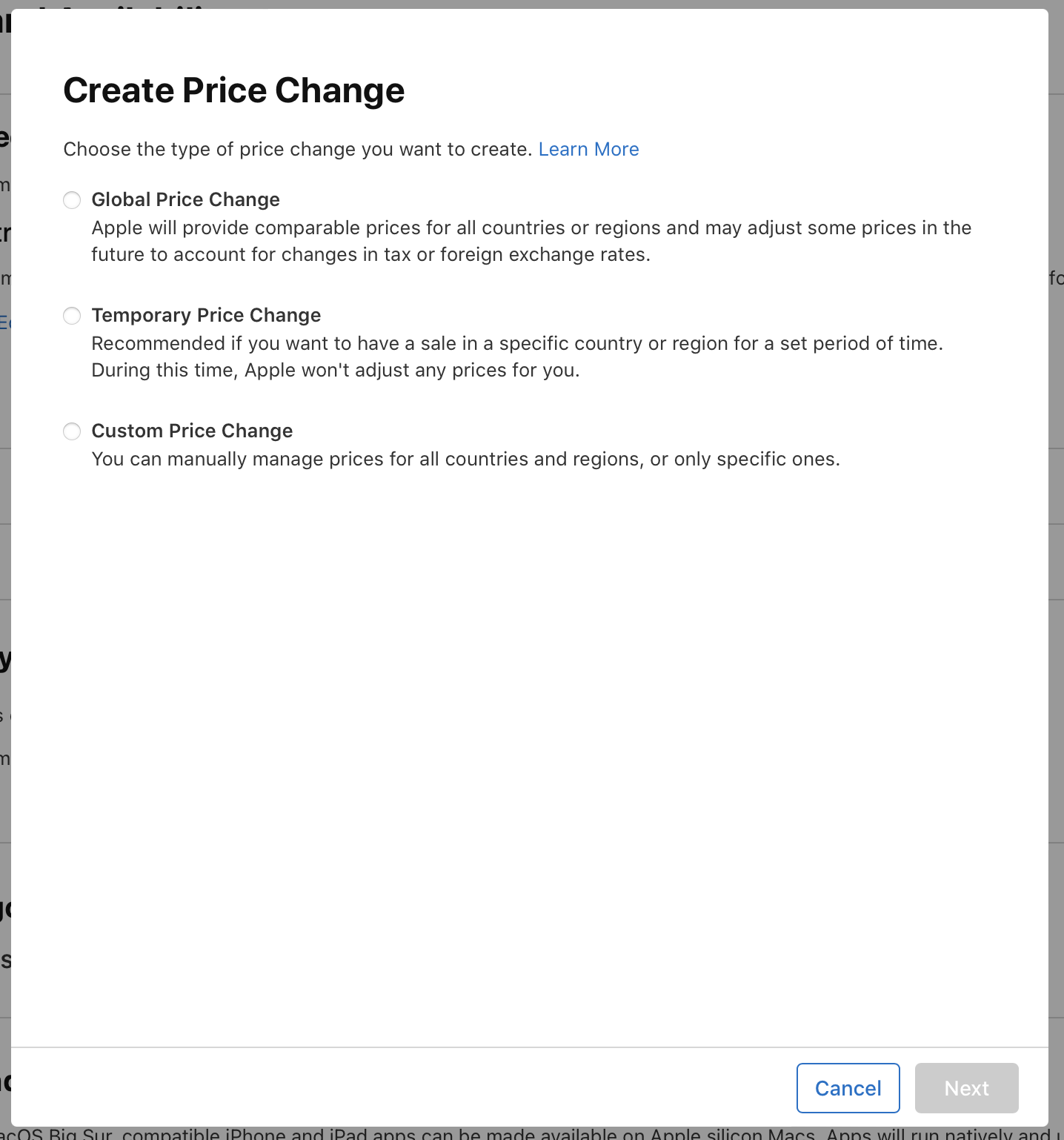
選取「暫時的價格調整」,然後按「下一步」。
-
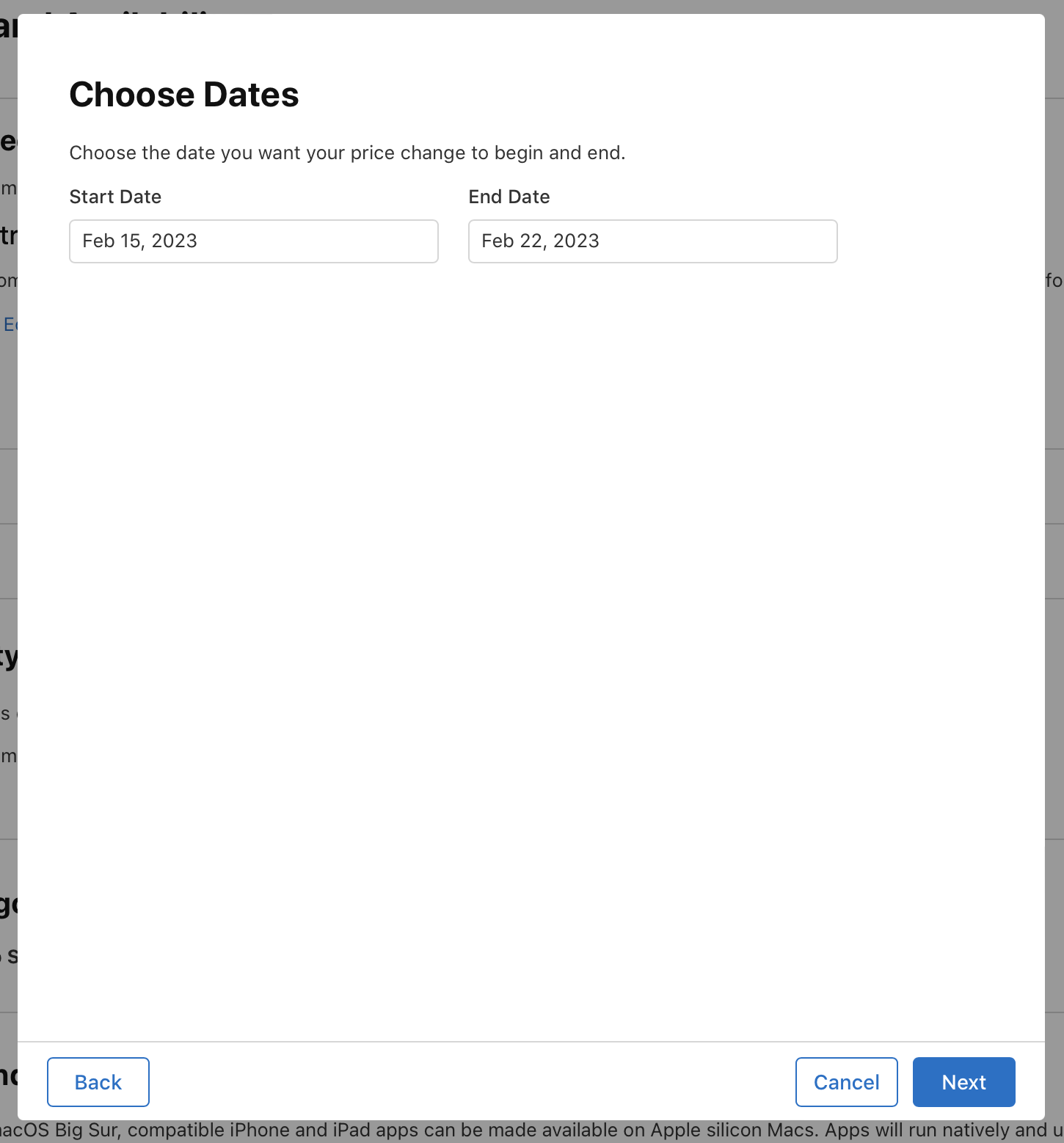
選取開始和結束日期,然後按「下一步」。當日至次一曆年的最後一日,都是你可以安排的開始日期範圍。你最長可以安排為期一年的暫時價格調整。
-
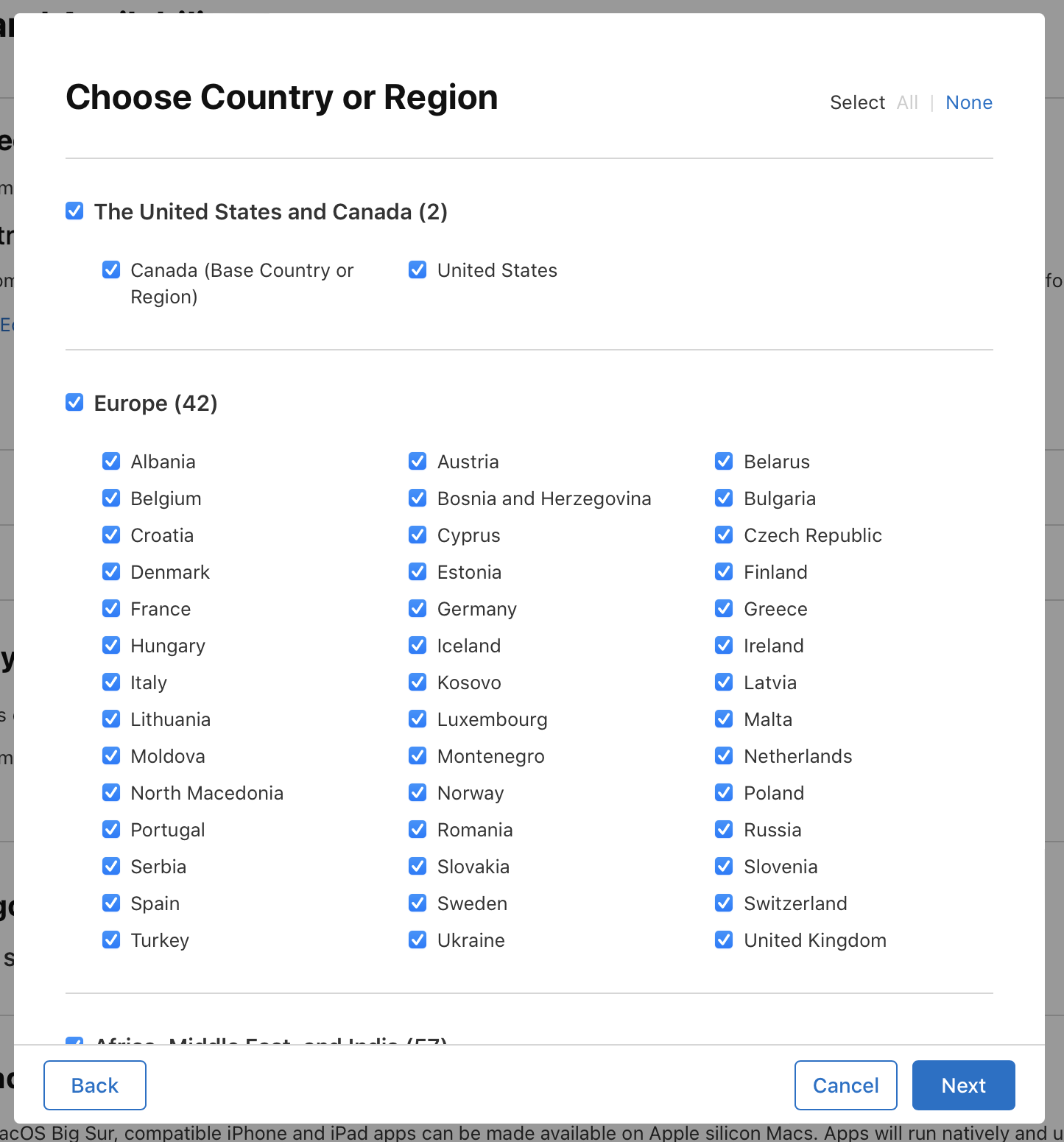
選取你希望價格調整措施生效的 App Store 國家或地區,然後按「下一步」。
-
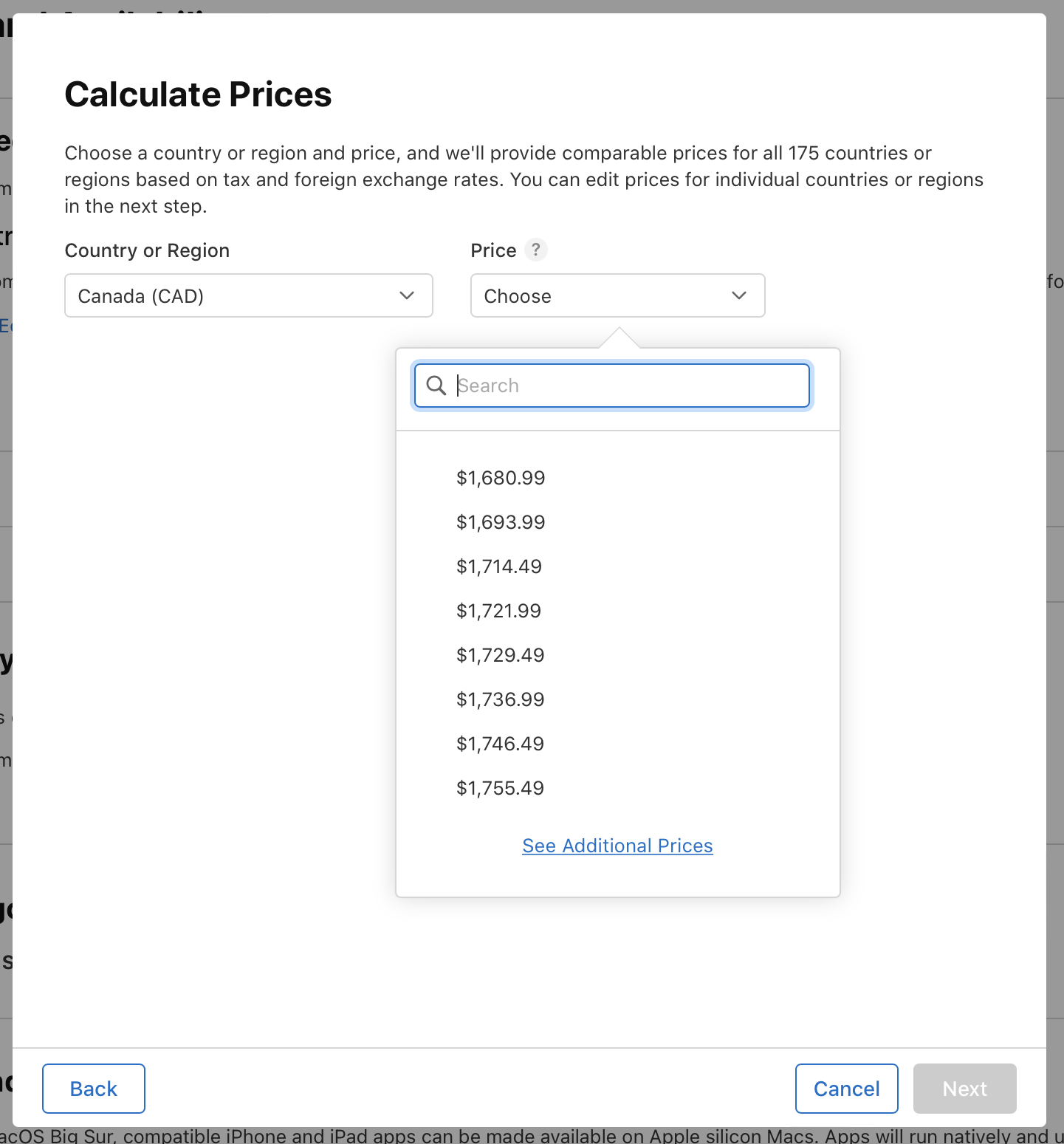
選取一個國家/地區和價格,然後按「下一步」。Apple 會以這個國家或地區的價格為基準,為你選取的國家或地區提供對等的價格。
-
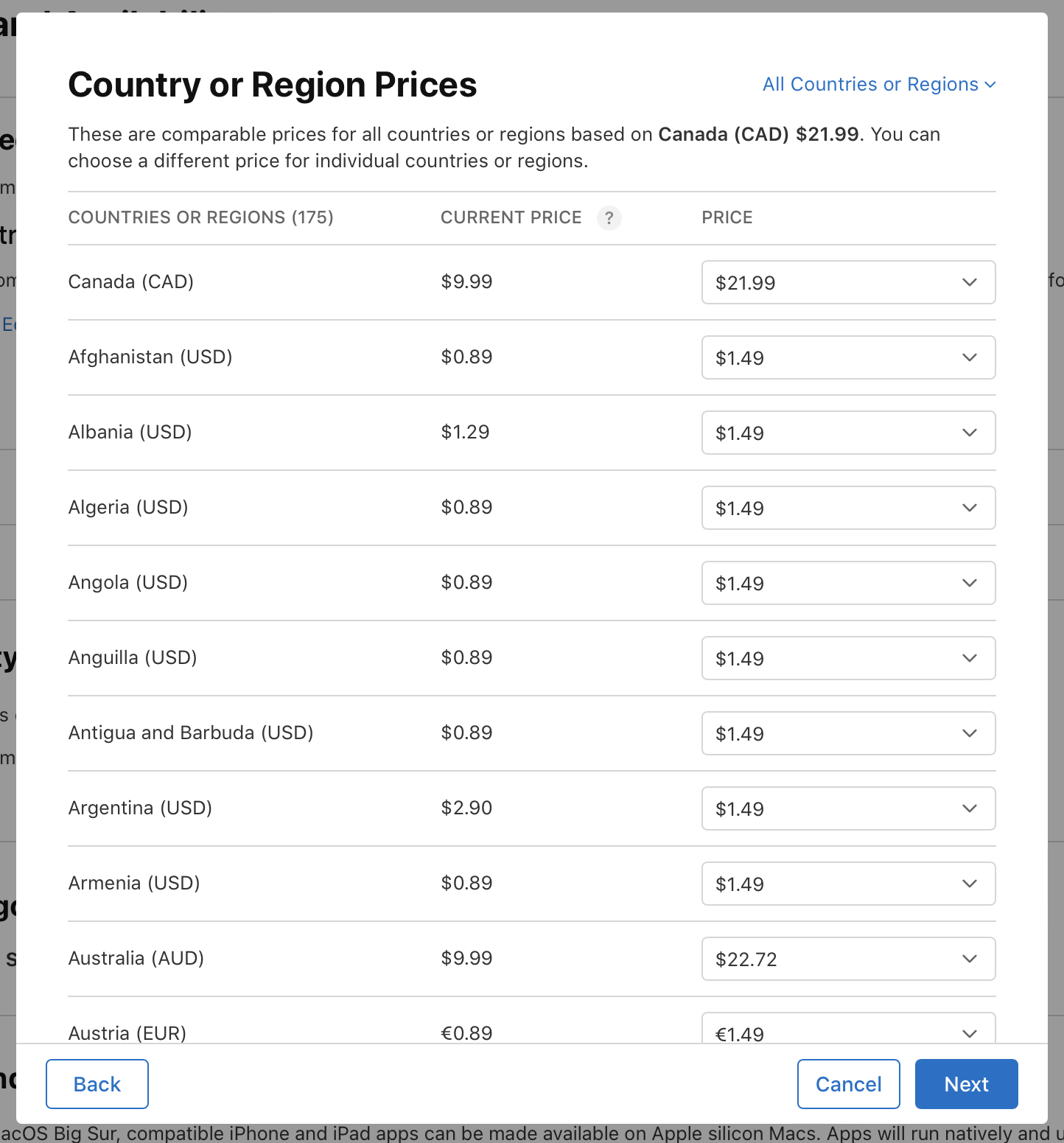
檢視各個國家或地區的價格。如有需要,請進行更改,然後按「下一步」。
請注意,如果你的暫時價格調整措施包括你的所在國家或地區,Apple 不會在你選取的開始日期和結束日期之間,自動調整所有 175 個國家或地區的 App 定價。如果你要新增更多店面,請按一下「返回」或「取消」。否則,請按「下一步」。
-
檢視你的暫時價格調整,然後按一下「確認」。
安排自訂的價格調整(手動管理特定國家或地區的價格)
-
在「App」中,選取你要檢視的 App。
-
在側邊欄的「營利」下,按一下「定價與供應狀況」。
-
按一下「價格排程」旁的新增(+)按鈕。
-
選取「自訂的價格調整」,然後按「下一步」。
-
選取生效日期。當日至次一曆年的最後一日,都是你可以安排的生效日期範圍。
-
選擇第一個選項「手動管理特定國家或地區的價格」。
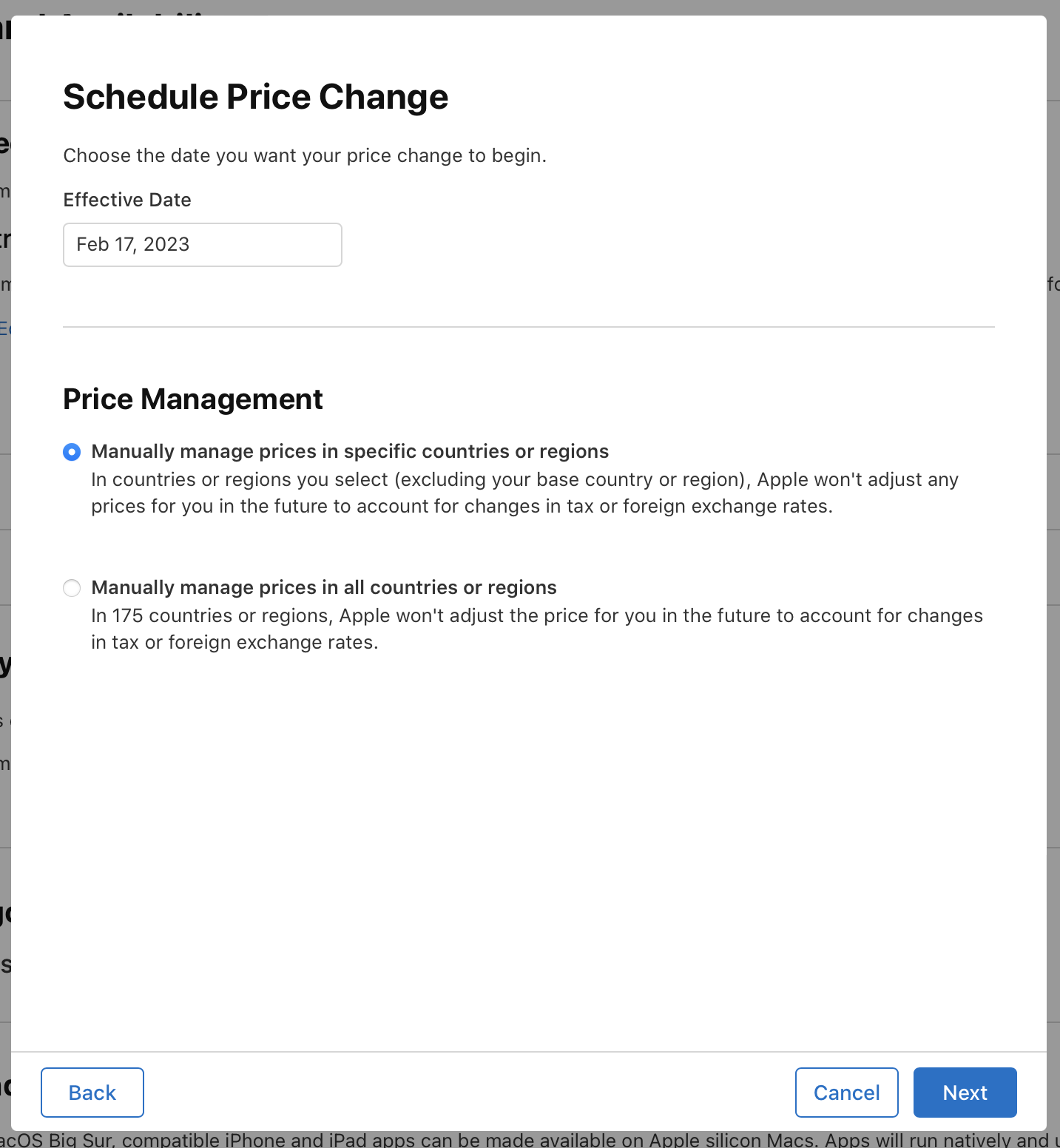
-
選取你要手動管理價格的國家或地區,然後按「下一步」。你無法選擇你的所在國家或地區。
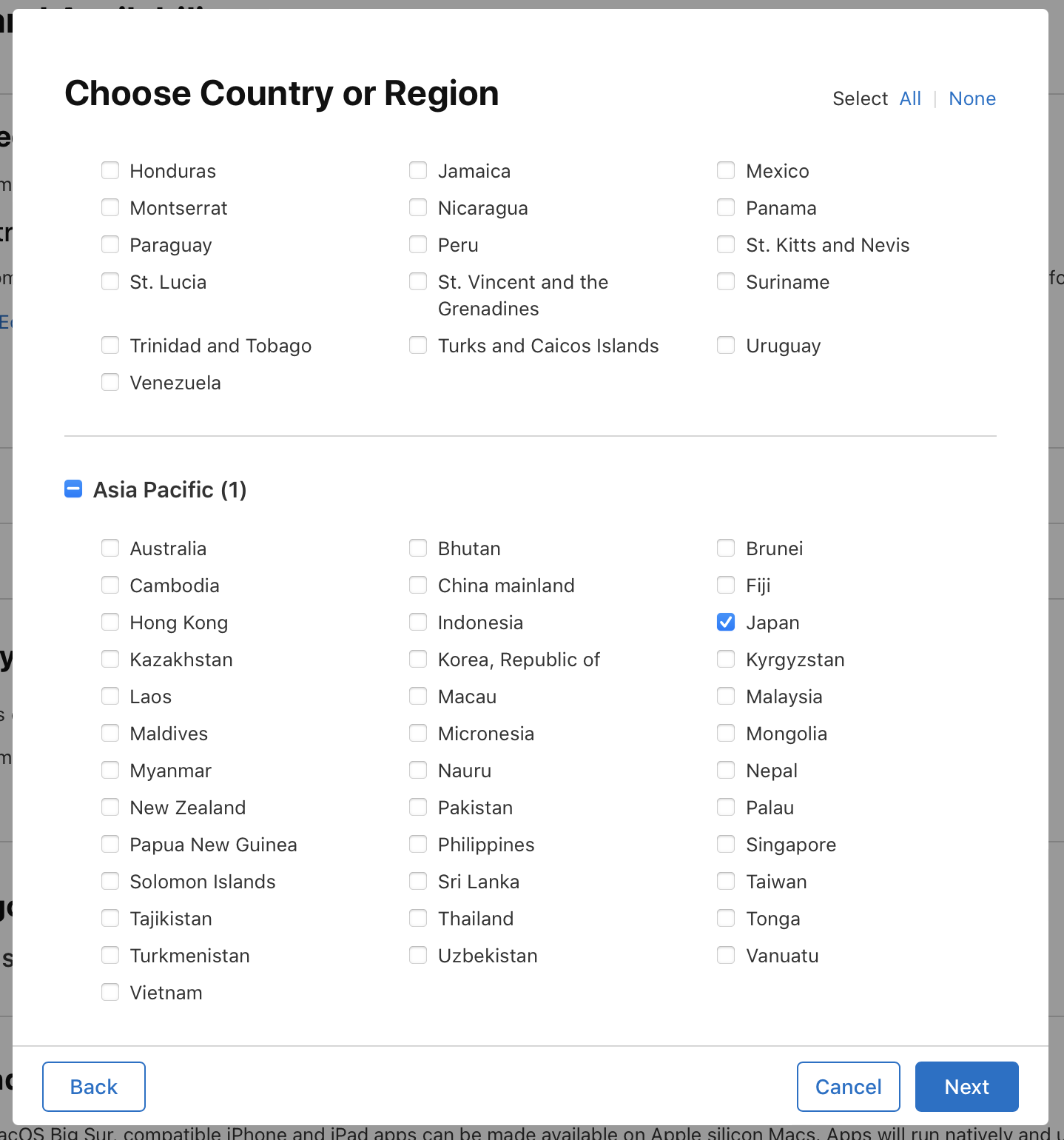
-
選取一個國家/地區和價格,然後按「下一步」。Apple 會以這個國家或地區的價格為基準,為你選取的其他店面提供對等的價格。
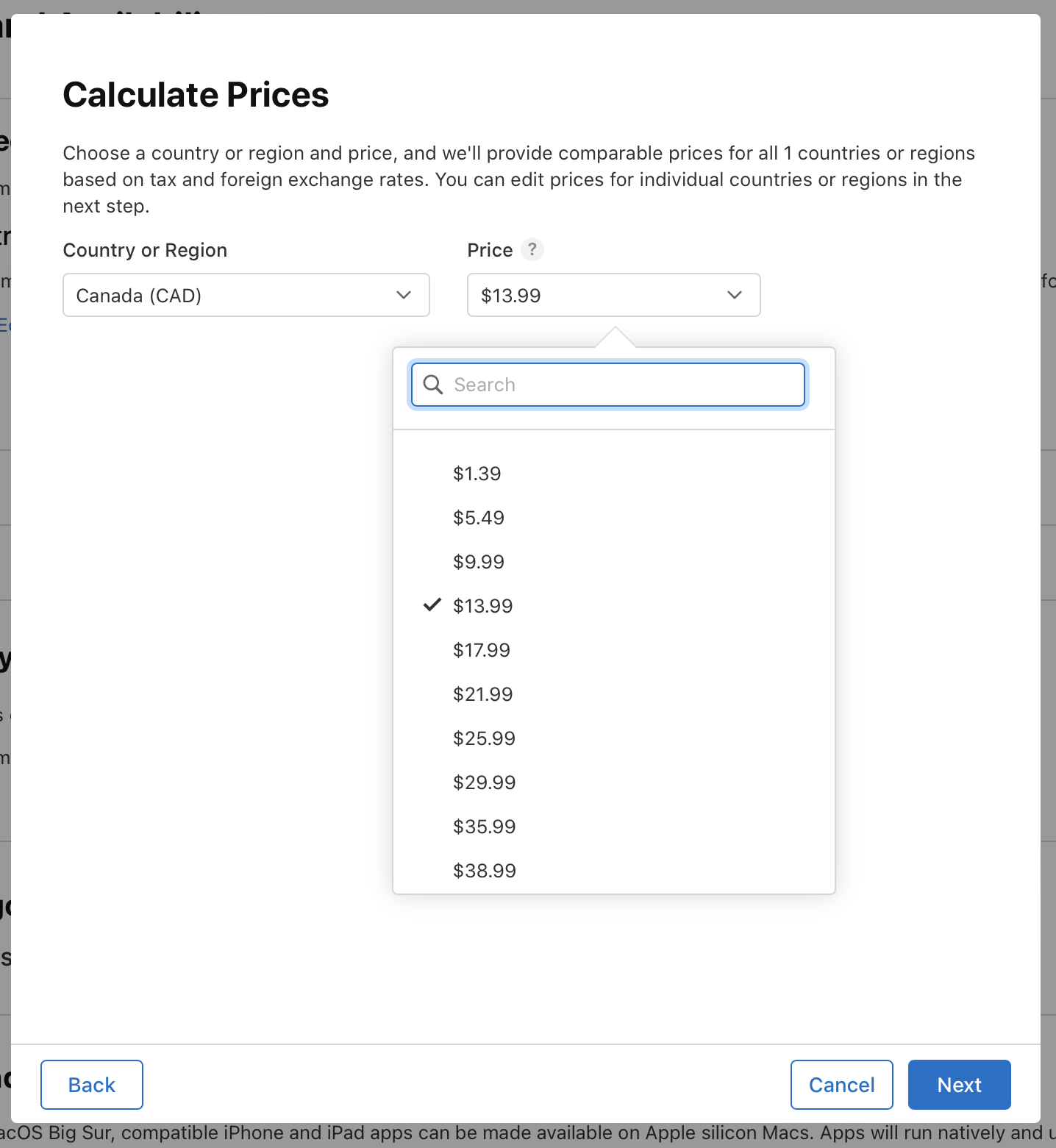
-
檢視各個國家或地區的價格。如有需要,請進行更改,然後按「下一步」。
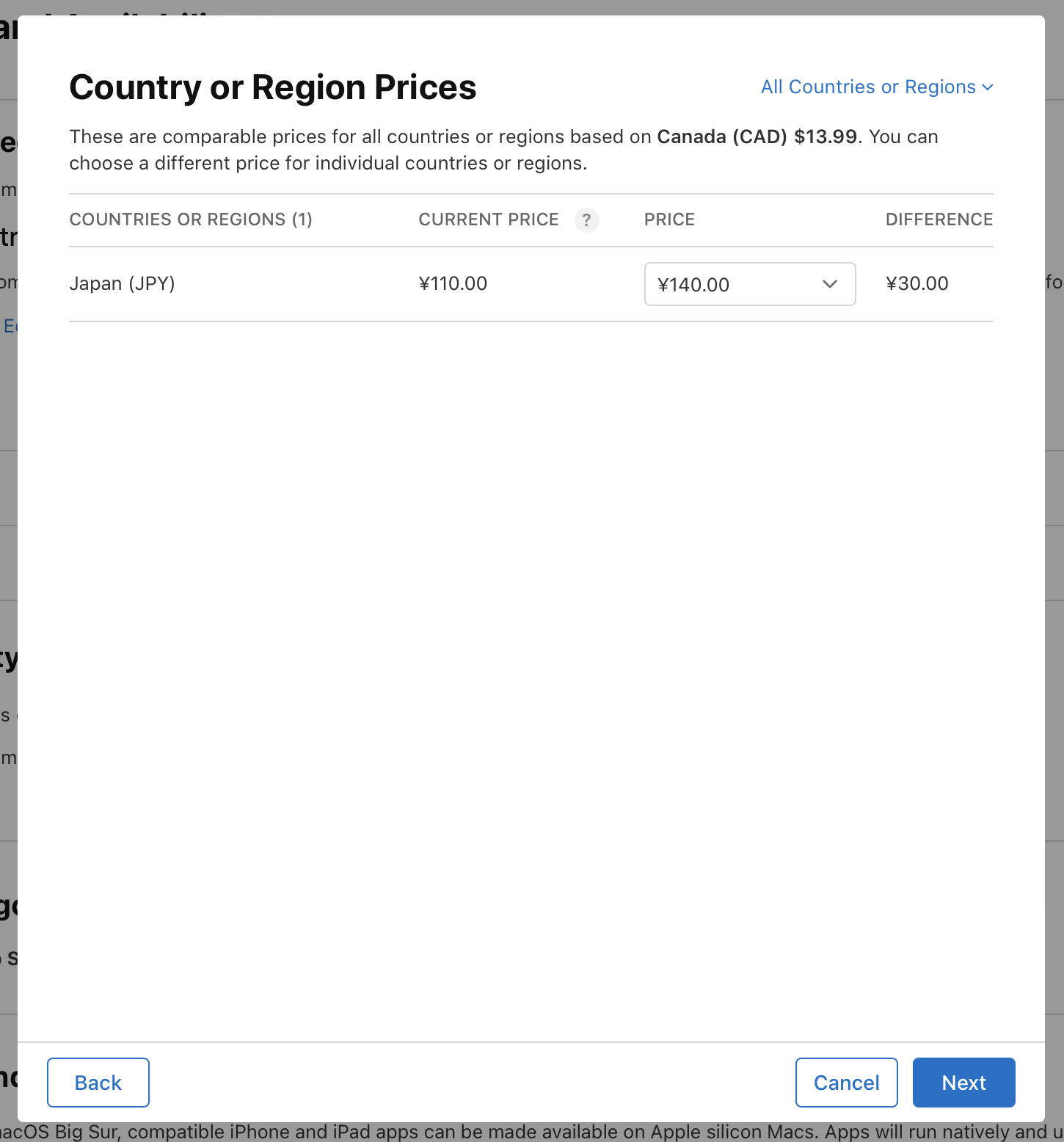
-
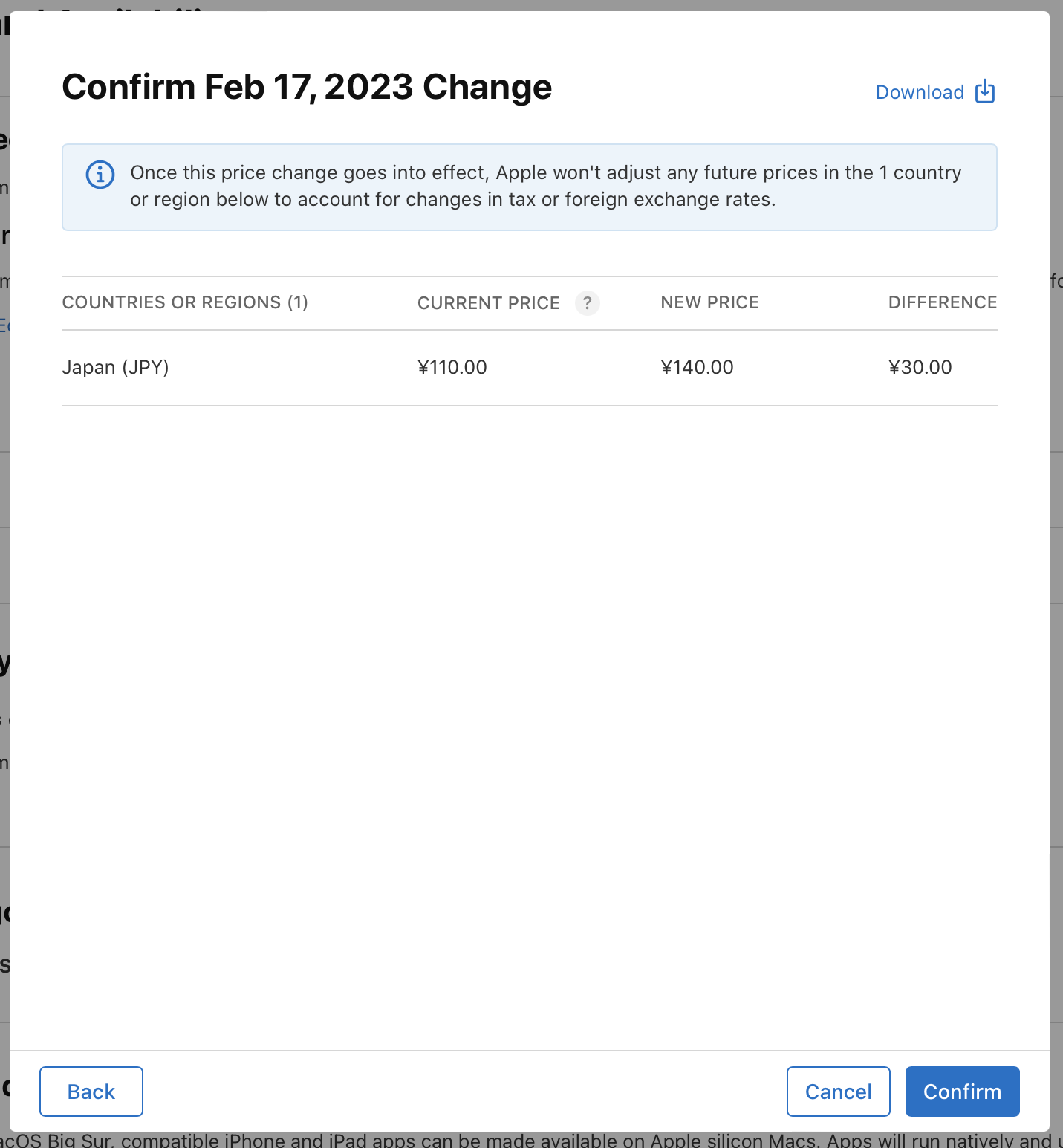
檢視你即將進行的價格調整,然後按一下「確認」。
調整生效後,Apple 將不再因應你所選國家或地區的稅額和外匯匯率的變動,而更新你 App 的定價。
安排自訂的價格調整(手動管理全部 175 個國家或地區的價格)
如果你在 App Store Connect 中安排的自訂價格調整措施包含你的所在國家或地區,Apple 將不再自動更新 175 個 App Store 地區中任何一個國家或地區的價格。
-
在「App」中,選取你要檢視的 App。
-
在側邊欄的「營利」下,按一下「定價與供應狀況」。
-
按一下「價格排程」旁的新增(+)按鈕。
-
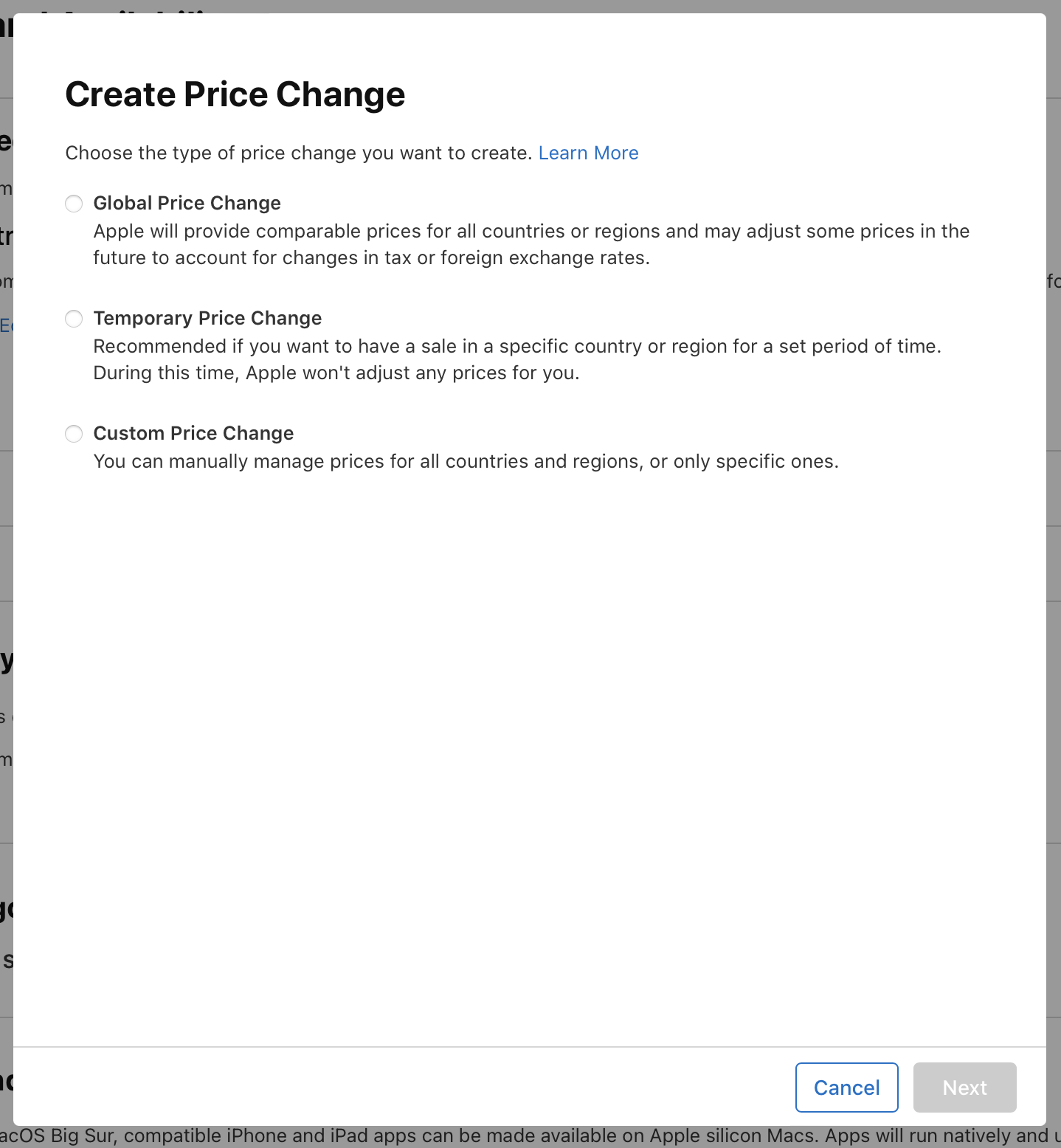
選取「自訂的價格調整」,然後按「下一步」。
-
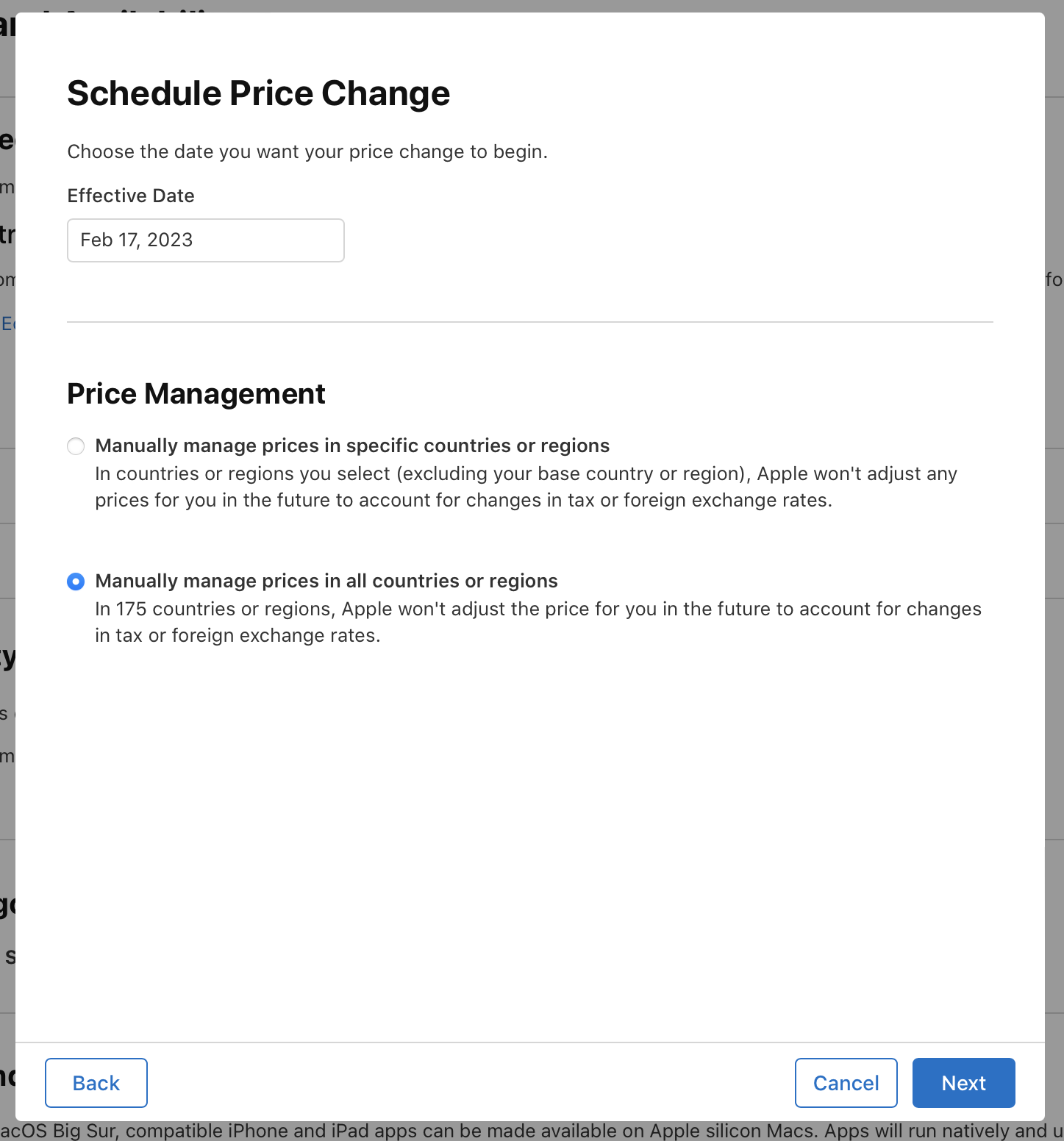
選取生效日期。當日至次一曆年的最後一日,都是你可以安排的生效日期範圍。
-
選擇第二個選項「手動管理所有國家或地區的價格」。然後按「下一步」。
-
選取你所在國家或地區的價格。你必須選取此價格,才能手動管理全部 175 個國家或地區的價格。你可以保持現狀,或更新價格。
-
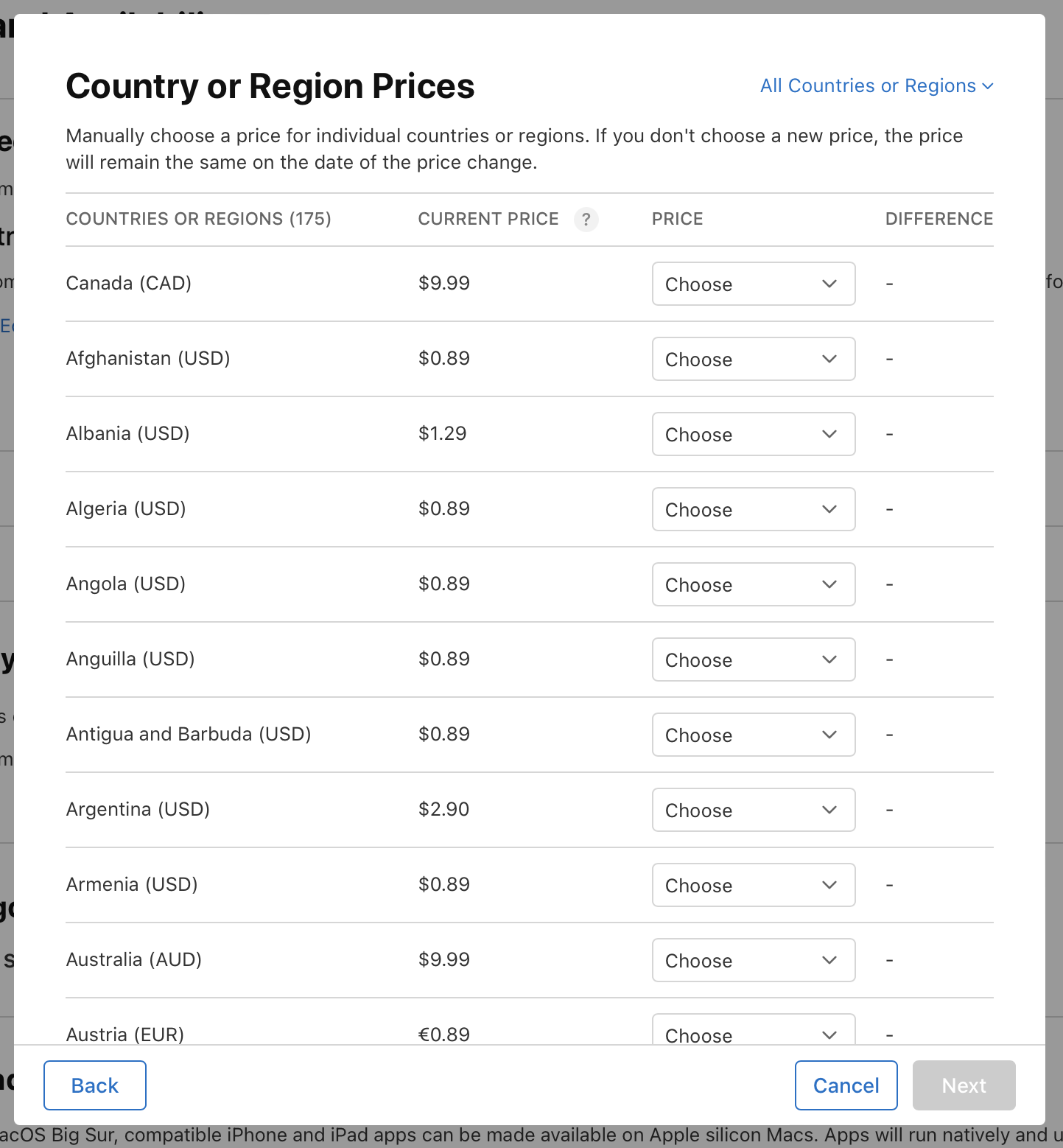
如果你要調整其他國家或地區的價格,請選取其價格。你未調整價格的國家或地區將維持現有價格。
-
找到你未選取價格的國家或地區並檢視其目前價格,然後按「下一步」。
-
檢視你即將進行的所有價格調整,然後按一下「確認」。
調整生效後,Apple 就不會因應稅額和外匯匯率的變動而更新定價。如果你希望 Apple 自動為你調整價格,你必須建立「全球的價格調整」。請務必閱讀並瞭解 Apple 定價功能的影響。
檢視或編輯即將進行的價格調整
你可以隨時在 App Store Connect 中檢視或變更即將進行的價格調整。
-
在「App」中,選取你要檢視的 App。
-
在側邊欄的「營利」下,按一下「定價與供應狀況」。
-
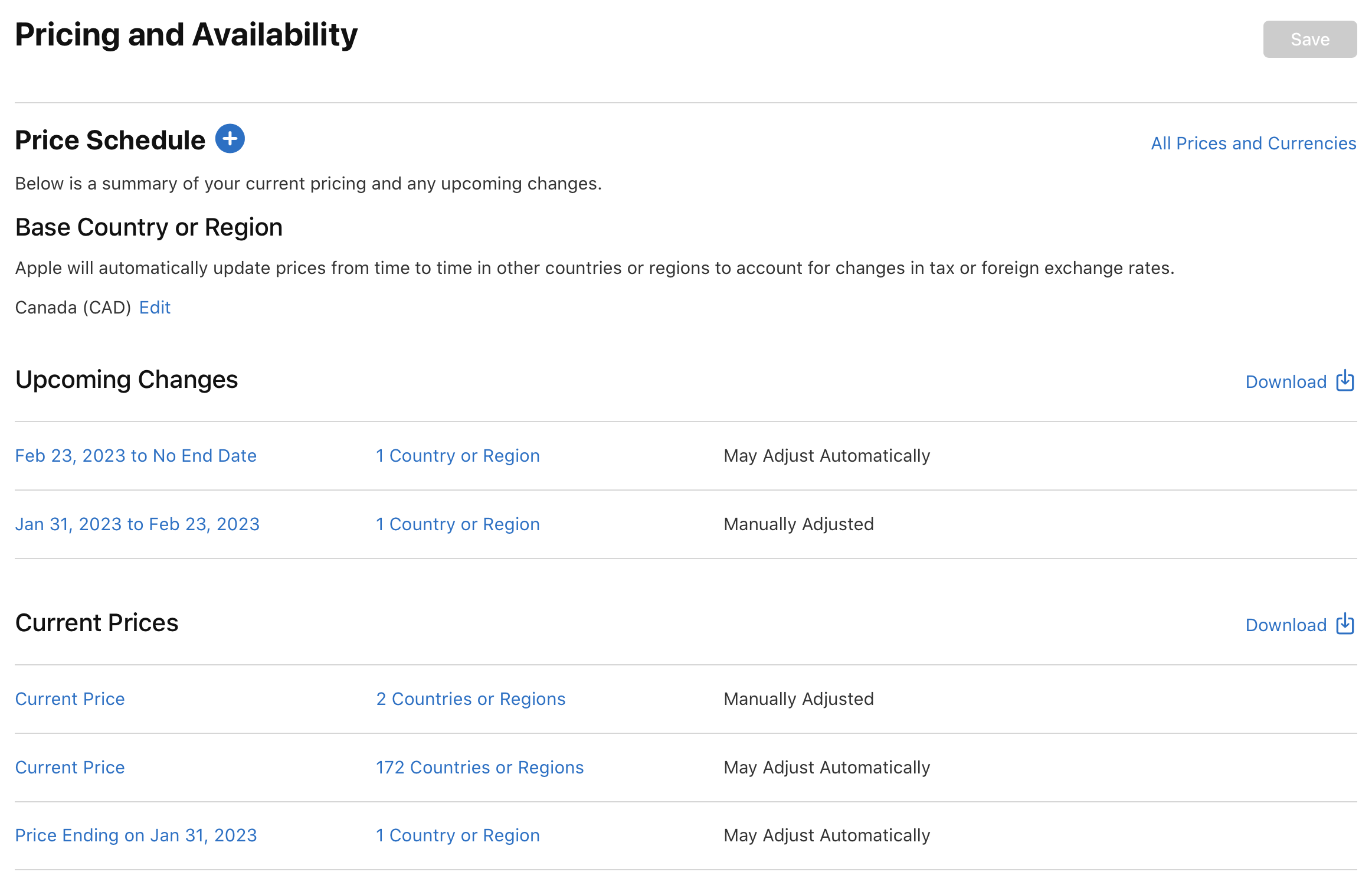
在「價格排程」下,檢視即將進行的調整措施,及其開始和結束日期。
「價格排程」中會註明 Apple 是否會因應稅額或外匯匯率的變動而調整特定國家或地區的定價。不調整定價的國家或地區旁會顯示「已手動調整」。當 Apple 自動調整價格時,你可以在「價格排程」中瀏覽即將進行的價格調整詳情。Apple 即將進行的重新定價項目則會標記為「外匯匯率或稅額調整」。
-
你可以將指標懸停在紅色的刪除(-)按鈕上,以刪除安排好的價格調整措施。在某些情況下,例如即將進行的稅額或外匯匯率調整,或者當手動調整的價格即將開始或恢復時,你可能無法移除即將進行的價格調整。按一下價格調整的日期以瞭解詳情。
