App Store Connect 輔助說明
App Store Connect 管理你提交至 App 審查的項目 從「素材庫」提交素材
從「素材庫」提交素材
提交素材時,如果你的 App 尚未有通過核准的版本,請在你第一個 App 版本的提交作業中一併提交該素材。如果你的 App 已經通過核准,則你不一定要隨著 App 版本提交素材;你可以選擇單獨提交素材。你還可以在提交作業中加入其他項目。
-
第一個 App 版本:如果你的 App 尚未有通過核准的版本,請在你第一個 App 版本的提交作業中一併提交你的素材。
-
後續更新:App 有已核准的版本後,你可以直接從「素材庫」單獨提交素材,而無需建立新的 App 版本。
-
指派給其他項目的素材:當你提交 App 版本、自訂產品頁面、產品頁面最佳化測試或 App 內活動時,所有指派給這些項目的素材會自動包含在提交作業中,一併接受審查。
-
提交限制:如果素材指派的項目包含在某個正在進行的提交作業中,則該素材無法透過「素材庫」單獨提交。
必要角色:帳號持有人、管理或 App 管理。請參閱角色權限。
-
在「App」中,選取你要檢視的 App。
-
在側邊欄中,選取「素材庫」。
-
按一下右上方的「編輯」。
-
選取你要提交以供審查的素材。
你也可以選取「狀態」直欄中的「新增以供審查」連結。
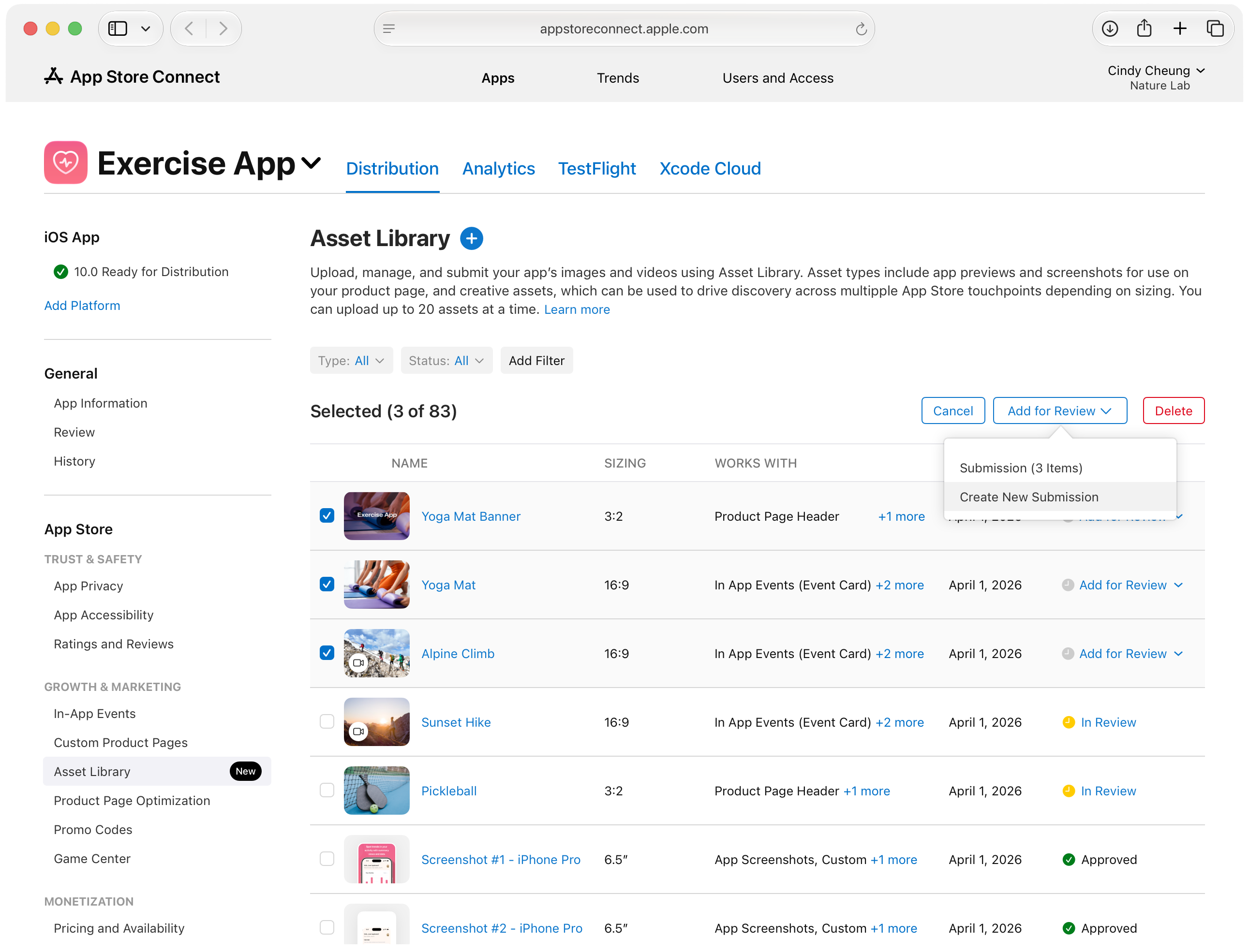
-
按一下右上方的「新增以供審查」,然後選擇要將素材加入現有的提交作業草稿中,或是建立新的提交作業。
當你提交 App 版本、自訂產品頁面、產品頁面最佳化測試或 App 內活動時,所有指派給這些項目的素材會包含在提交作業中一併審查。你無法在「素材庫」單獨提交這些素材。
如果你不隨著某一 App 版本提交素材以供審查,或提交作業中包含的項目涉及多個平台,請在提交作業草稿畫面中選取平台。此素材以及提交作業中的所有其他項目,將連同所選平台的最新版本一併審查。
你還可以在提交作業中加入其他項目。
-
在「提交項目草稿」窗格中,按一下「提交以供審查」。