App Store Connect 輔助說明
App Store Connect 管理訂閱項目 設定優惠碼
設定訂閱產品的優惠碼
如果你在 App Store 上提供自動續訂型訂閱,可以設定優惠碼,讓使用者在特定期間內享有免費或折扣價格的項目,協助你獲取、保留或挽回訂閱者。每個 App 每季最多可建立 100 萬組優惠碼。
優惠碼有兩種類型:
單次優惠碼
-
這是種一次性使用的優惠碼,彼此之間不重複,客戶可透過兌換 URL,在 App Store 優惠碼兌換流程中輸入優惠碼,或在你的 App 內兌換。
-
客戶不能重複兌換同一項優惠。
-
如果客戶使用 iOS 14、iPadOS 14、macOS 15 或以上版本的裝置,且你的 App 支援適當的 StoreKit 方法,客戶就可以在你的 App 內進行兌換。瞭解如何在 App 中支援優惠碼。
-
適用於小規模分發或需要限制優惠碼存取的情況。
-
每個 App 每季最多可以提供 100 萬組優惠碼(所有訂閱項目共用此額度)。
-
自建立日起最長六個月後失效。
自訂優惠碼
-
這是你使用不重複的名稱自行建立的優惠碼,例如 SPRINGPROMO。客戶透過兌換 URL,或在你的 App 內兌換。
-
客戶不能重複兌換同一項優惠。
-
如果客戶使用 iOS 14、iPadOS 14、macOS 15 或以上版本的裝置,且你的 App 支援適當的 StoreKit 方法,客戶就可以在你的 App 內進行兌換。瞭解如何在 App 中支援優惠碼。
-
適合分發規模龐大的大型宣傳活動。
-
自訂優惠碼不一定要設定到期日。你可以視需要設定兌換上限和/或到期日。
-
每個 App 每季最多可以提供 100 萬組優惠碼(所有訂閱項目共用此額度)。
你可以在 App Store Connect 中決定客戶的適用資格,可以納入的對象有新訂閱者、現有訂閱者和訂閱已到期的客戶。請斟酌優惠的適用資格條件,再建立並發佈優惠碼。
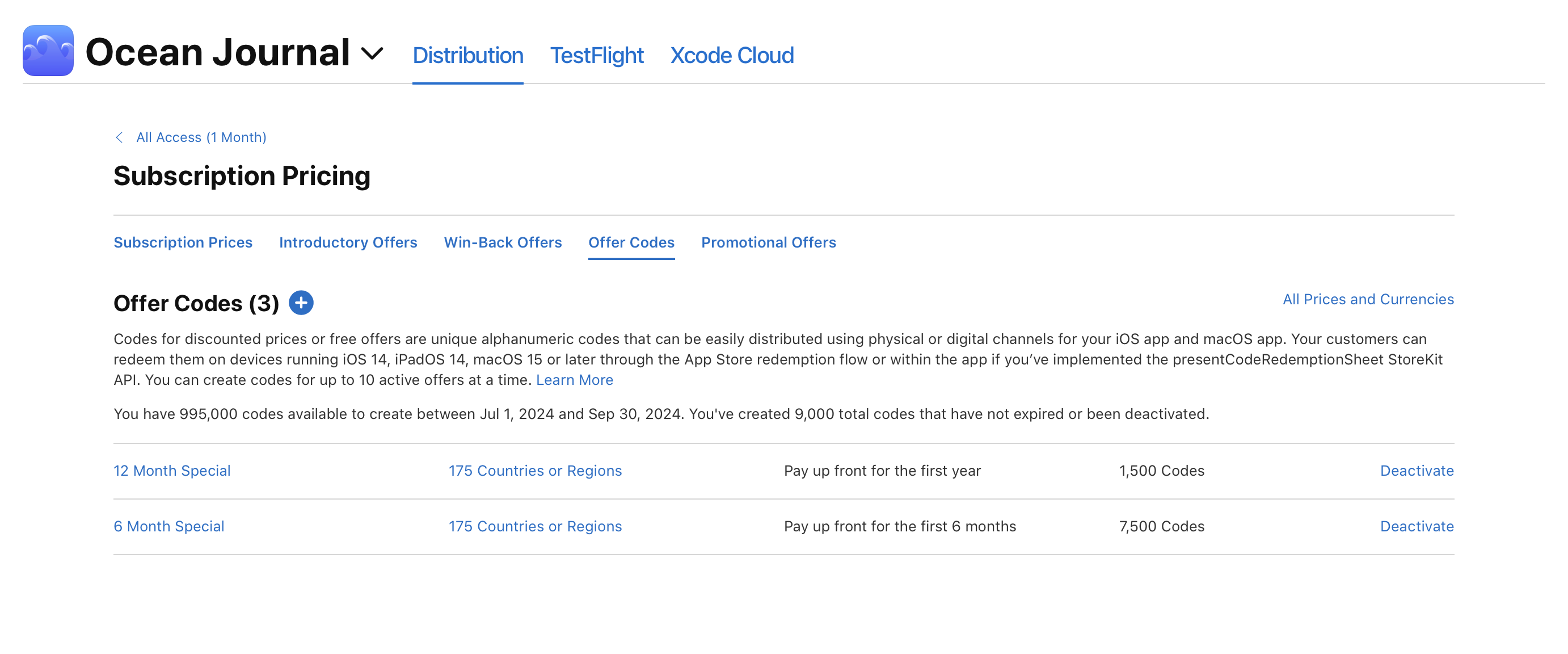
瞭解如何使用 App Store Connect API 提供優惠碼(可能為英文網站)。
必要角色:帳號持有人、管理、App 管理或行銷。請參閱角色權限。
設定訂閱產品的優惠碼
-
在「App」中,選取你的 App。
-
在側邊欄中,按一下「訂閱」。
-
選擇包含你訂閱產品的訂閱群組。
-
從列表中選取訂閱產品。
-
在「訂閱價格」區段中,按一下新增(+)按鈕。
-
在選單中,按一下「建立優惠碼」。
-
輸入優惠的參照名稱。你將在 App Store Connect 中,使用這個參照名稱來管理優惠,並在「銷售與趨勢」報告以及 StoreKit 交易(可能為英文網站)中找出與該優惠關聯的銷售。
-
選擇是否要在優惠期間結束時自動以標準價格續訂訂閱產品。(勾選註記框將防止自動續訂,從而確保客戶可以試用訂閱產品而無須事先決定。如果你選擇這個選項,則只能選擇「免費」優惠)。
-
選取優惠適用的客戶資格。你可以選取下列一或多項:
-
新訂閱者:從未訂閱群組內任何訂閱產品的客戶。
-
現有訂閱者:目前仍訂閱群組內產品的客戶。處於再次嘗試扣款期或寬限期內的訂閱者,只要自動續訂功能維持啟用,也包括在內。
-
訂閱已過期的訂閱者:過去曾訂閱群組內產品,但已關閉自動續訂功能且訂閱期已結束的客戶。
-
-
如果你的訂閱產品有提供試賣優惠,請決定使用者在兌換時,是否能同時享有此優惠碼和試賣優惠。請選擇下列選項:
-
是:符合資格的客戶將優先兌換你 App 的試賣優惠,之後以他們透過優惠碼兌換的優惠自動續訂。(如果你已停用自動續訂,就無法選擇這個選項。)
-
否:符合資格的客戶將優先兌換優惠碼,之後會以標準訂閱價格自動續訂,而無法使用試賣優惠。如果使用者中途取消再重新訂閱,還是有資格兌換試賣優惠。
-
-
按「下一步」。
-
選取你要提供優惠的國家或地區,然後按「下一步」。
-
選擇「隨用隨付」、「預付」或「免費」。(如果你選擇停用自動續訂,就只能免費提供你的優惠。)
-
選擇所在國家或地區的合適期限及折扣價格(如適用),然後按「下一步」。如需更多的價格點選項,請按一下「查看其他價格」。
App Store Connect 會斟酌稅務和外匯匯率,為所有 175 個國家和地區的 App Store 提供對等的價格。若要為特定店面設定不同的價格,請進行更改,然後按「下一步」。
-
確定優惠詳情正確無誤後,按一下「確認」。
注意:建立優惠之後,你就無法編輯它。如果你需要變更客戶資格,請建立新的優惠。
建立沙箱優惠碼
沙箱優惠碼是測試用的單次優惠碼。如果你的 App 支援所需的 StoreKit API,你可以在 iOS 16.3、macOS 15.0、visionOS 1.0 或以上版本,透過「沙箱帳號」設定測試優惠兌換。瞭解如何在 App 中支援優惠碼。
-
在「App」中,選取你的 App。
-
在側邊欄中,按一下「訂閱」。
-
選擇包含你訂閱產品的訂閱群組。
-
從列表中選取訂閱產品。
-
向下捲動至「優惠」區段,然後在列表中找到你的優惠。
-
按一下參照名稱。
-
在「沙箱優惠碼」區段中,按一下「建立沙箱優惠碼」按鈕。
-
在彈出式視窗中,選擇你要建立的優惠碼數量。優惠碼數量最低 10 組,最多 10,000 組。
-
選擇到期日,以決定優惠碼的有效時間。沙箱優惠碼的有效時間最長為 6 個月。優惠碼會在到期日當天上午 12:00(太平洋時間)失效。
建立單次優惠碼
你的 App 必須為「銷售準備就緒」狀態,才能讓客戶兌換優惠碼。
-
在「App」中,選取你的 App。
-
在側邊欄中,按一下「訂閱」。
-
選擇包含你訂閱產品的訂閱群組。
-
點選訂閱產品,然後前往「訂閱價格」區段,按一下「檢視全部訂閱價格」。
-
在選單列中,按一下「優惠碼」。
-
在列表中選取所需優惠。
-
按一下「建立單次優惠碼」按鈕。
-
在彈出式視窗中,選取你要建立的優惠碼數量。
優惠碼數量最低 500 組,最多 25,000 組。如果你需要的優惠碼數量超過 25,000 組,可以分批為同一項優惠建立優惠碼。
-
選擇到期日,以決定優惠碼的有效時間。單次優惠碼的有效時間最長為 6 個月。優惠碼會在到期日當天上午 12:00(太平洋時間)失效。
-
按一下「建立」。優惠碼最多可能需要一小時才能供客戶兌換。
下載單次優惠碼
建立單次優惠碼後,你需要從 App Store Connect 下載優惠碼,以便分享優惠碼。
-
在「App」中,選取你的 App。
-
在側邊欄中,按一下「訂閱」。
-
選擇包含你訂閱產品的訂閱群組。
-
點選訂閱產品,然後前往「訂閱價格」區段,按一下「檢視全部訂閱價格」。
-
在選單列中,按一下「優惠碼」。
-
在列表中找到你的優惠,然後按一下參照名稱。
-
找到你要下載的優惠碼,然後按「下載」。
-
解壓縮文字檔案(
.csv),然後以試算表應用程式打開。
建立自訂優惠碼
建立自訂優惠碼後,你將無法對其進行編輯。自訂優惠碼不能用於同一 App 的其他優惠活動或訂閱產品。若你要建立的自訂優惠碼已有同一 App 的其他優惠正在使用,你必須先停用該優惠碼。
-
在「App」中,選取你的 App。
-
在側邊欄中,按一下「訂閱」。
-
選擇包含你訂閱產品的訂閱群組。
-
點選訂閱產品,然後前往「訂閱價格」區段,按一下「檢視全部訂閱價格」。
-
在選單列中,按一下「優惠碼」。
-
在列表中選取優惠。
-
按一下「建立自訂優惠碼」按鈕。
-
輸入自訂優惠碼,最多 64 個字元,且不得輸入任何特殊字元。
-
選擇兌換上限。兌換上限是指可以兌換此自訂優惠碼的使用者總數。你一次可以選擇的兌換上限最多為 25,000 次。如果需要更多兌換次數,請重複操作多次,將同一組自訂優惠碼用於該優惠。
注意:若要延長自訂優惠碼的使用期限,你可以使用相同代碼並設定較晚的到期日來建立一批新的優惠碼。系統會優先從到期日最早的批次開始兌換,因此兩批優惠碼皆可持續兌換,直到其中一批過期或達到兌換上限。若要停止兌換原先的優惠碼,請先將其停用,再建立新的批次。
-
選擇優惠碼的到期日,以決定優惠碼的有效時間。設有到期日的優惠碼,有效期限最長為 6 個月。優惠碼會在到期日當天凌晨 12:00(太平洋時間)失效。
若要建立沒有到期日的優惠碼,請從日期選擇器中選擇「無結束日期」。到期日無法編輯。
-
按一下「建立」。優惠碼最多可能需要一小時才能供客戶兌換。
分發優惠碼
你應負責將優惠碼分發給客戶。你可以利用電子郵件或離線行銷宣傳活動等訊息溝通管道分發。
-
直接提供優惠碼給客戶:你可以透過線上或離線管道來分享優惠碼。舉例來說,你可以將優惠碼印製在卡片上,並趁著活動期間發送卡片。使用者只要到自己的 App Store 帳號設定內,在「兌換禮品卡或代碼」頁面中輸入單次優惠碼,就能成功兌換。如果你已建置合適的 StoreKit 方法,使用者也可以在你的 App 內兌換自訂優惠碼。進一步瞭解分發優惠碼。
-
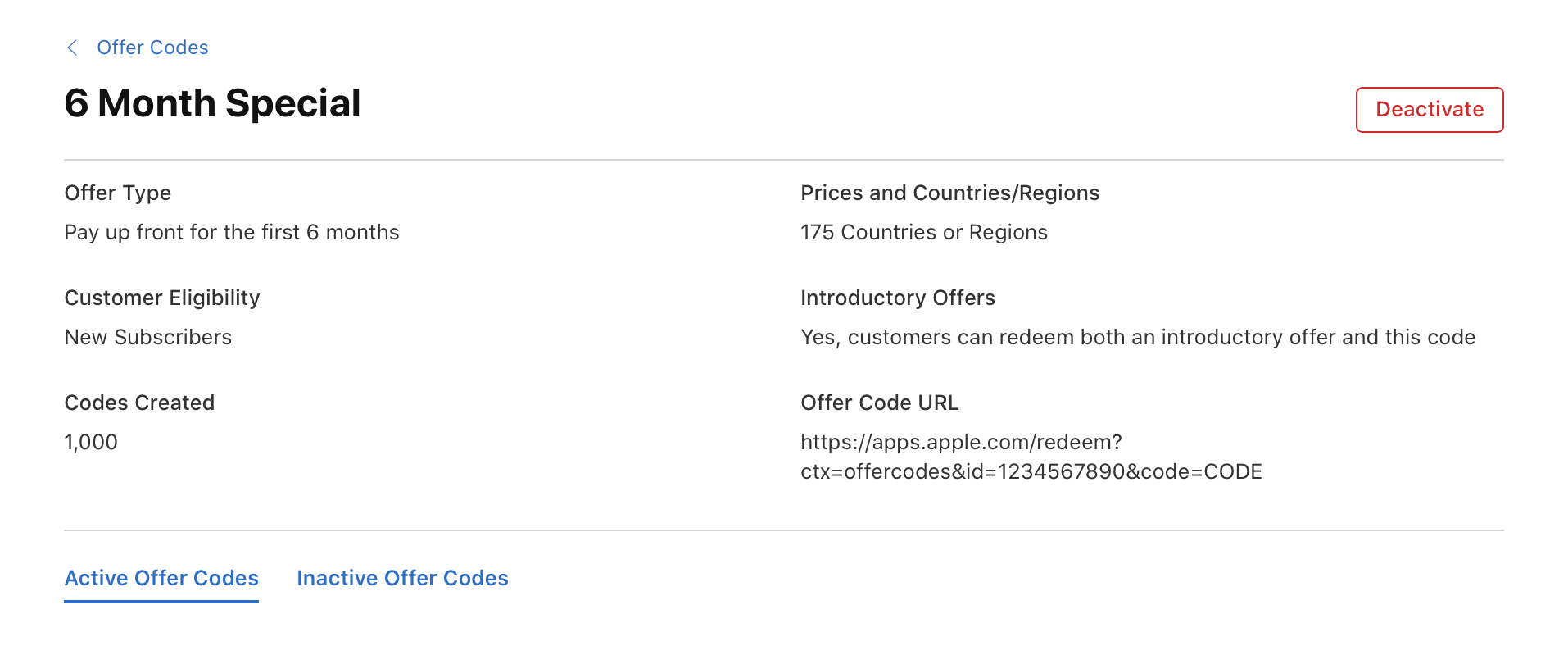
建立不重複的兌換 URL:你可以用這些優惠碼來建立兌換 URL,並直接分享給使用者。當使用者前往 URL 時,他們會登陸優惠碼兌換頁面。若使用者尚未安裝你的 App,系統會先提示他們下載 App,再兌換優惠碼。
若要建立單次優惠碼的 URL,請從你的優惠詳細資訊頁面拷貝範例連結,然後將各組優惠碼加到 URL 的結尾。可供下載的文字檔案中也提供了單次優惠碼 URL。
停用優惠碼
-
在「App」中,選取你的 App。
-
在側邊欄中,按一下「訂閱」。
-
選擇包含你訂閱產品的訂閱群組。
-
點選訂閱產品,然後前往「訂閱價格」區段,按一下「檢視全部訂閱價格」。
-
在選單列中,按一下「優惠碼」。
-
按一下優惠的參照名稱。
-
找到你要停用的優惠碼,然後按一下「停用」。
-
再按一下「停用」以繼續。
這些優惠碼將立即失效。已經兌換優惠碼的訂閱者不受影響。尚未兌換的優惠碼也會失效,且不會加回每季的 1,000,000 次兌換上限。
停用優惠
在 App Store Connect 中,每個訂閱 SKU 一次可提供最多 10 筆有效優惠。如果你希望停用優惠,請注意,該優惠之後將無法重新啟用。和該項優惠相關的所有優惠碼都將失效。已經兌換優惠碼的訂閱者則不受影響。
-
在「App」中,選取你的 App。
-
在側邊欄中,按一下「訂閱」。
-
選擇包含你訂閱產品的訂閱群組。
-
點選訂閱產品,然後前往「訂閱價格」區段,按一下「檢視全部訂閱價格」。
-
在選單列中,按一下「優惠碼」。
-
按一下優惠的參照名稱。
-
按一下右上角的「停用」。
你可以隨時查看已停用的優惠,並下載與該項已停用優惠相關聯的過期優惠碼。