App Store Connect 輔助說明
App Store Connect App 資訊 創意素材規格
創意素材規格
創意素材包括用於產品頁面標題、搜尋結果和 App 內活動卡片的影像和影片。
進一步瞭解 App Store 素材的最佳作法和資源。
瞭解如何在 App Store Connect 中管理創意素材。
產品頁面標題和搜尋結果的影像規格
你可以為每個版位建立不重複的影像,或在產品頁面標題與搜尋結果中都使用單一的通用素材。無論選擇哪種方式,請將主要插圖放置在每個樣板的安全區域內,以免在不同裝置和擺放方向上遭到裁切。
構圖時,請將版面大致分成兩個區域:
-
Art Safe Area(插圖安全區域):聚焦在重要角色和主要人物。請將所有重要元素放置在這個位在中央的範圍內,以確保它們在所有螢幕尺寸和方向上都看得見。
-
Auxiliary Art Area(輔助插圖區域):將營造風格氛圍的插圖元素和背景延伸到整個版面,以傳達完整脈絡,但不會喧賓奪主。
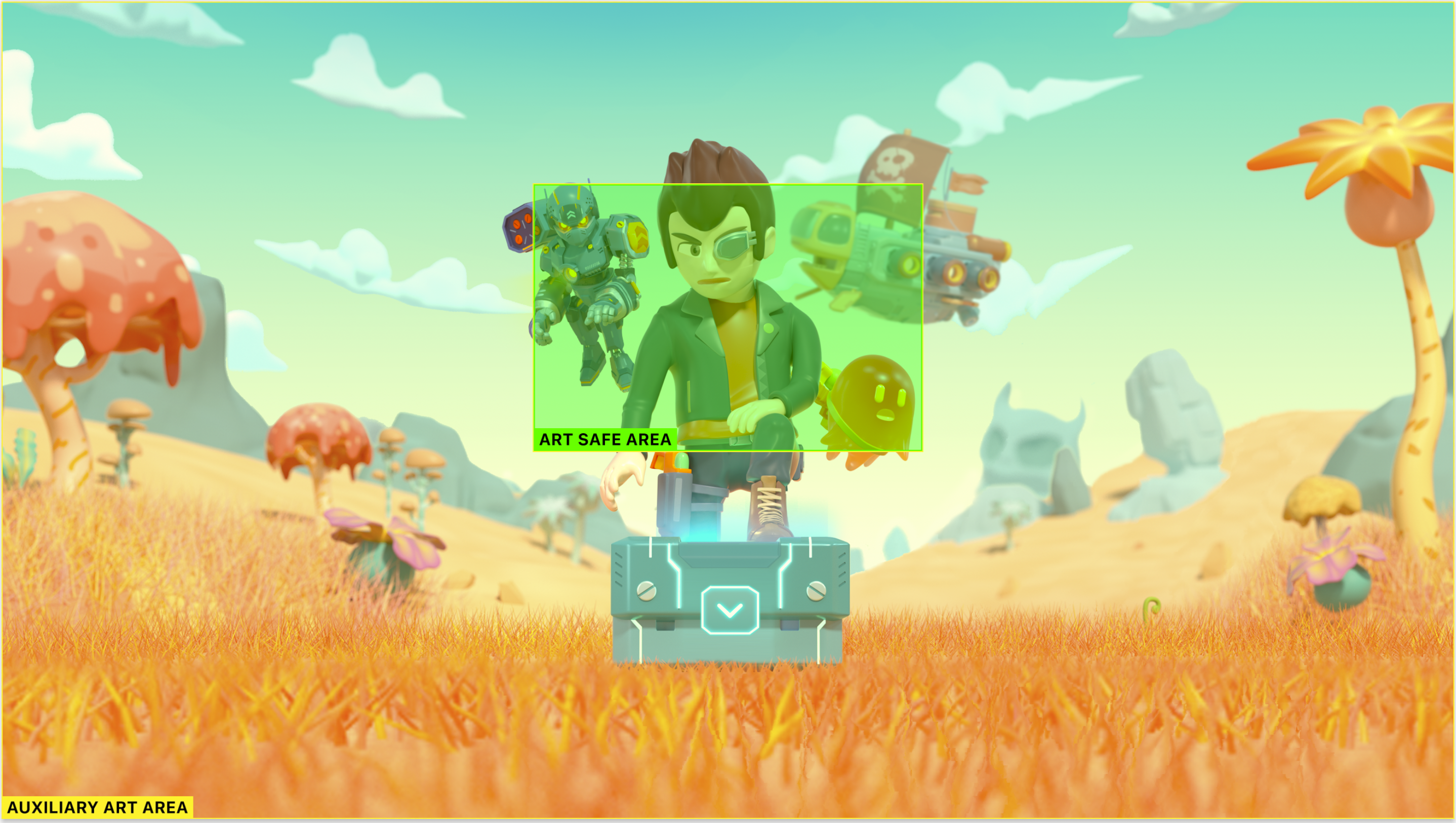
注意:影像不得含有 Alpha 色頻或透明度。
|
版位 |
顯示比例 |
解析度 |
插圖安全區域 |
支援的副檔名 |
說明 |
|---|---|---|---|---|---|
|
產品頁面標題 |
21:9 |
3840 x 1646 像素 |
1646 x 661 像素 (x:1097,y:493) |
.jpeg、.jpg 或 .png |
|
|
搜尋結果 |
3:2 |
最小:1920 x 1280 像素 最大:3840 x 2560 像素 |
最大:2168 x 1030 像素(x:836,y:765) |
.jpeg、.jpg 或 .png |
|
|
通用素材 |
16:9 |
5244 x 2950 像素 |
1402 x 962 像素 (x:1921,y:660) |
.png |
請預覽素材,以確認主要插圖在所有支援裝置上都顯示在安全區域內。 在高能見度的版位(包括 App Store 和「遊戲」專頁的宣傳主圖處理)上,為了與編輯團隊的插圖在視覺上維持一致的出色品質,通用插圖素材須為 PNG 格式。 |
產品頁面標題和搜尋結果的影片規格
注意:搜尋結果中的影片預設為靜音,且目前無法取消靜音。在產品頁面上,影片同樣預設為靜音,但使用者可以取消靜音。在這兩個版位上,影片都會循環播放。
|
版位 |
顯示比例 |
解析度 |
每秒影格數 |
最短時間 |
最長時間 |
支援的副檔名 |
|---|---|---|---|---|---|---|
|
產品頁面標題 |
21:9 |
3840 x 1646 像素 |
30 fps 或 60 fps |
5 秒 |
30 秒 |
.mov、.m4v、或 .mp4 |
|
搜尋結果 |
3:2 |
最小:1920 x 1280 像素 最大:3840 x 2560 像素 |
30 fps 或 60 fps |
5 秒 |
30 秒 |
.mov、.m4v、或 .mp4 |
App 內活動卡片的影像規格
注意:「活動卡片」媒體應以橫向顯示,而「活動詳細資訊」媒體應以直向顯示。進一步瞭解 App 內活動媒體和音訊規格。
|
版位 |
顯示比例 |
解析度 |
檔案大小上限 |
支援的副檔名 |
|---|---|---|---|---|
|
App 內活動卡片 |
16:9 |
最小:1920 x 1080 像素 最大:3840 x 2160 像素 |
500 MB |
.jpeg、.jpg 或 .png |
|
App 內活動詳細資訊頁面 |
9:16 |
最小:1080 x 1920 像素 最大:2160 x 3840 像素 |
500 MB |
.jpeg、.jpg 或 .png |
App 內活動媒體的影片規格
注意:
-
「活動卡片」媒體應以橫向顯示,而「活動詳細資訊」媒體應以直向顯示。進一步瞭解 App 內活動媒體和音訊規格。
-
搜尋結果中的影片預設為靜音,且目前無法取消靜音。在產品頁面上,影片同樣預設為靜音,但使用者可以取消靜音。在這兩個版位上,影片都會循環播放。
|
版位 |
顯示比例 |
解析度 |
每秒影格數 |
最短時間 |
最長時間 |
支援的副檔名 |
|---|---|---|---|---|---|---|
|
App 內活動卡片 |
16:9 |
最小:1920 x 1080 像素 最大:3840 x 2160 像素 |
30 fps 或 60 fps |
5 秒 |
30 秒 |
.mov、.m4v、或 .mp4 |
|
App 內活動詳細資訊頁面 |
9:16 |
最小:1080 x 1920 像素 最大:2160 x 3840 像素 |
30 fps 或 60 fps |
5 秒 |
30 秒 |
.mov、.m4v、或 .mp4 |