App Store Connect 輔助說明

App Store Connect / 管理 App 輔助使用功能 / 管理輔助使用功能標示

管理 App 輔助使用功能

管理輔助使用功能標示

在表明你的 App 支援輔助使用功能之前,請先查看每個標示的評估標準。

瞭解如何用 App Store Connect API 管理輔助使用功能標示(可能為英文網站)。

必要角色:帳號持有人、管理、財務、App 管理或行銷。請參閱角色權限

表明 App 的輔助功能支援內容

  1. 在「App」中,選取你要檢視的 App。

  2. 在側邊欄中,按一下「App 輔助使用」。

  3. 在右側按一下「立即開始」。

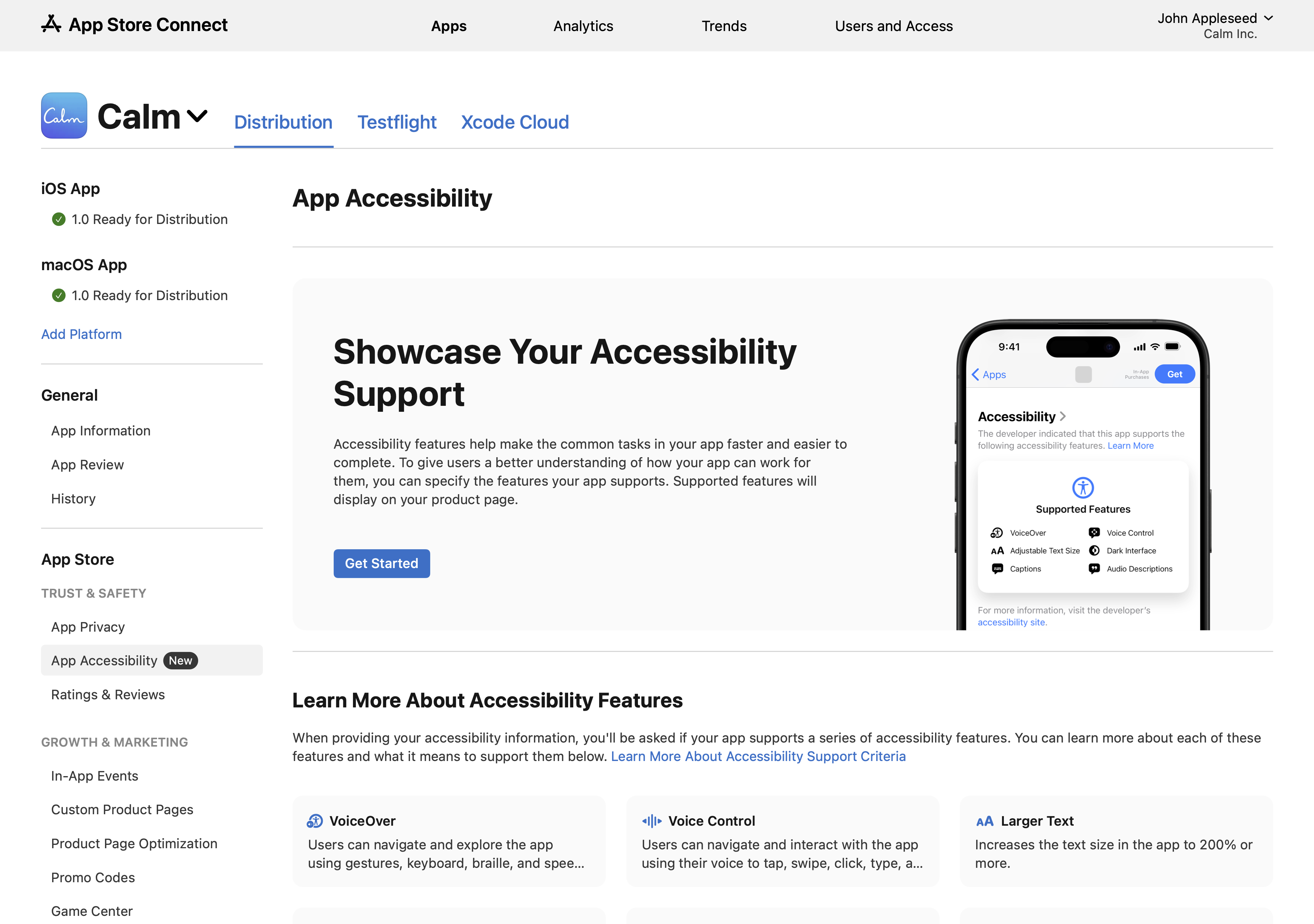
    《Calm》App 的「App 輔助使用」頁面。此頁面包含標題為「展示輔助使用支援」的介紹區段,並附有「立即開始」按鈕、iPhone 示意圖(顯示 App Store 產品頁面上所標示支援的輔助使用功能),以及詳細說明「旁白」、「語音控制」和「放大文字」功能的卡片。
  4. 如果你最新的 App 版本已在 App Store 上架,或者你的 App 記錄僅支援一種裝置(如 Mac),系統會自動偵測並選取你的 App 支援的裝置。如果 App 的最新版本處於可編輯狀態(例如「準備提交」),請選取你要設定輔助使用功能的裝置,然後按一下「儲存」。
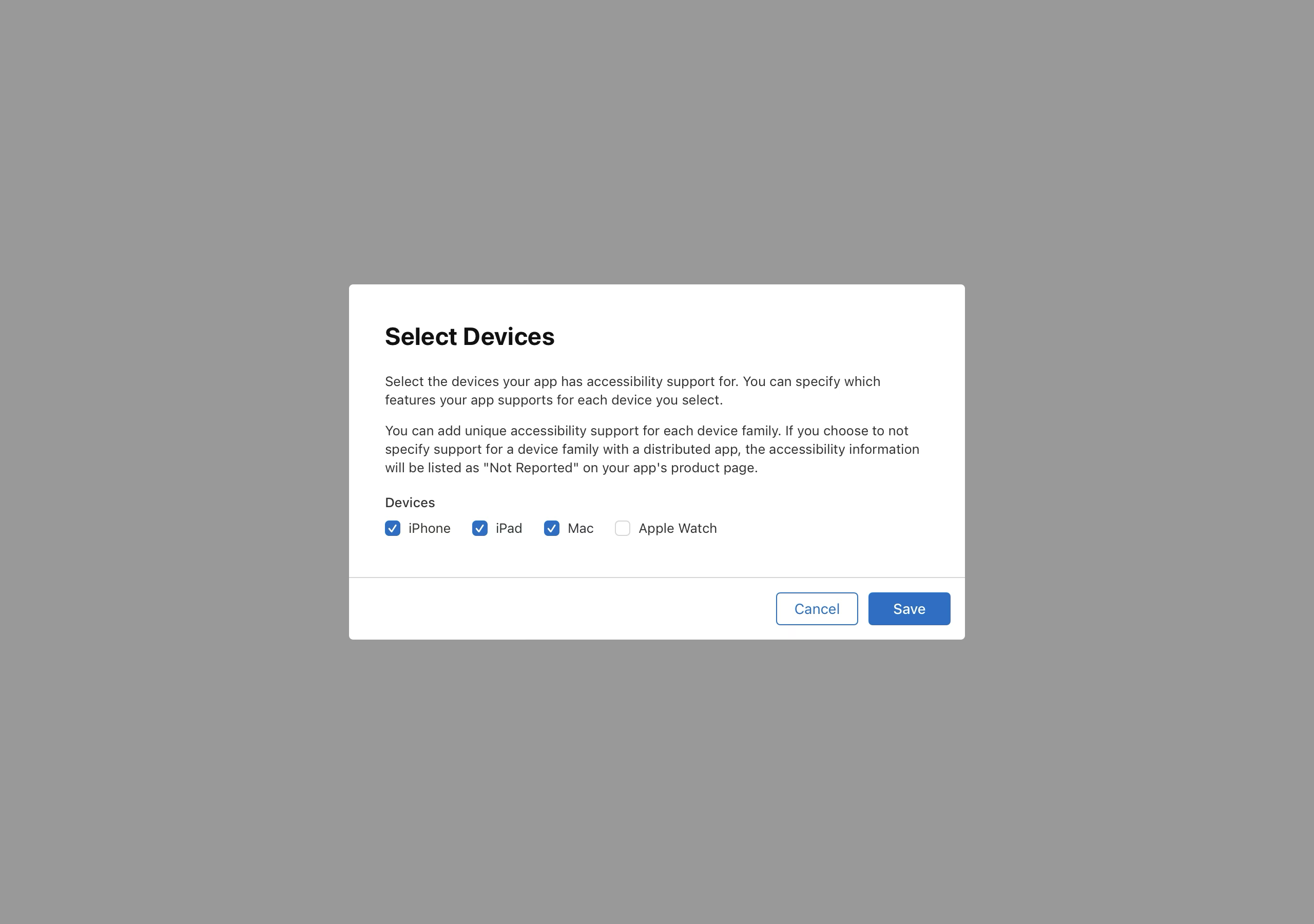
    「選取裝置」對話框,提示使用者選擇支援輔助使用功能的裝置系列。「裝置」區段下方,iPhone、iPad 和 Mac 的註記框已勾選,Apple Watch 的註記框未勾選。底部有「取消」和「儲存」按鈕。
  5. 按一下相關裝置的「新增 [裝置] 支援」。

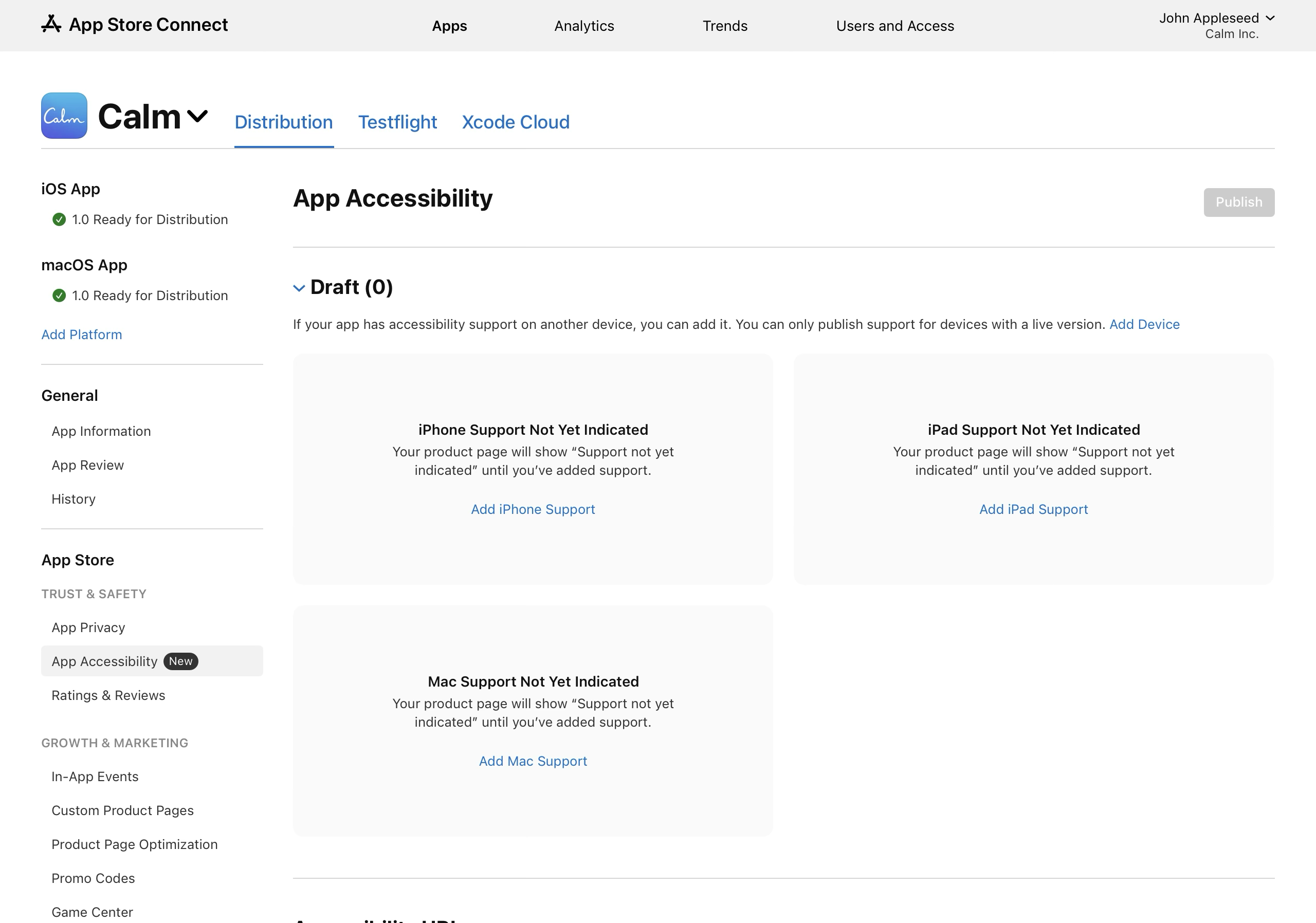
    「輔助使用」頁面的「草稿」區段,其中「發佈」按鈕為停用狀態。分別代表 iPhone、iPad、Mac 的卡片尚未表明支援狀況,每張卡片都提供了為該系列裝置新增輔助使用支援的連結。
  6. 如果你的 App 在所選裝置上支援任一項輔助使用功能,請選取「是」;如果 App 不支援這些功能,請選取「否」,然後按「下一步」。
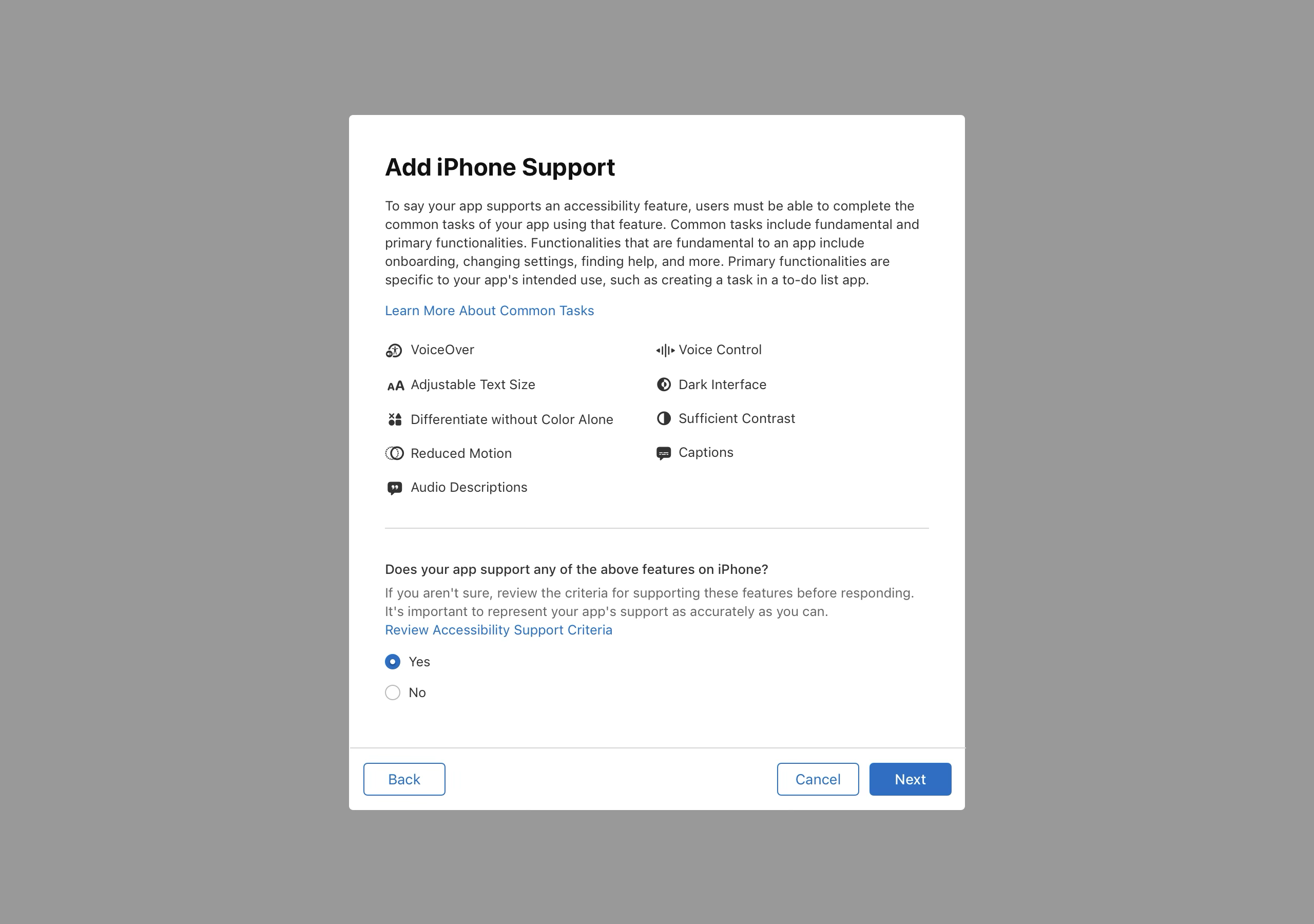
    「新增 iPhone 支援功能」對話框,摘要說明一般作業的範圍,並列出支援的輔助使用功能,包括「旁白」、「語音控制」、「可調整文字大小」、「深色介面」、「不僅以顏色來區分」、「足夠對比度」、「減少動態效果」、「字幕」和「口述影像」。在詢問 App 是否在 iPhone 支援任何上述功能的提示下方,代表「是」的單選按鈕已選取,底部則有「返回」、「取消」和「下一步」的導航按鈕。
  7. 選取你 App 支援的輔助使用功能,然後按「下一步」。

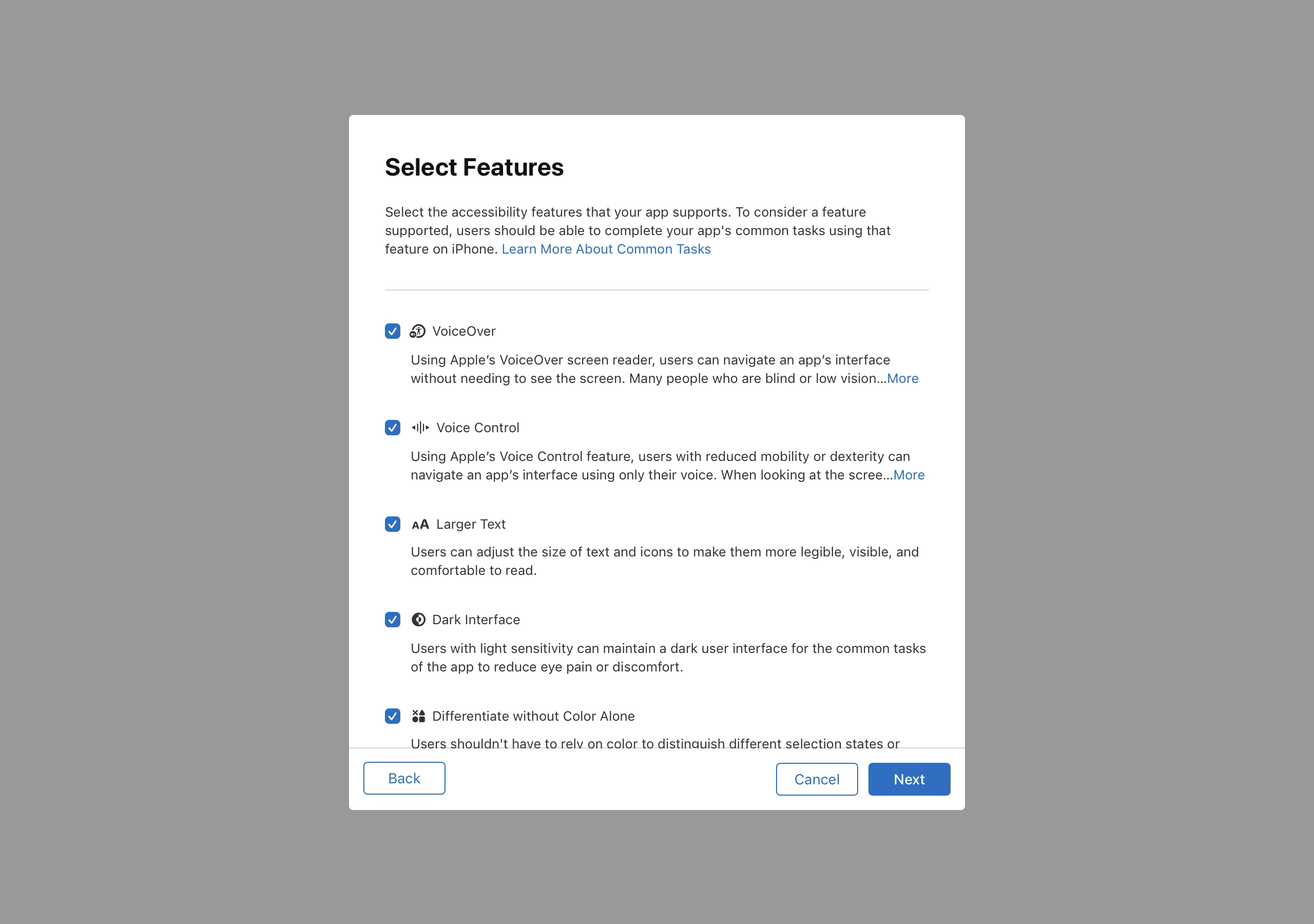
    「選取功能」對話框,顯示 iPhone 支援輔助使用功能的核對列表。已選取的選項包括「旁白」、「語音控制」、「放大文字」、「深色介面」和「不僅以顏色來區分」,並附有各自的功能描述。「返回」、「取消」和「下一步」導航按鈕亦在此對話框中。
  8. 你的回應將儲存為草稿。按一下「發佈」,將你的回應發佈到 App Store。
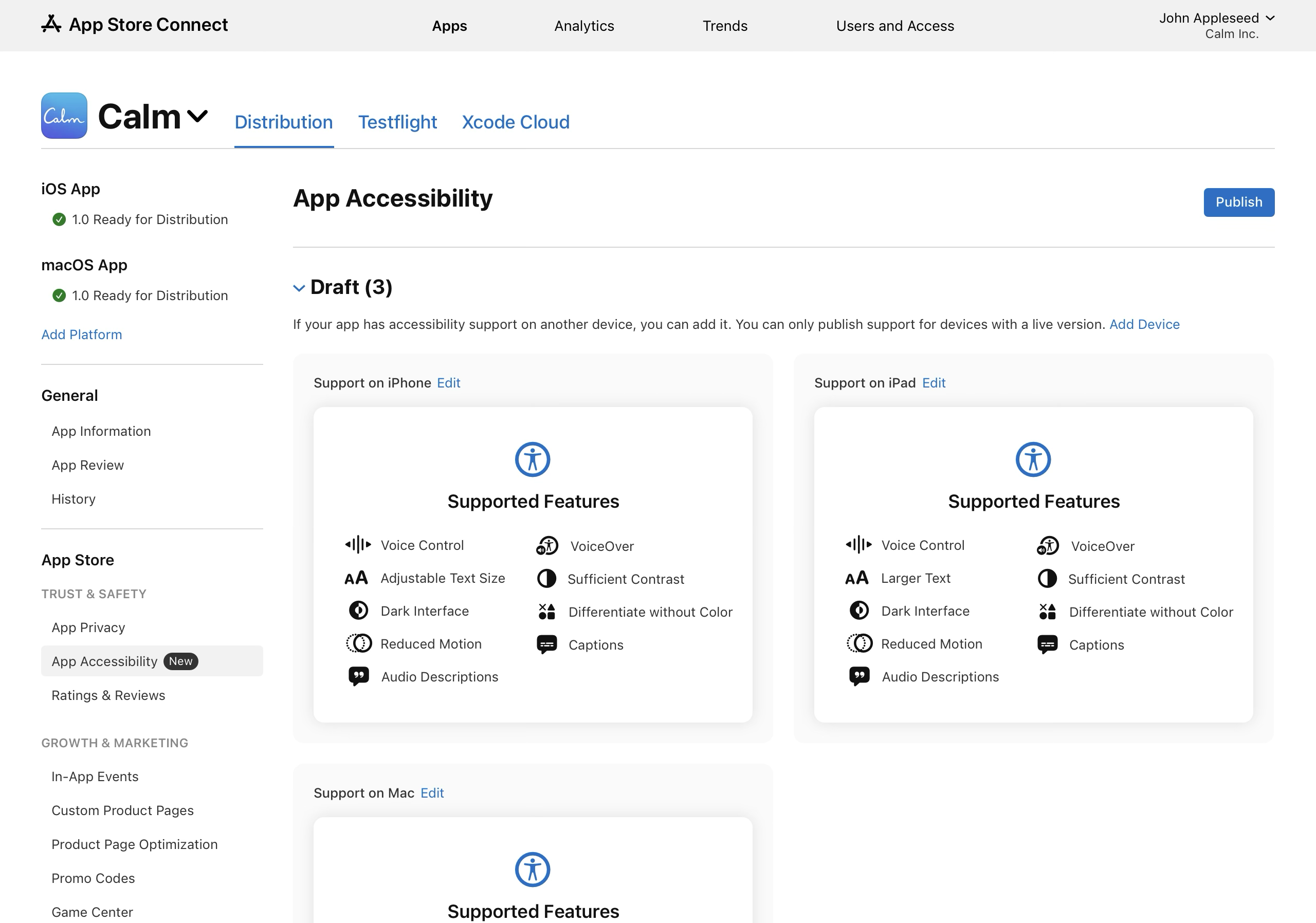
    「輔助使用」頁面的「草稿」區段,其中「發佈」按鈕為啟用狀態。三張卡片分別顯示了已爲 iPhone、iPad 和 Mac 設定的輔助使用支援,並列出支援的功能,例如「語音控制」、「旁白」、「可調整文字大小」、「足夠對比度」、「深色介面」、「不僅以顏色來區分」、「減少動態效果」、「字幕」和「口述影像」等,每張卡片皆附有「編輯」連結。

    你只能針對在 App Store 上已有上架版本的裝置發佈支援。

    如果你已經表明支援多款裝置,則需要確認要發佈針對哪些裝置的支援。選取每個適用的裝置,然後再次按下「發佈」。
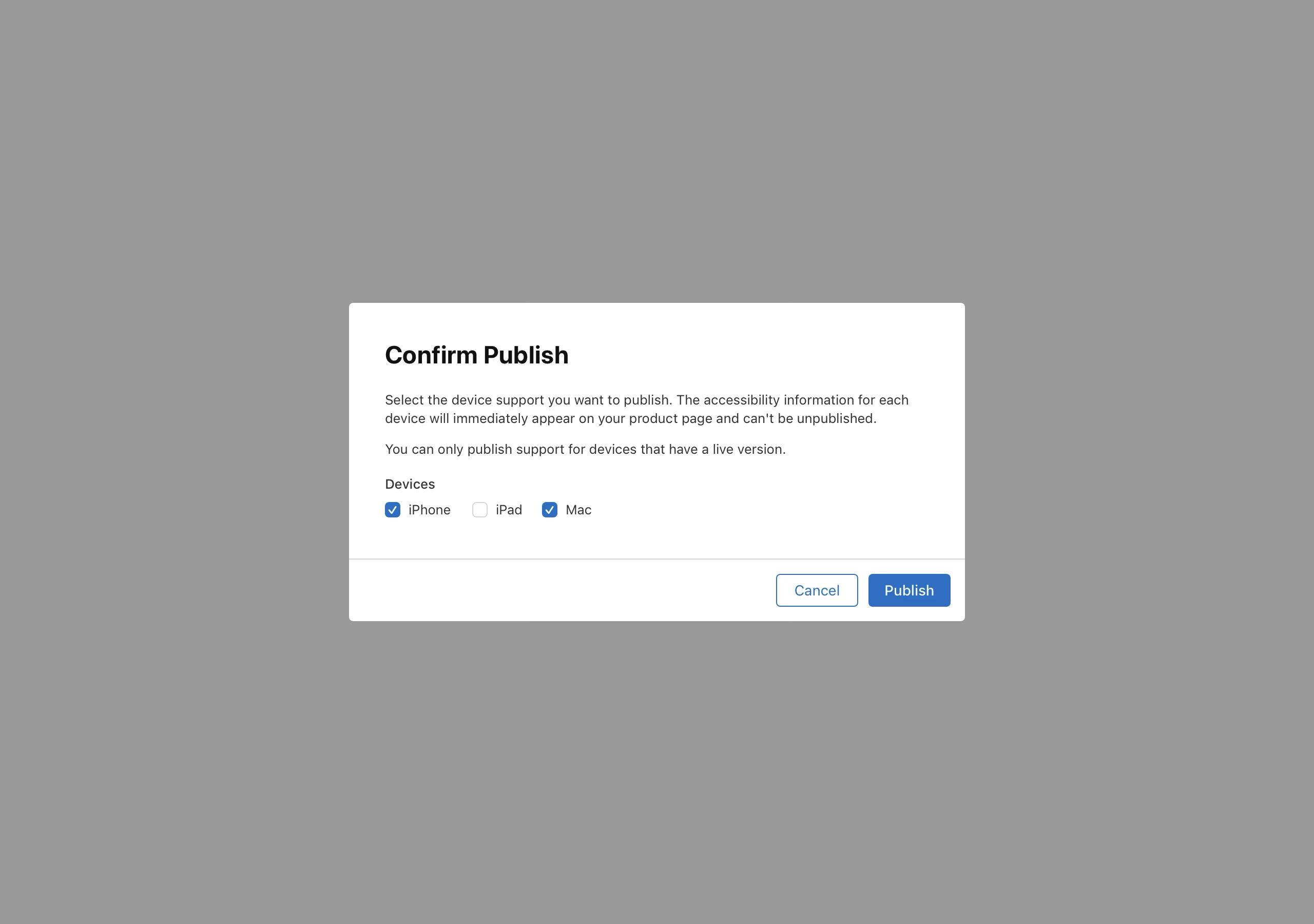
    「確認發佈」對話框,確認將輔助使用支援的情形發佈到產品頁面。在「裝置」下方,iPhone 和 Mac 的註記框已勾選,iPad 的註記框未勾選。底部有「取消」和「發佈」的動作按鈕。

    你的回應會立即發佈,但最多可能需要 24 小時才會向所有使用者顯示。

更新你 App 的輔助功能支援內容

你可以隨時更新你對 App 輔助功能支援內容的回應。

  1. 在「App」中,選取你要檢視的 App。

  2. 在側邊欄中,選擇「App 輔助使用」。

  3. 在右側,找到你要更新其回應的裝置,按一下旁邊的「編輯」。

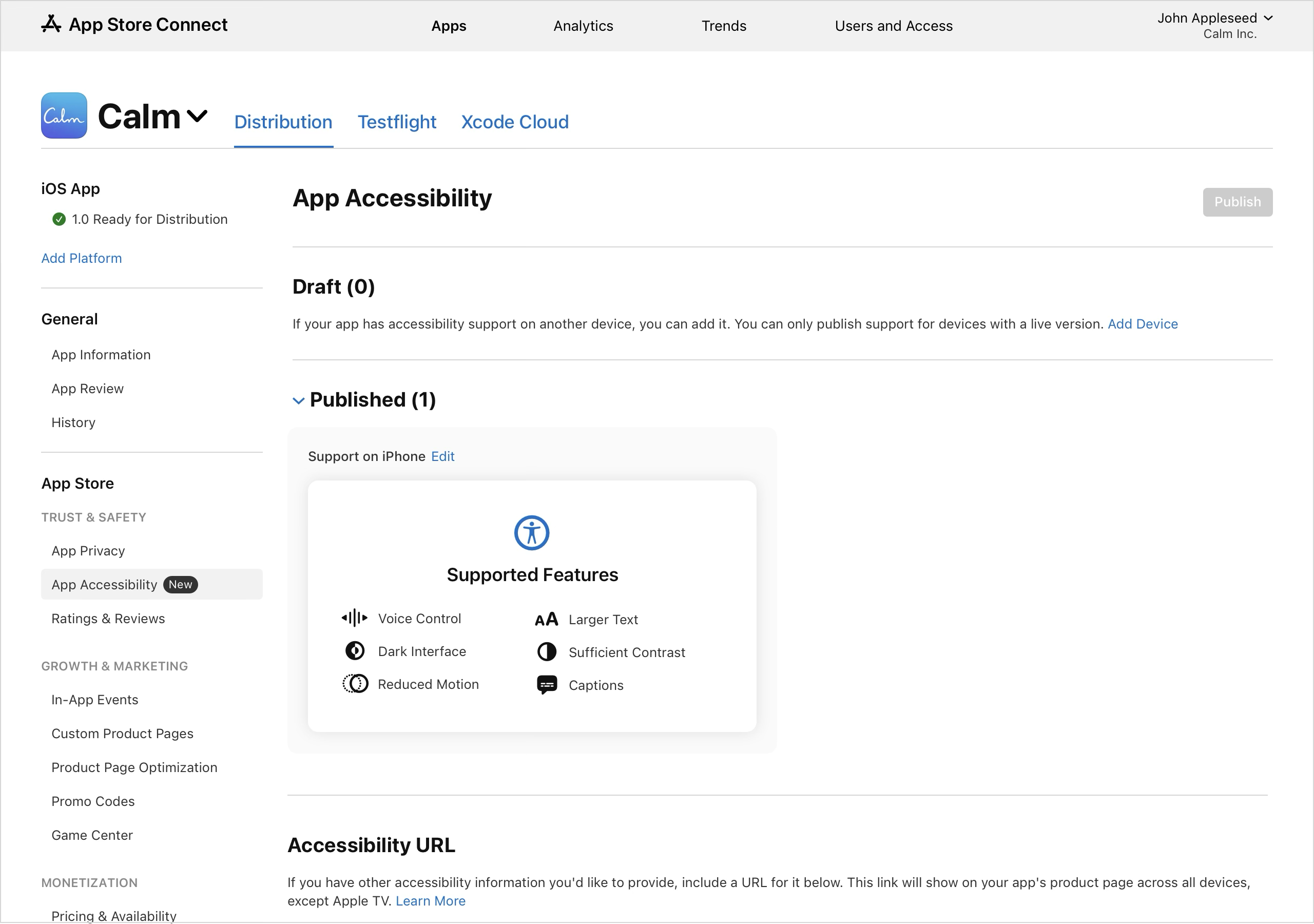
    《Calm》的輔助使用頁面,其中「草稿」區段顯示 0 個項目,「已發佈」區段顯示 1 個項目。位於「已發佈」區段下方的卡片附有「編輯」連結,並顯示 iPhone 支援的功能,包括「語音控制」、「放大文字」、「深色介面」、「足夠對比度」、「減少動態效果」和「字幕」。下方的「輔助使用 URL」欄位,可讓開發者在他們的產品頁面提供外部連結。
  4. 進行所需的更改,然後按一下「儲存」。

  5. 按一下「發佈」,將更新的回應發佈到 App Store。

  6. 這些變更會立即生效,但最多可能需要 24 小時才會向所有使用者顯示。

管理輔助使用 URL

如果你有其他想要提供的輔助使用資訊,可以選擇使用 URL。除了 Apple TV,這個連結會顯示在所有裝置平台的 App 產品頁面上。

  1. 在「App」中,選取你要檢視的 App。

  2. 在側邊欄中,選擇「App 輔助使用」。

  3. 在「輔助使用 URL」下,按一下「新增 URL」。

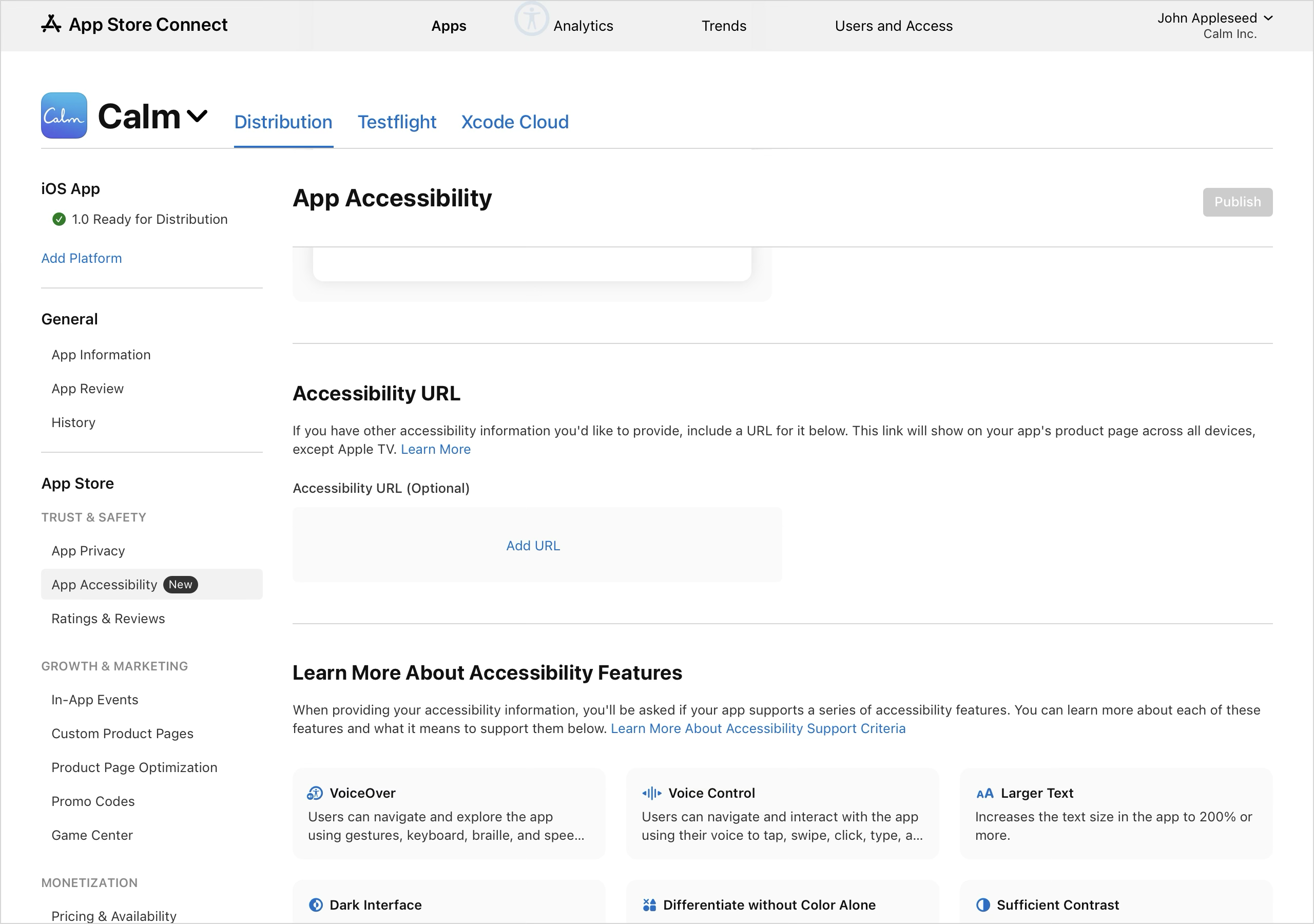
    《Calm》的「App 輔助使用」頁面,顯示「輔助使用 URL(選填)」區段中有「新增 URL」按鈕,下方的「進一步瞭解輔助使用功能」區段則附有資訊卡片,定義「旁白」、「語音控制」、「放大文字」、「深色介面」、「不僅以顏色來區分」和「足夠對比度」這幾項功能。

    若要更新輔助使用 URL,請按一下現有 URL 旁的「編輯」。

  4. 輸入你的 URL,然後按一下「發佈」。

  5. 如果你的 App 已在 App Store 上架,URL 將立即發佈,但最多可能需要 24 小時才會向所有使用者顯示。如果你尚未發佈 App 的任何版本,輔助使用 URL 將隨著第一個版本自動發佈。