App Store Connect 輔助說明
App Store Connect 管理 App 資訊 管理 App Store 素材
管理 App Store 素材
概覽
無論使用者是第一次發現你的 App 或回頭查看更新項目,App Store 影像和影片都能幫助他們快速瞭解 App 或遊戲所提供的內容。
你可以使用素材庫提交並管理用於不同平台、尺寸和版位的 App 圖片和影片,包括 App 預覽、截圖,以及自訂的創意素材(例如,產品頁面標題和 App 內活動卡片)。
App 預覽和截圖。你可以上傳 App 預覽和截圖,以展示 App 或遊戲的實際畫面,或從影片片段中設定吸睛的展示影格,以呈現最能傳達 App 特色的精彩瞬間。此外,你也能加入其他裝置或本地化語言的 App 預覽和截圖,或封存不再需要使用的素材。
創意素材。你可以上傳、提交或重複使用創意素材,在 App Store 的各個版位(如產品頁面標題、搜尋結果和 App 內活動)凸顯你的整體品牌形象或價值主張。
必要角色:帳號持有人、管理、App 管理或行銷。請參閱角色權限。
管理「素材庫」中的影像和影片
「素材庫」方便你管理 App 影像和影片,包括 App 預覽、截圖和創意素材。你可以單獨上傳並提交創意素材,而不需要隨著 App 版本提交,也無需指定平台或版位。你可以藉此讓素材提前通過核准,以便隨時取用。在 App Store 所有適用的曝光版位運用通過核准的創意素材,將能帶動參與度並提升能見度。
由於截圖和 App 預覽也會儲存在「素材庫」中,你便能快速重複使用現有素材(例如,建立「自訂產品頁面」時),而不必再費力尋找。
瞭解如何使用 App Store Connect API 上傳和提交素材至「素材庫」。
上傳素材至「素材庫」
你可以單獨上傳並提交影像和影片,而不需要隨著 App 版本提交,也無需指定平台或版位。你可以藉此讓素材提前通過核准,以便隨時取用。
-
在「App」中,選取你要上傳素材的 App。
-
在側邊欄中,按一下「素材庫」。
-
按一下新增(+)按鈕。
-
選取你要上傳的素材類型:「上傳創意素材」或「上傳預覽和截圖」。
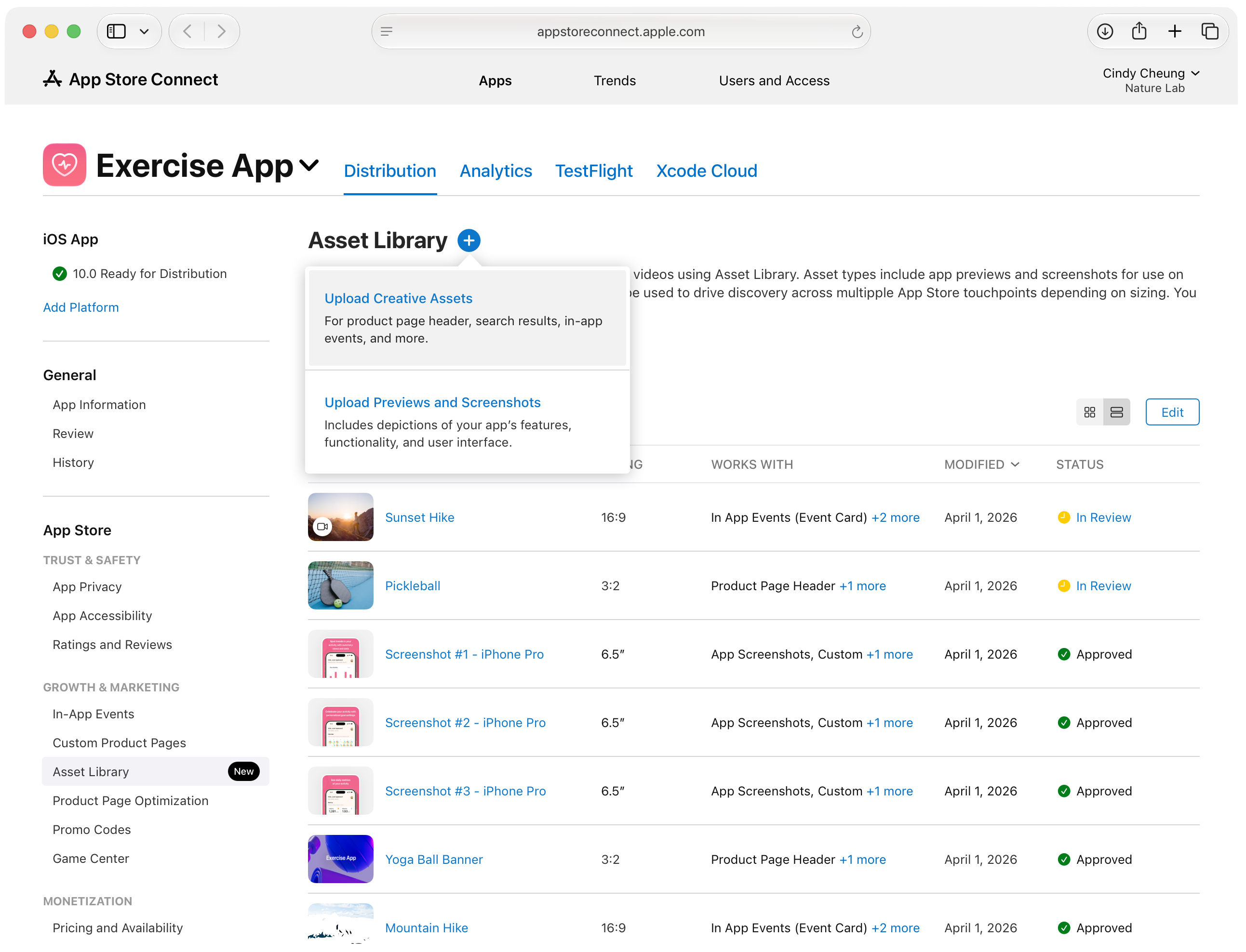
-
選擇你要上傳的素材,然後按一下右下方的「上傳」。
一切準備就緒後,即可提交你的素材以供審查。
檢視「素材庫」中的素材
-
在「App」中,選取你要檢視素材的 App。
-
在側邊欄中,按一下「素材庫」。
-
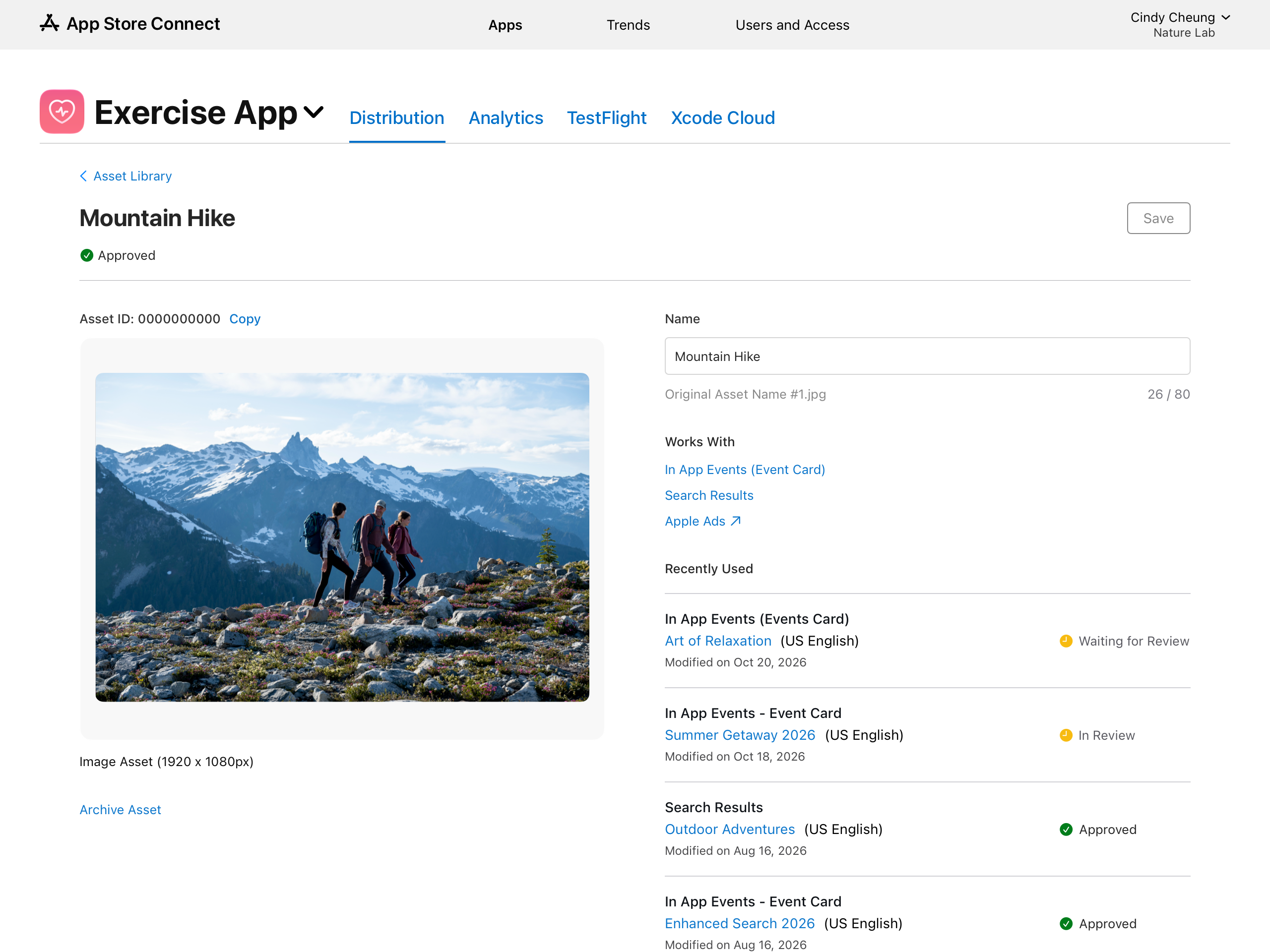
按一下你要檢視或編輯的素材。在詳細資訊檢視畫面中,你可以進行以下操作或查看相關資訊:
-
在「名稱」欄位中輸入有助於你識別此素材的名稱。這個名稱只會顯示在 App Store Connect 中。
-
在「適用位置」區段,檢視 App Store 的哪些功能或版位適用此素材(例如,App 內活動或搜尋結果)。
-
在「最近使用位置」欄位中,檢視此素材最近使用的版位。
-
設定影片素材的展示影格。設定好的展示影格會套用至使用此素材的每一處。
-
-
按一下「儲存」。
 秘訣:檢視素材時,依「類型」、「狀態」和「格式」篩選,即可快速找到你要尋找的素材。
從「素材庫」刪除素材
只有當素材狀態為已準備提交時,你才能刪除素材。
-
在「App」中,選取你要移除素材的 App。
-
在側邊欄中,選取「素材庫」。
-
按一下右上方的「編輯」。
-
選取你要移除的素材。
-
按一下右上方的「刪除」。
-
在確認對話框中,按一下「刪除」。
你也可以按一下素材,然後按一下詳細資訊頁面底部的「刪除素材」。
從「素材庫」封存素材
你可以透過「素材庫」中的「狀態」篩選條件來尋找已封存的素材。
-
在「App」中,選取你的 App。
-
在側邊欄中,選取「素材庫」。
-
選取你要封存的素材。
-
在素材詳細資訊頁面中,選取「封存素材」,然後確認。
注意:已封存的素材無法用於新的版位。但若你建立了新版本的版位,且該版位沿用了此封存的素材,則此素材可能會自動回復。若要手動回復已封存的素材,請按一下該素材,接著按一下「取消封存素材」,然後依提示操作。
管理 App 預覽和截圖
你可以在 App Store Connect 的三個不同區塊管理 App 預覽和截圖,每個區塊的功能各不相同。
產品頁面資訊(在版本頁面、「自訂產品頁面」和「產品頁面最佳化」中):在你目前編輯的版本、「自訂產品頁面」或「產品頁面最佳化」的版型中,上傳素材、調整素材順序、設定或移除版位中的素材、瀏覽「素材庫」中的現有素材,以及設定展示影格。
媒體管理:你可以在此管理各支援裝置尺寸和本地化語言的 App 預覽及截圖的版位,並從「素材庫」加入素材、調整展示順序、移除版位和選擇展示影格。
素材庫:你可以在此上傳新素材、設定展示影格,以及刪除未通過核准的素材,而無需隨著任何 App 版本操作。
你的 App 預覽和截圖必須符合 Apple 規範和 《App Review Guidelines》(App 審查規範)的 2.3.3 及 2.3.4 節。
如需行銷規範,請參閱 Creating your product page(建立你的產品頁面)或 Show more with app previews(透過 App 預覽傳達更多資訊)。
上傳 App 預覽和截圖
你可以透過版本頁面的「產品頁面資訊」區段,或直接從素材庫上傳 App 預覽和截圖,然後提交素材以供審查。提交時,App 須處於下列狀態之一:
-
準備提交
-
無效的二進位檔
-
已拒絕
-
後設資料被拒絕
-
被開發者拒絕
你可以透過選取「在媒體管理中檢視所有尺寸」來管理截圖和 App 預覽,或依下列步驟管理:
-
在「App」中,選取你要檢視的 App。
-
在側邊欄中,選取你要編輯之平台下的 App 版本。
注意:若要上傳其他本地化語言的素材,請從右上方的彈出式選單選擇語言。
-
在「產品頁面資訊」區段中,按一下「App 預覽和截圖」標籤頁。
-
在「預覽和截圖」下,選取你要上傳素材的裝置標籤頁。
注意:若要上傳 iMessage 和 watchOS App 的必要截圖,或管理其他裝置尺寸的縮放 App 預覽或截圖,請選取右側的「在媒體管理中檢視所有尺寸」。
-
按一下「上傳」,或將截圖與 App 預覽拖移至適當的放置區中。
注意:你也可以按一下「瀏覽素材」,使用素材庫中已核准且適用的影像和影片。
一切準備就緒後,即可提交你的素材以供審查。
設定 App 預覽展示影格
-
在「App」中,選取你要檢視的 App。
-
在側邊欄中,選取你要編輯之平台下的 App 版本。
-
在「產品頁面資訊」區段中,按一下「App 預覽和截圖」標籤頁。
-
按一下右側的「在媒體管理中檢視所有尺寸」。
-
捲動至你要編輯 App 預覽的裝置尺寸。
-
將指標懸停在 App 預覽上,然後按一下「編輯展示影格」。
-
選取新的展示影格,或回復預設影格。
-
使用播放控制項,移動到你要當成展示影格的影片影格。
-
若要將影片目前顯示的影格選取為展示影格,請按一下「設定展示影格」。
-
若要儲存展示影格,請按一下「完成」。
注意:
-
素材通過核准後,即無法編輯展示影格。
-
你也可以直接從「產品頁面資訊」區段設定展示影格,只要將指標懸停在 App 預覽,然後按一下「編輯展示影格」即可。設定好的展示影格會套用至使用此素材的每一處。
-
移除預覽和截圖
-
在「App」中,選取你要檢視的 App。
-
在側邊欄中,選取你要編輯之平台下的 App 版本。
-
在「產品頁面資訊」區段中,按一下「App 預覽和截圖」標籤頁。
-
按一下右側的「在媒體管理中檢視所有尺寸」。
-
捲動至你要刪除 App 預覽或截圖的裝置尺寸。
注意:如果你要移除特定本地化語言的 App 預覽或截圖,請從右上方的下拉式選單中選擇語言。
-
將指標懸停在你要刪除的截圖或 App 預覽上,然後按一下刪除(–)按鈕。
移除後,截圖或 App 預覽也會從使用其縮放版本的所有其他顯示器尺寸中一併移除。
秘訣:你也可以直接在「產品頁面資訊」區段移除 App 預覽和截圖,只要將指標移向影像或影片的左側,然後按一下刪除(–)按鈕即可。移除的素材仍會保留在「素材庫」中,但將不再顯示於你的產品頁面上。
管理創意素材
有別於 App 預覽和截圖須展示功能的實際操作畫面,創意素材是視覺豐富的影像或影片,旨在呈現 App 或遊戲的整體價值、品牌形象和獨特亮點。你現在不只能以標準截圖和預覽展現 App 和遊戲的實際畫面,還能運用創意素材凸顯你的品牌形象、宣傳季節性商品和展示令人期待的全新內容。
你可以指定創意素材顯示在 App Store 的特定自然曝光版位中,包括產品頁面標題、搜尋結果和 App 內活動等。
注意:
-
你可以自行決定是否提供創意素材。此類素材有別於 App 截圖、App 預覽、App 內購買項目或訂閱項目的影像,以及編輯團隊向你邀稿的行銷宣傳插圖。
-
用於產品頁面標題、搜尋結果和你的 App 內活動的 App 預覽、截圖和創意素材,皆儲存在素材庫中,你可以在此集中管理不同平台、尺寸和版位的 App 素材。
若你上傳的是通用創意素材,即可同時用於產品頁面標題和搜尋結果版位。若上傳的非通用素材,則需為各版位選取專用素材。創意素材支援影像和影片,適用於在 iOS 27、iPadOS 27 或以上版本執行的 iOS 和 iPadOS App 及遊戲。
上傳創意素材
你可以透過版本頁面的「產品頁面資訊」區段、直接在素材庫中,或是從「自訂產品頁面」、「產品頁面最佳化」和「App 內活動」上傳自訂的創意素材,然後提交以供審查。
注意:你可以透過「素材庫」單獨提交創意素材。由於提交作業是分開的,因此你無需更新 App 版本或指定平台或版位,即可上傳創意素材並取得核准。獨立的素材會按照你 App 的最新版本審查。
-
在「App」中,選取你要檢視的 App。
-
在側邊欄中,按一下你要選取之平台下的 App 版本。
-
在「產品頁面資訊」下,按一下「標題和搜尋結果」標籤頁,然後依你要新增的素材按一下「標題」或「搜尋結果」。
-
將影像或影片拖移至放置區中,或按一下「瀏覽素材」,以直接使用「素材庫」中現有的素材。
-
在隨即顯示的對話框中,選取要在 App Store 使用的素材,然後按一下「儲存」。
秘訣:你可以選取「預覽」,查看新素材在 App Store 產品頁面和搜尋結果中的呈現效果,還能檢視新素材在各種條件的 iPhone 和 iPad 上的顯示情形,例如不同的螢幕方向和語言設定。 -
一切就緒後,你就能照常提交版本以供審查。版本通過核准且發佈後,產品頁面標題和搜尋結果的創意素材,就會同步在 App Store 顯示。
注意:若要在產品頁面和搜尋結果中使用同一素材,請選取「在搜尋結果中使用標頭素材」。此選項僅供通用創意素材使用,其餘情況請上傳或選擇搜尋結果的專用素材。
更新 App Store 現有版本的創意素材
如果 App 目前的版本已在 App Store 上架,你無需提交新版本,即可使用已核准的素材更新其創意素材。
-
在「App」中,選取你要檢視的 App。
-
在側邊欄中,按一下目前已在 App Store 上架的版本。
-
在「產品頁面資訊」下,按一下「標題和搜尋結果」標籤頁,然後依你要更新的素材按一下「標題」或「搜尋結果」。
-
按一下「瀏覽素材」。在隨即顯示的對話框中,選擇「素材庫」中已核准的素材,然後按「下一步」。
-
在隨即顯示的對話框中,按一下「發佈」。隨後,你的 App Store 產品頁面就會換上新的素材。