App Store Connectヘルプ
App Store Connect App の価格の管理 アプリの価格変更のスケジュール設定
アプリの価格変更のスケジュール設定
有料アプリ契約の同意が完了しており、かつアプリがすでに審査に提出されている場合は、アプリの価格変更をスケジュール設定できます。価格変更は、開始日と終了日を指定することも、終了日を設けずに永続的とすることも可能です。たとえば、プロモーション価格の配信を 1 か月間継続し、その後通常価格に戻す、といった指定方法が可能です。
|
プロパティ |
説明 |
||||||||||
|---|---|---|---|---|---|---|---|---|---|---|---|
|
グローバルな価格変更 |
App Store Connectで基準となる国または地域における、アプリの価格変更に使用します。基準となる国または地域以外に対しては、同等の価格をプロバイダーに代わり、Appleが自動で適用します。税額や為替の変動に伴う価格の調整も、随時自動で行います。基準となる国または地域での価格は自動変更されません。 |
||||||||||
|
一時的な価格変更 |
特定の国や地域に対する、一時的な価格変更に使用します。開始日と終了日をプロバイダーが設定します。一時的な変更の適用期間においては、変更を設定した国や地域に対して自動価格調整が行われません。 |
||||||||||
|
カスタム価格変更 |
一部またはすべての国または地域に対して、価格を手動で管理する場合に使用します。手動管理を設定した国や地域に対しては、自動調整は適用されません。 |
||||||||||
App Store Connect APIを使用してアプリの価格変更をスケジュールする方法については、こちらを参照してください。
必要な役割:Account Holder、Admin、またはApp Manager。「役割の権限」を参照してください。
価格の永続的な変更のスケジュール設定
-
「アプリ」で、表示するアプリを選択します。
-
サイドバーの「収益化」で、「価格および配信状況」をクリックします。
-
「価格表」の横にある追加ボタン(+)をクリックします。
-
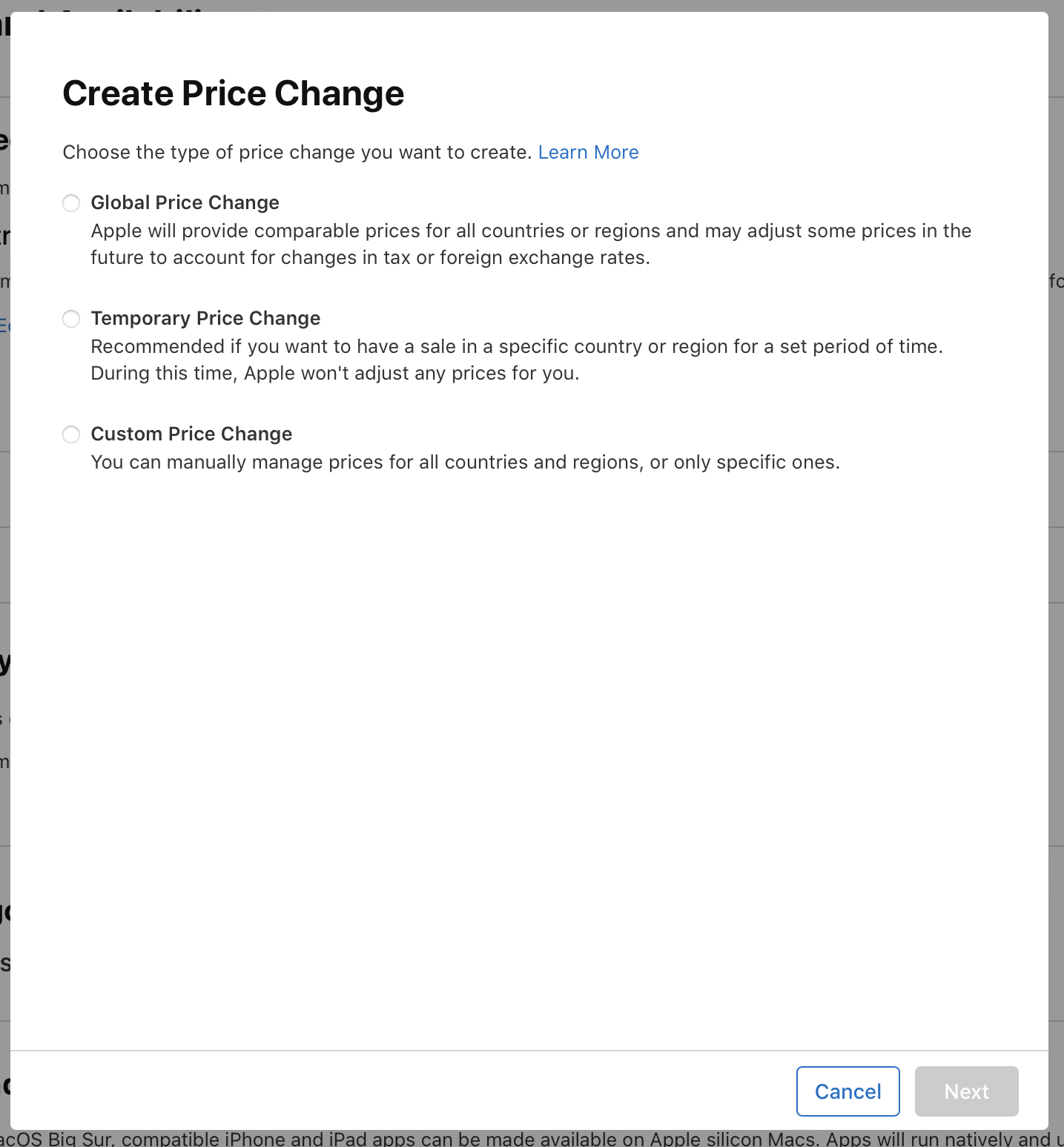
「グローバルな価格変更」を選択し、「次へ」をクリックします。
-
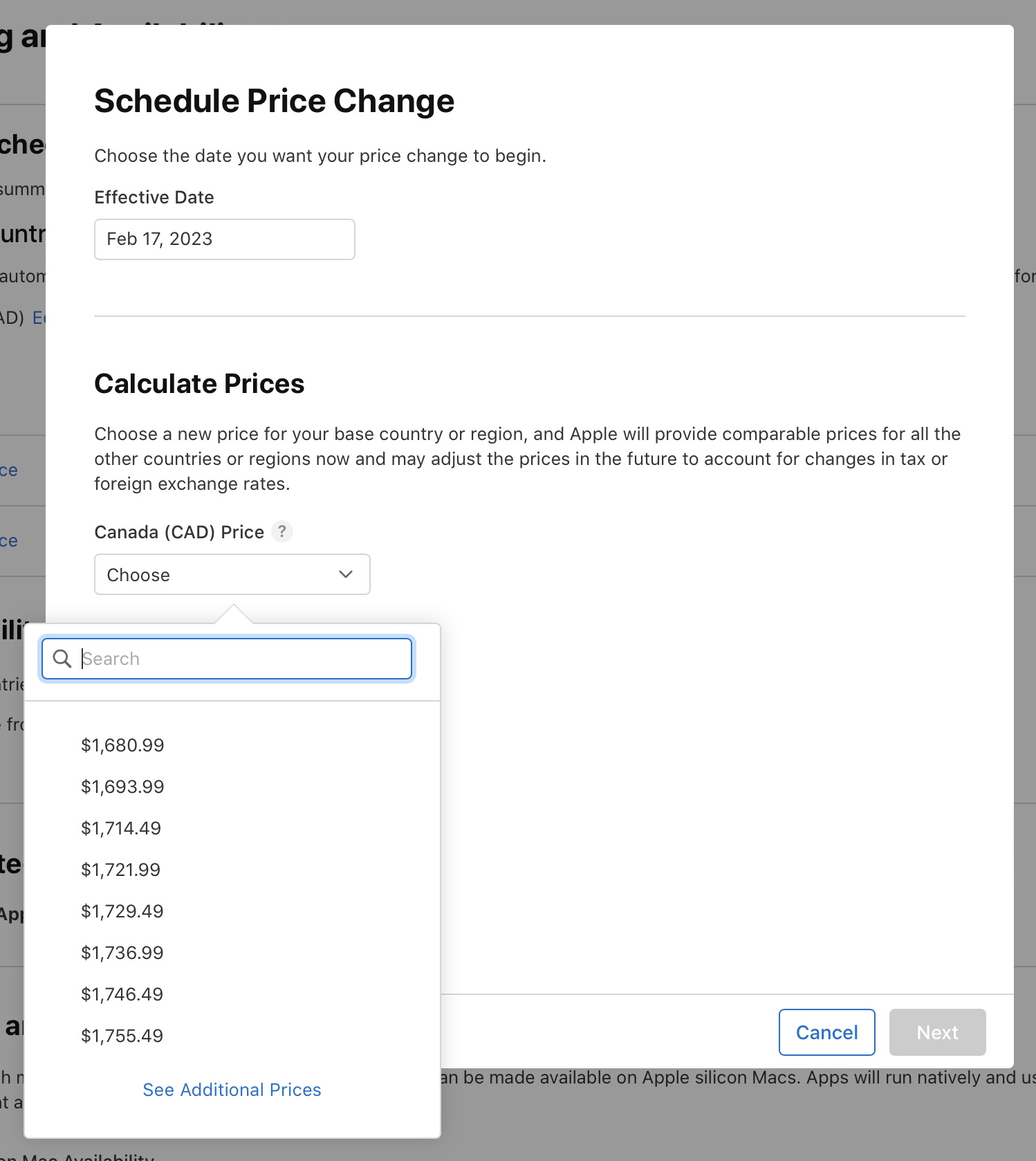
適用開始日を選択します。選択できるのは、設定した日の当日から翌年末日までとなります。
-
基準となる国または地域の価格を選択します。この基準は、他の174のストアフロントにおいて相当する価格を算出する際に使用されます。この174のストアフロントにおける価格は、税額や為替相場の変動に応じて定期的に自動調整されます。
-
各国、各地域の価格を確認の上、「確認」をクリックします。
一時的な価格変更のスケジュール設定
-
「アプリ」で、表示するアプリを選択します。
-
サイドバーの「収益化」で、「価格および配信状況」をクリックします。
-
「価格表」の横にある追加ボタン(+)をクリックします。
-
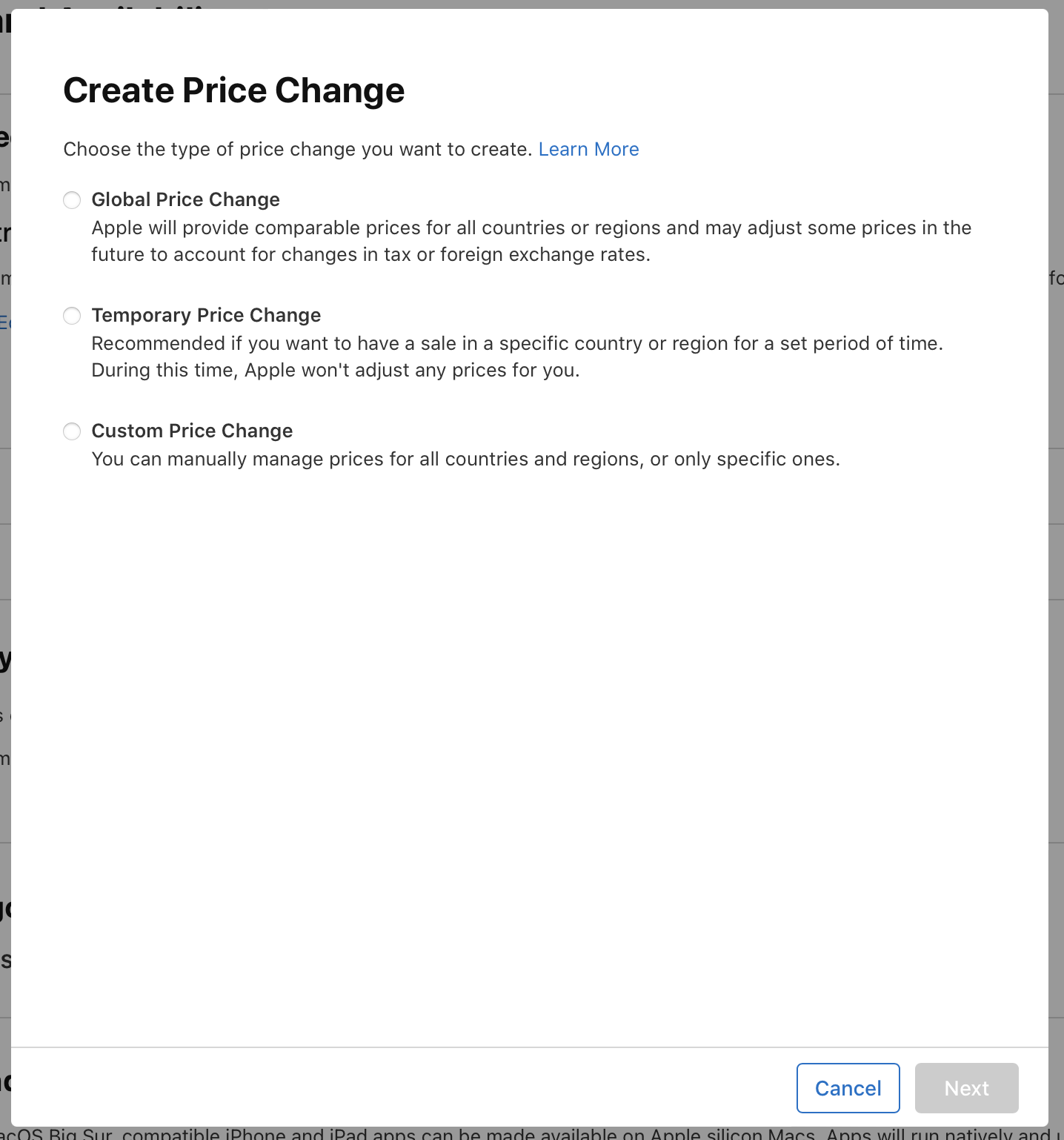
「一時的な価格変更」を選択し、「次へ」をクリックします。
-
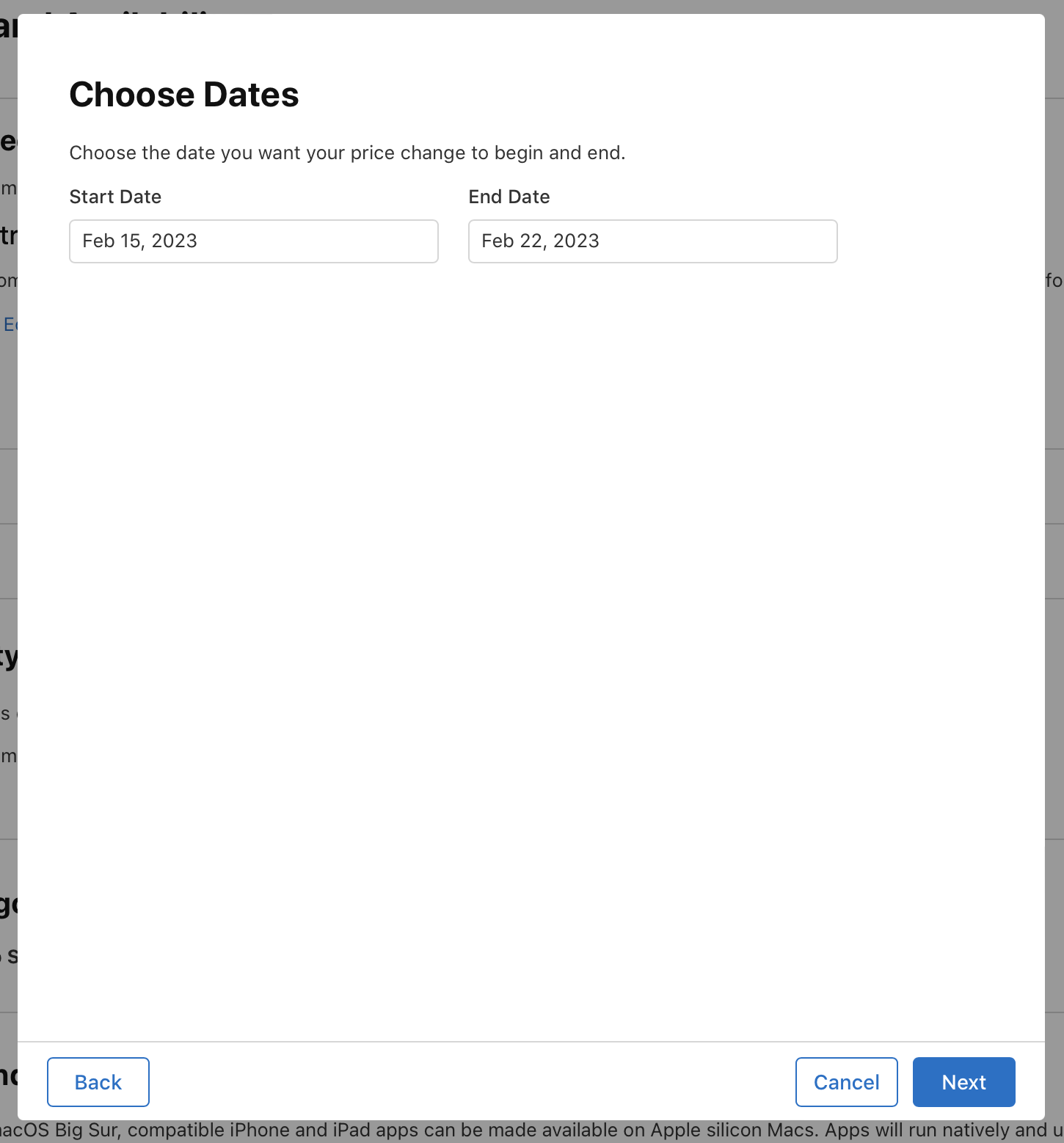
開始日と終了日を選択し、「次へ」をクリックします。開始日として選択できるのは、設定した日の当日から翌年末日までとなります。また、一時的な変更の期間として設定できるのは最長で 1 年となります。
-
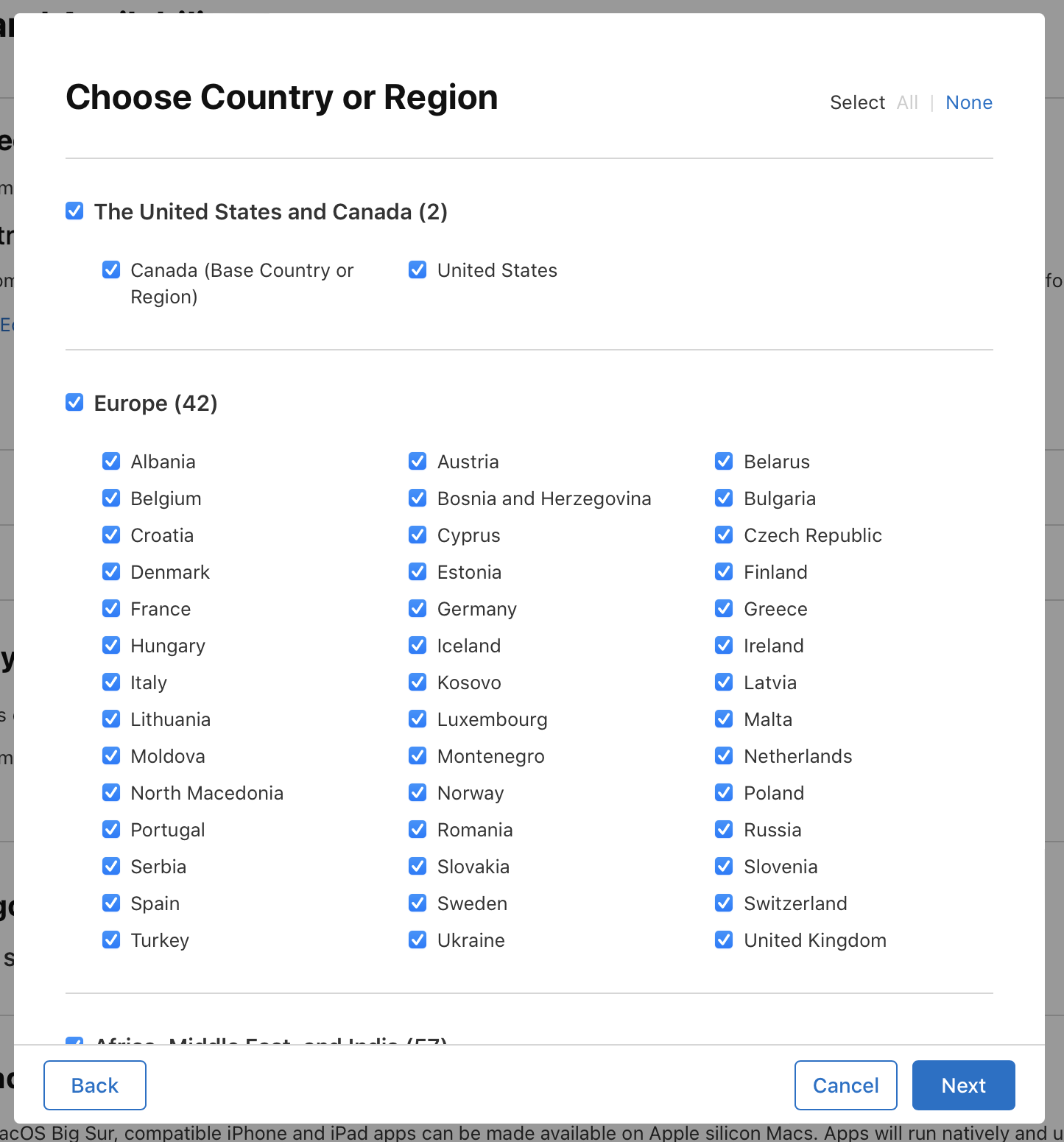
価格変更を適用したいApp Storeの国または地域を選択し、「次へ」をクリックします。
-
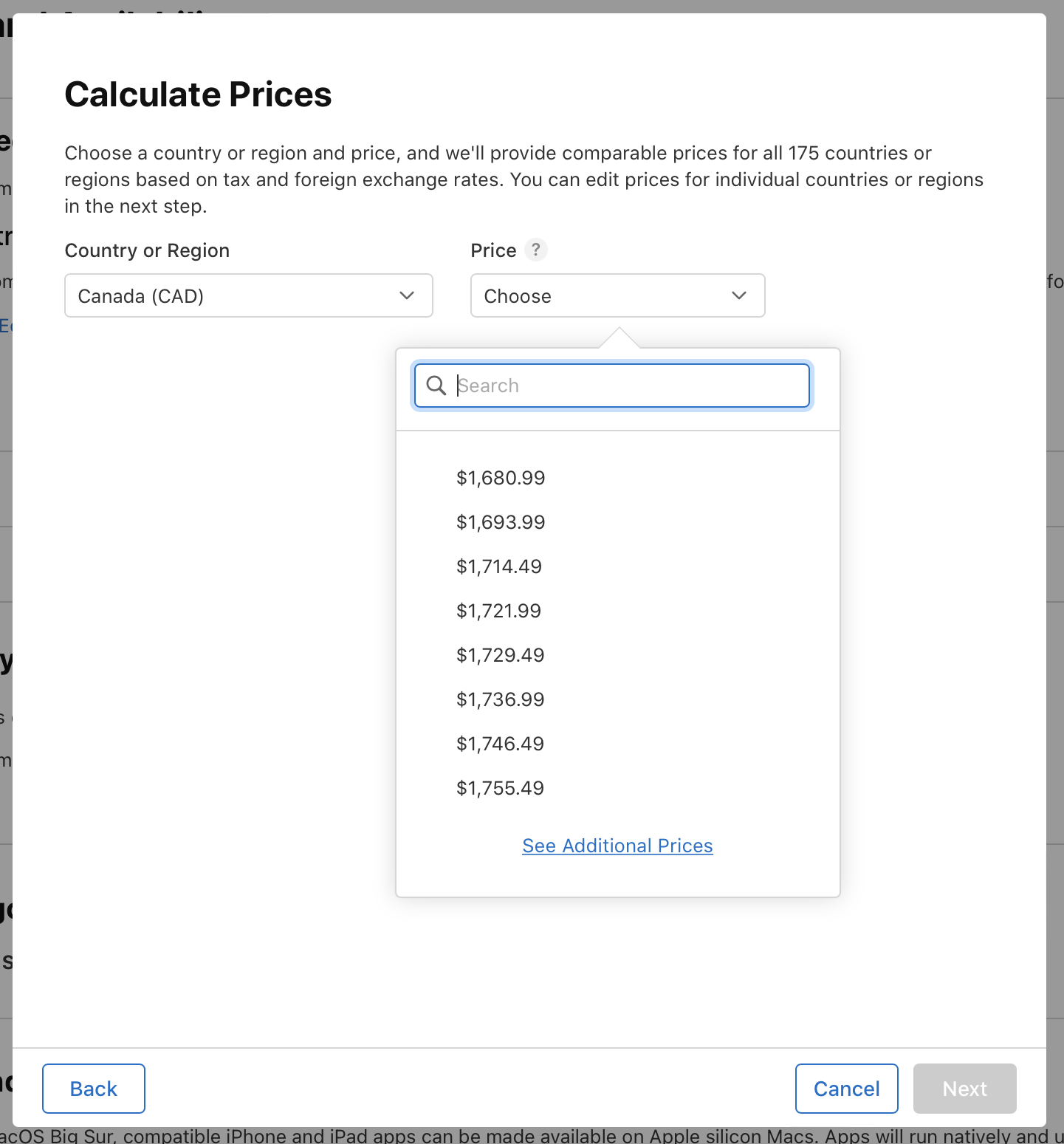
国/地域と価格を1つずつ選択し、「次へ」をクリックします。この情報は、価格変更を適用する国や地域において相当する価格を算出する際の基準として使用されます。
-
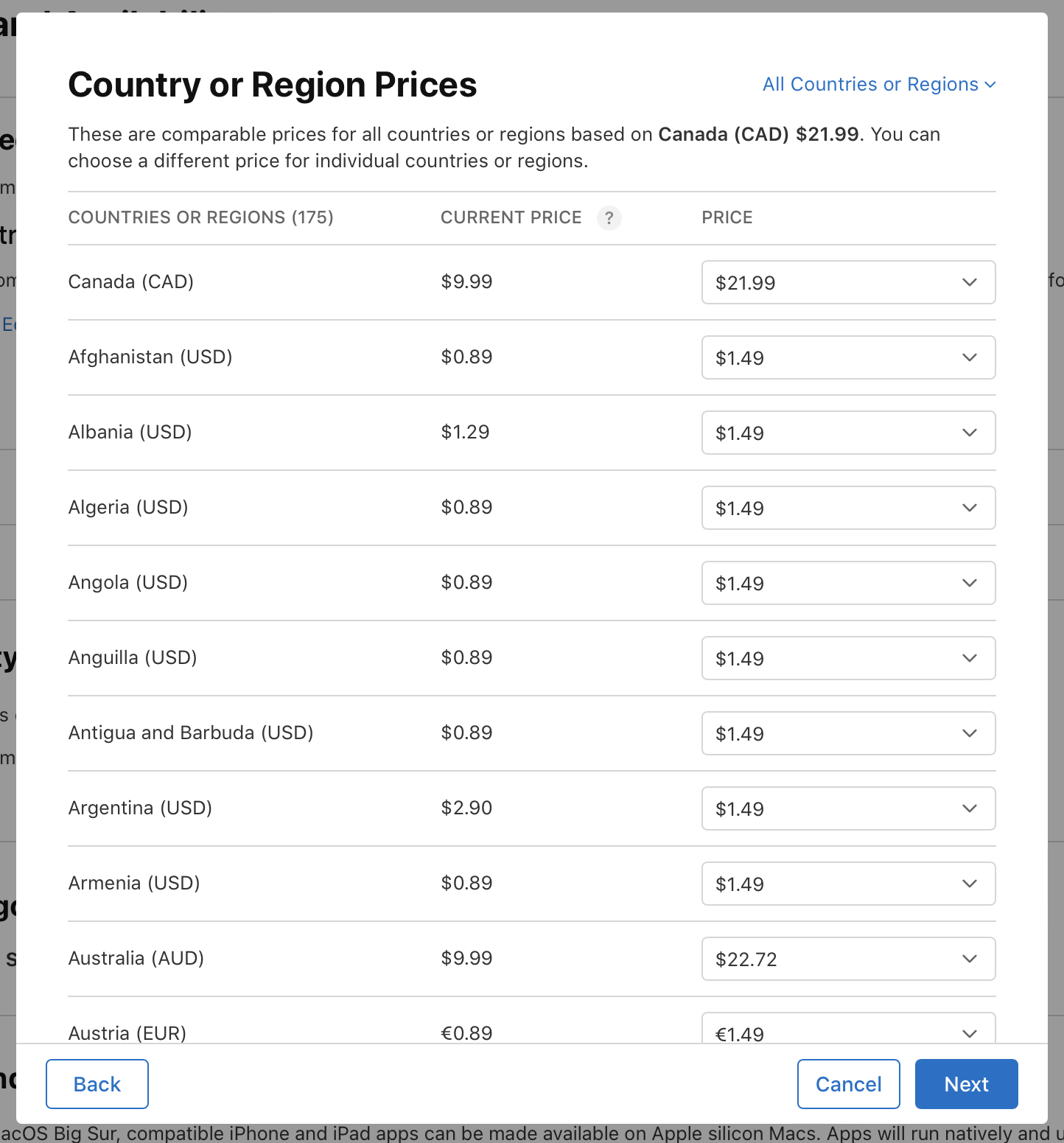
それぞれの国や地域の価格を確認し、必要があれば変更を加えて「次へ」をクリックします。
一時的な価格変更を基準となる国または地域においても行う場合、開始日から終了日の間、175の国や地域すべてに対して自動価格調整が適用されなくなります。ストアフロントをさらに追加する場合は「戻る」または「キャンセル」を、追加しない場合は「次へ」をクリックしてください。
-
一時的に適用される価格を確認の上、「確認」をクリックします。
カスタム価格変更のスケジュール設定(一部の国や地域の価格を手動で管理する場合)
-
「アプリ」で、表示するアプリを選択します。
-
サイドバーの「収益化」で、「価格および配信状況」をクリックします。
-
「価格表」の横にある追加ボタン(+)をクリックします。
-
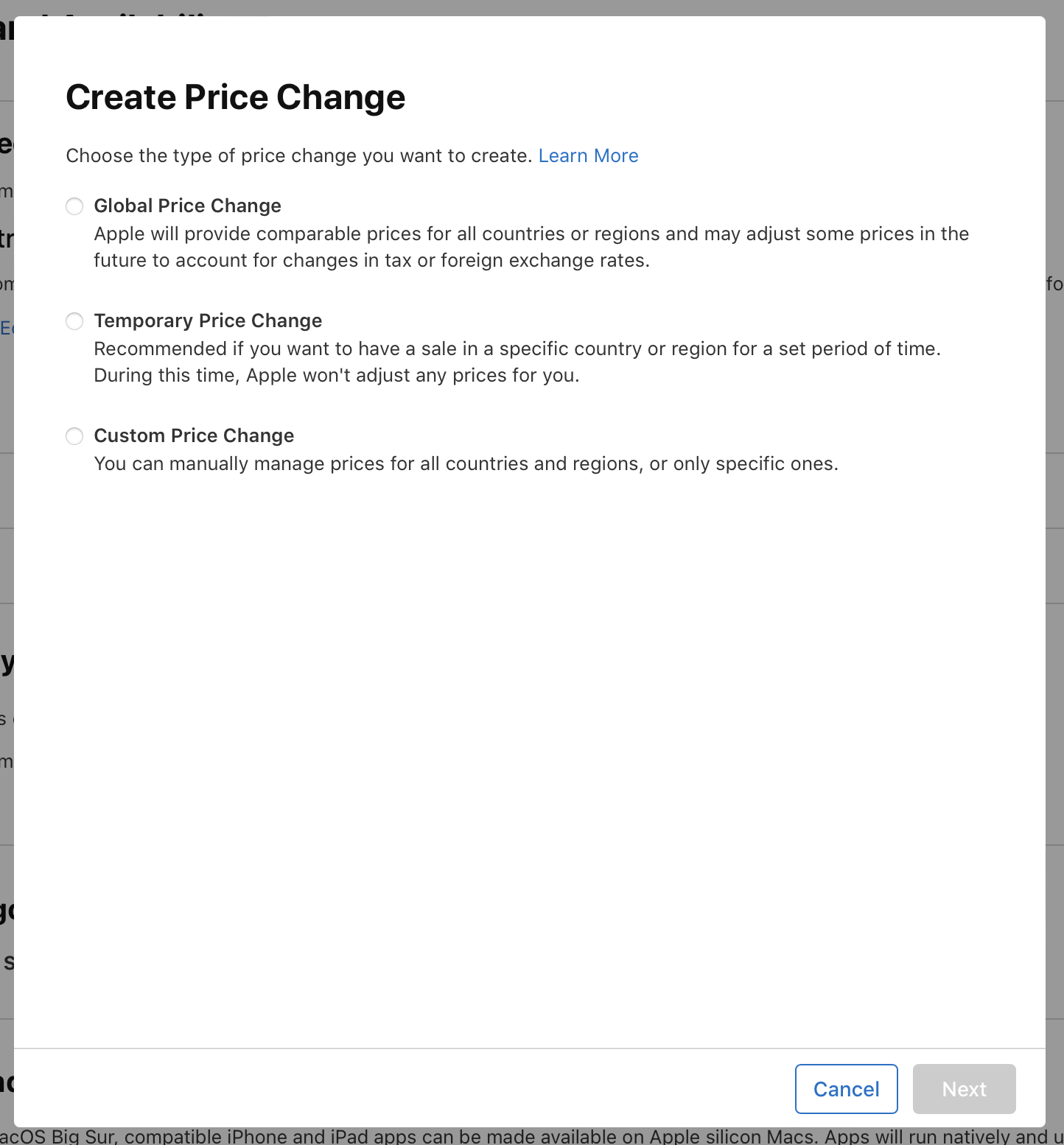
「カスタム価格変更」を選択し、「次へ」をクリックします。
-
適用開始日を選択します。選択できるのは、設定した日の当日から翌年末日までとなります。
-
最初に表示される「特定の国または地域の価格を手動で管理する」を選択します。
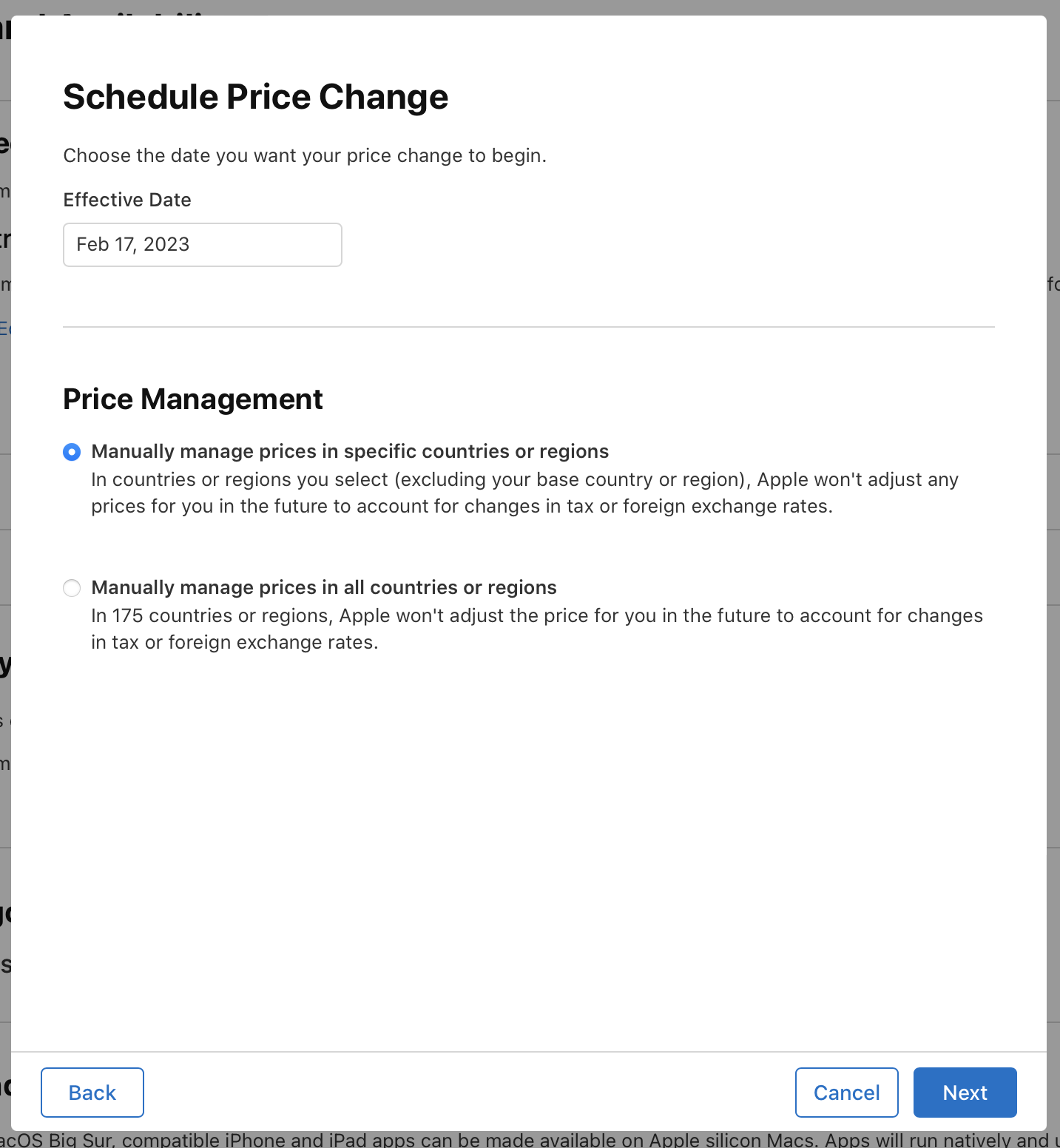
-
価格を手動で管理する国や地域をすべて選択し、「次へ」をクリックします。なお、基準となる国または地域については選択できません。
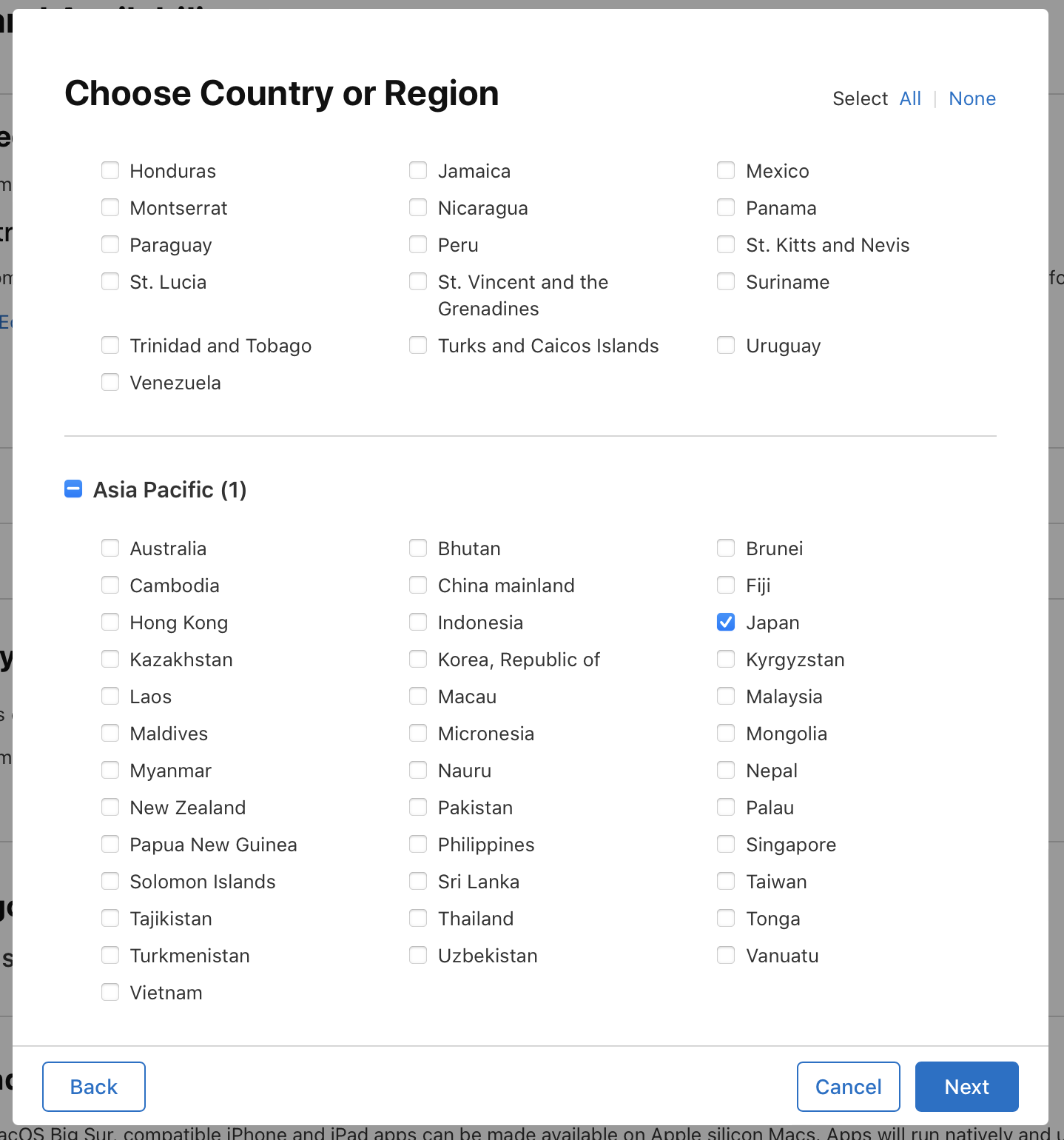
-
国/地域と価格を1つずつ選択し、「次へ」をクリックします。この情報は、カスタム変更を適用する国や地域において相当する価格を算出する際の基準として使用されます。
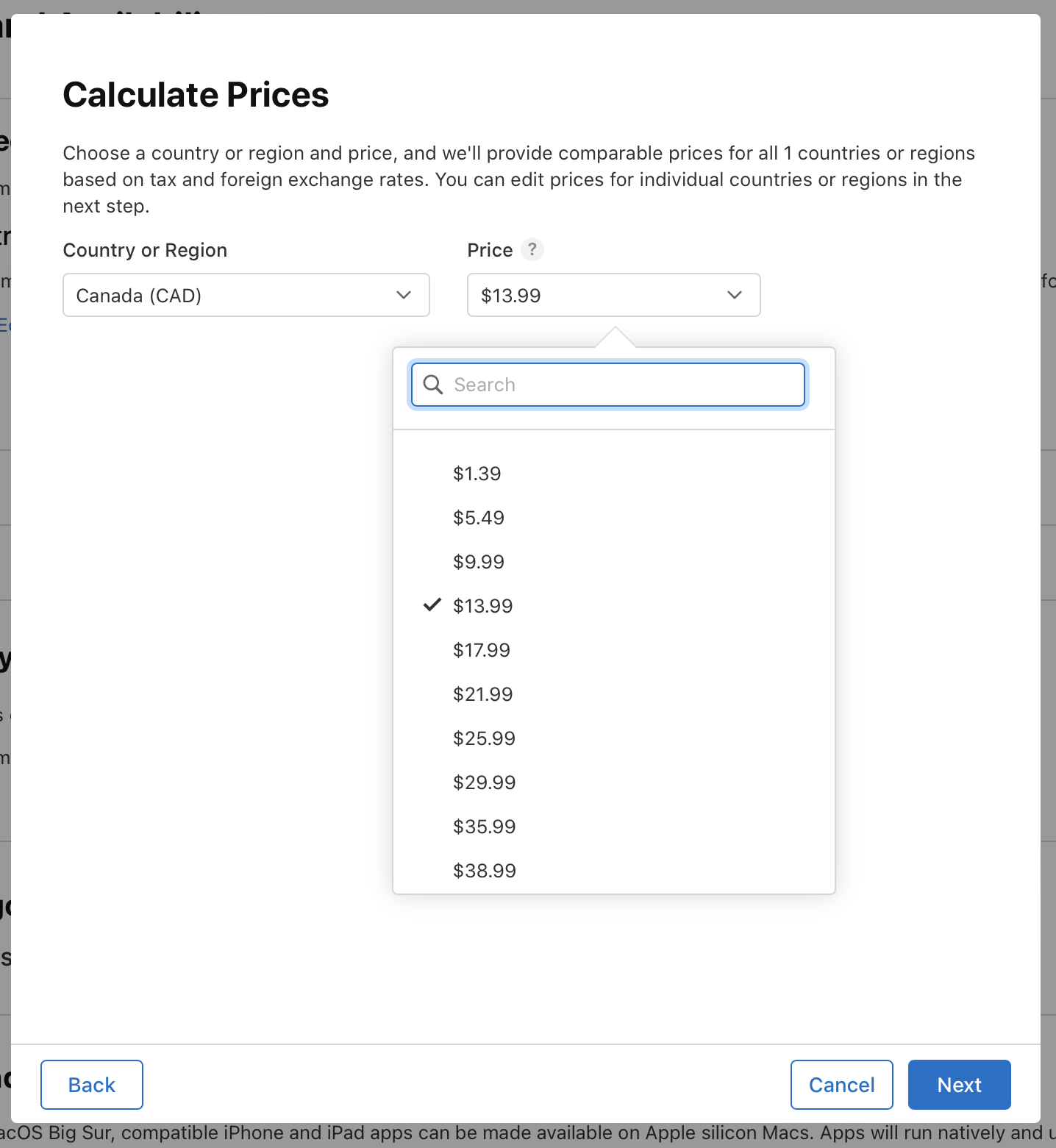
-
それぞれの国や地域の価格を確認し、必要があれば変更を加えて「次へ」をクリックします。
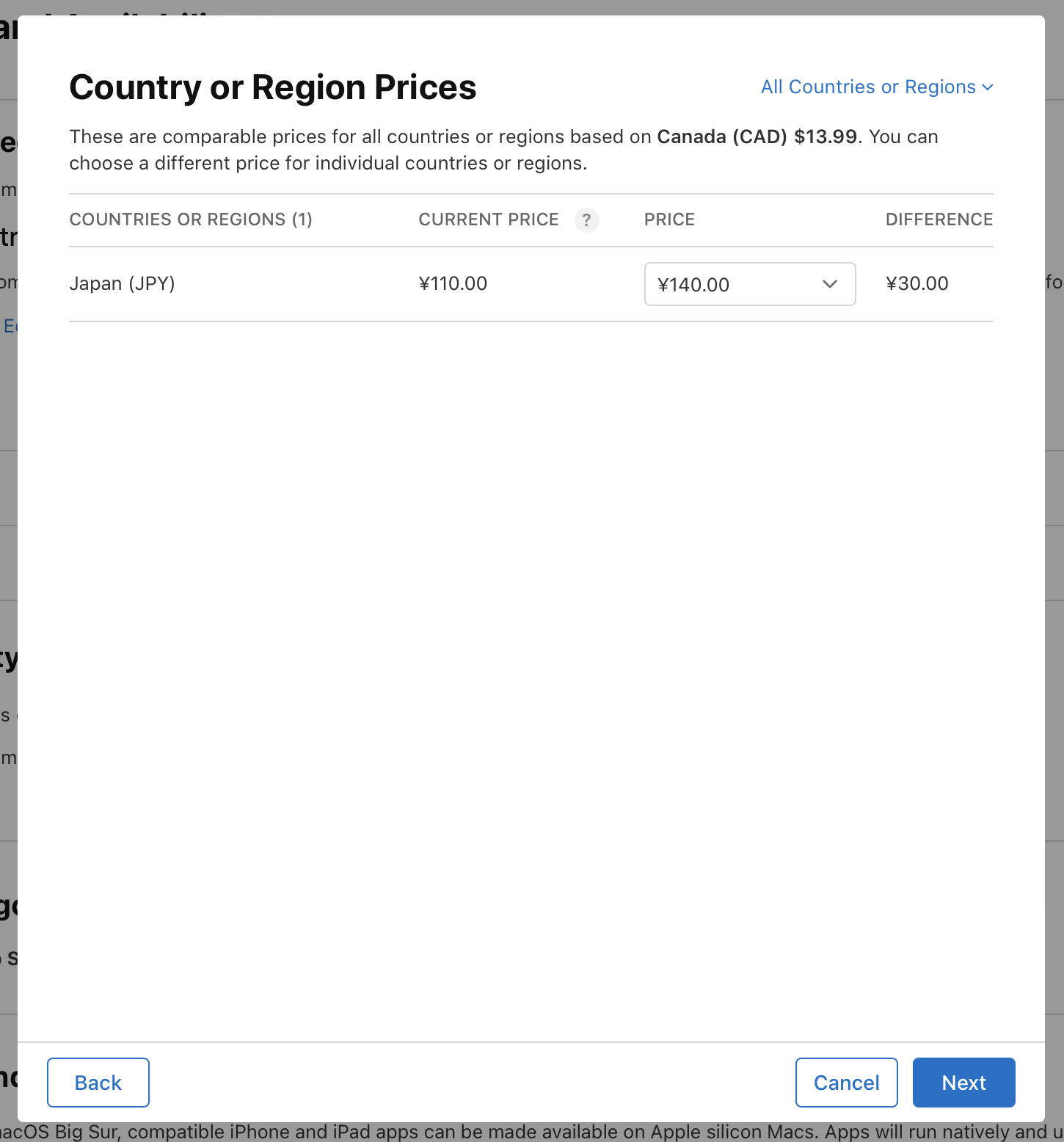
-
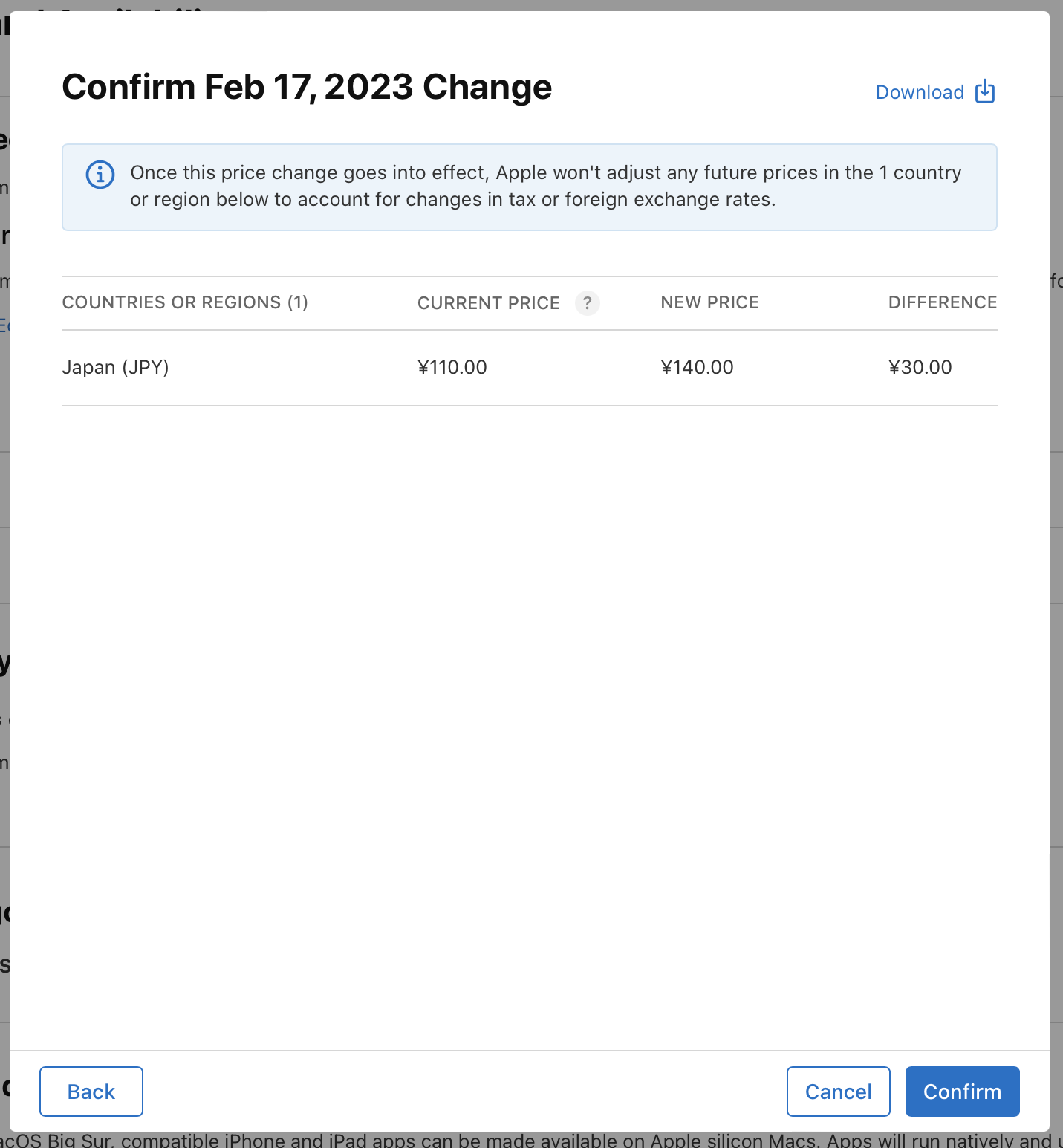
変更内容について確認の上、「確認」をクリックします。
変更が有効化されると、選択した国や地域においては、税額や為替の変動に応じた自動価格調整がアプリで行われなくなります。
カスタム価格変更のスケジュール設定(175の国や地域すべての価格を手動で管理する場合)
App Store Connectで基準となる国または地域に対してもカスタム価格変更を適用する場合、175のApp Storeの国や地域すべてにおいて自動価格調整が行われなくなります。
-
「アプリ」で、表示するアプリを選択します。
-
サイドバーの「収益化」で、「価格および配信状況」をクリックします。
-
「価格表」の横にある追加ボタン(+)をクリックします。
-
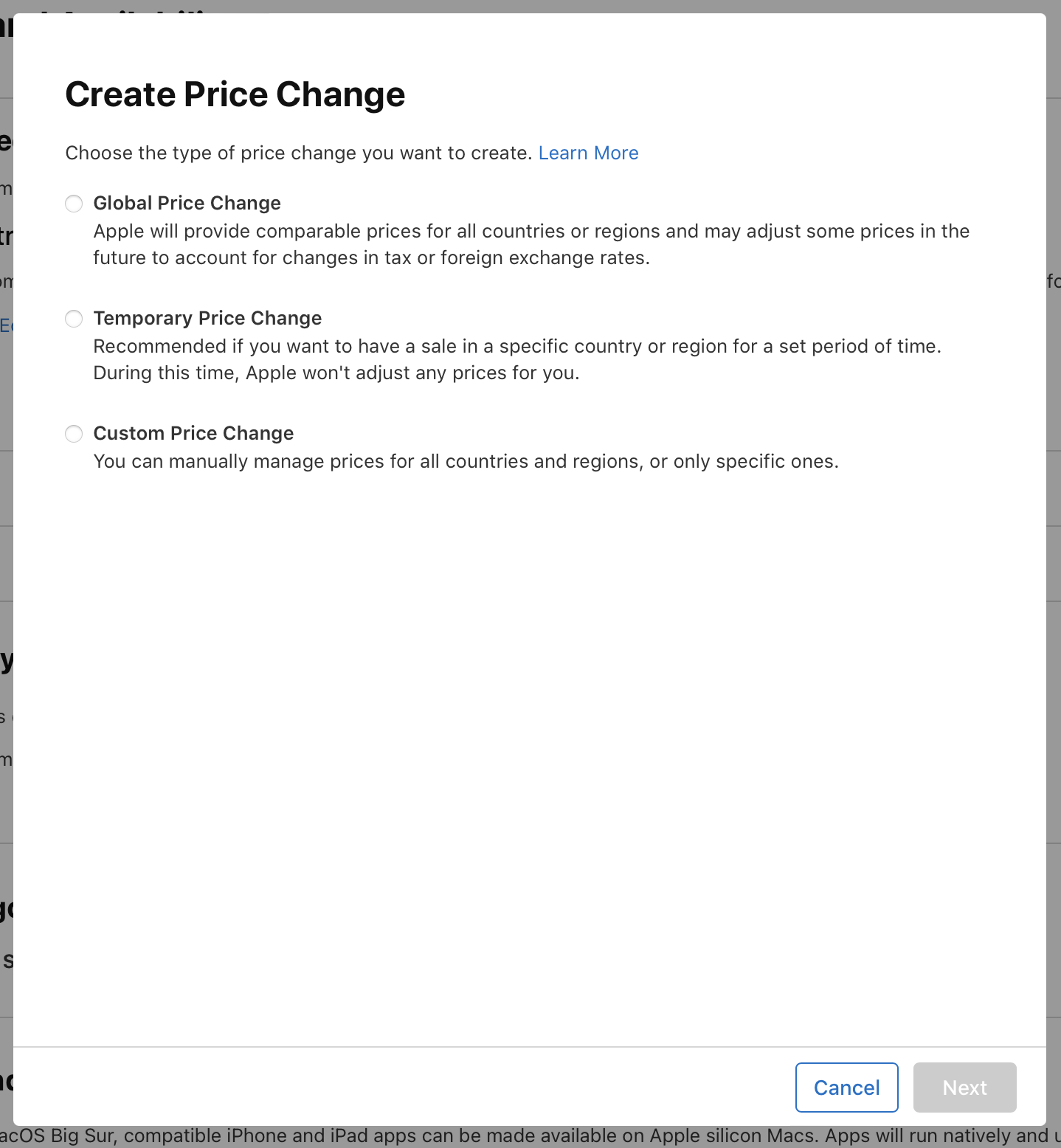
「カスタム価格変更」を選択し、「次へ」をクリックします。
-
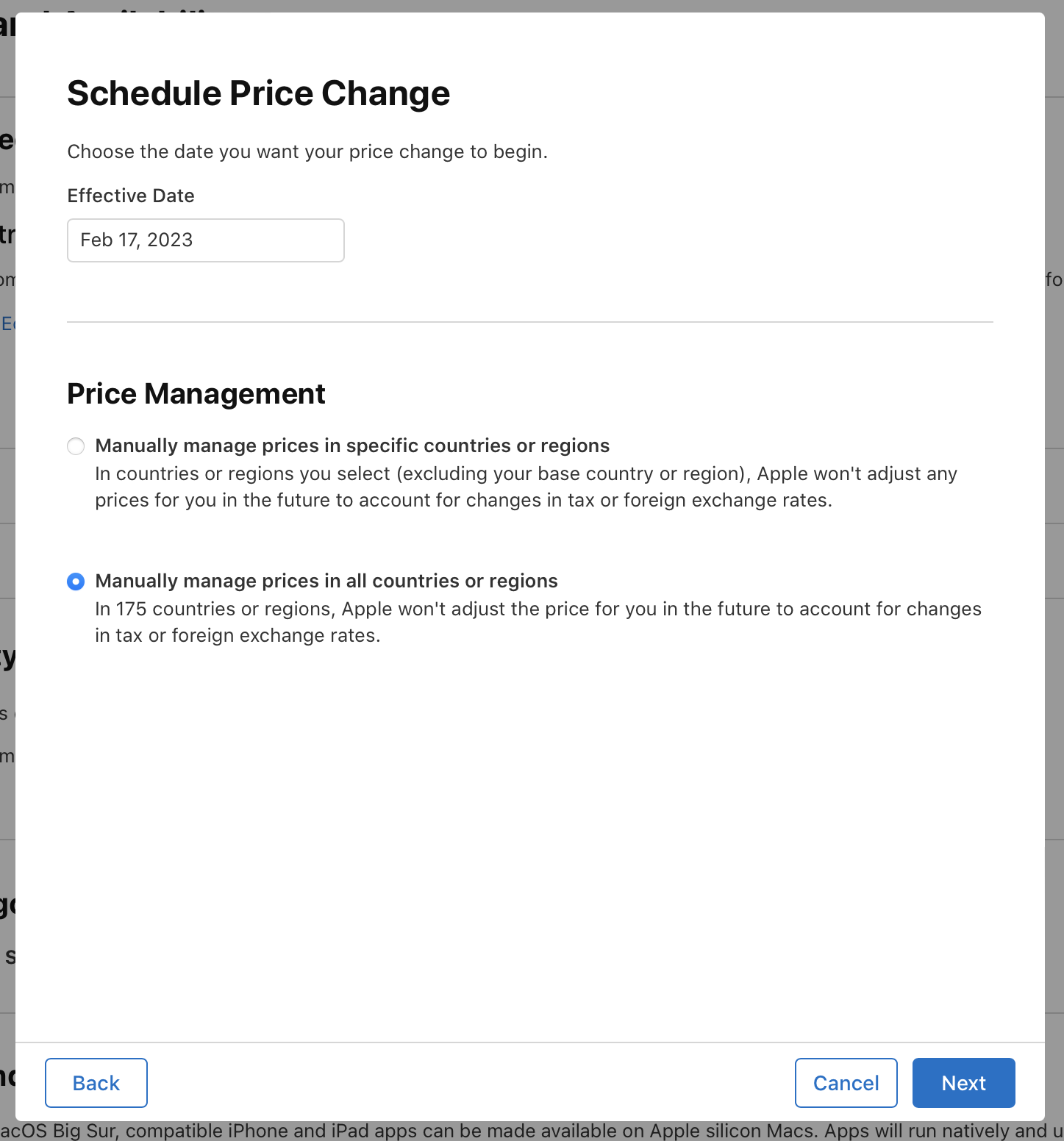
適用開始日を選択します。選択できるのは、設定した日の当日から翌年末日までとなります。
-
2番目に表示される「すべての国または地域の価格を手動で管理する」を選択して、「次へ」をクリックします。
-
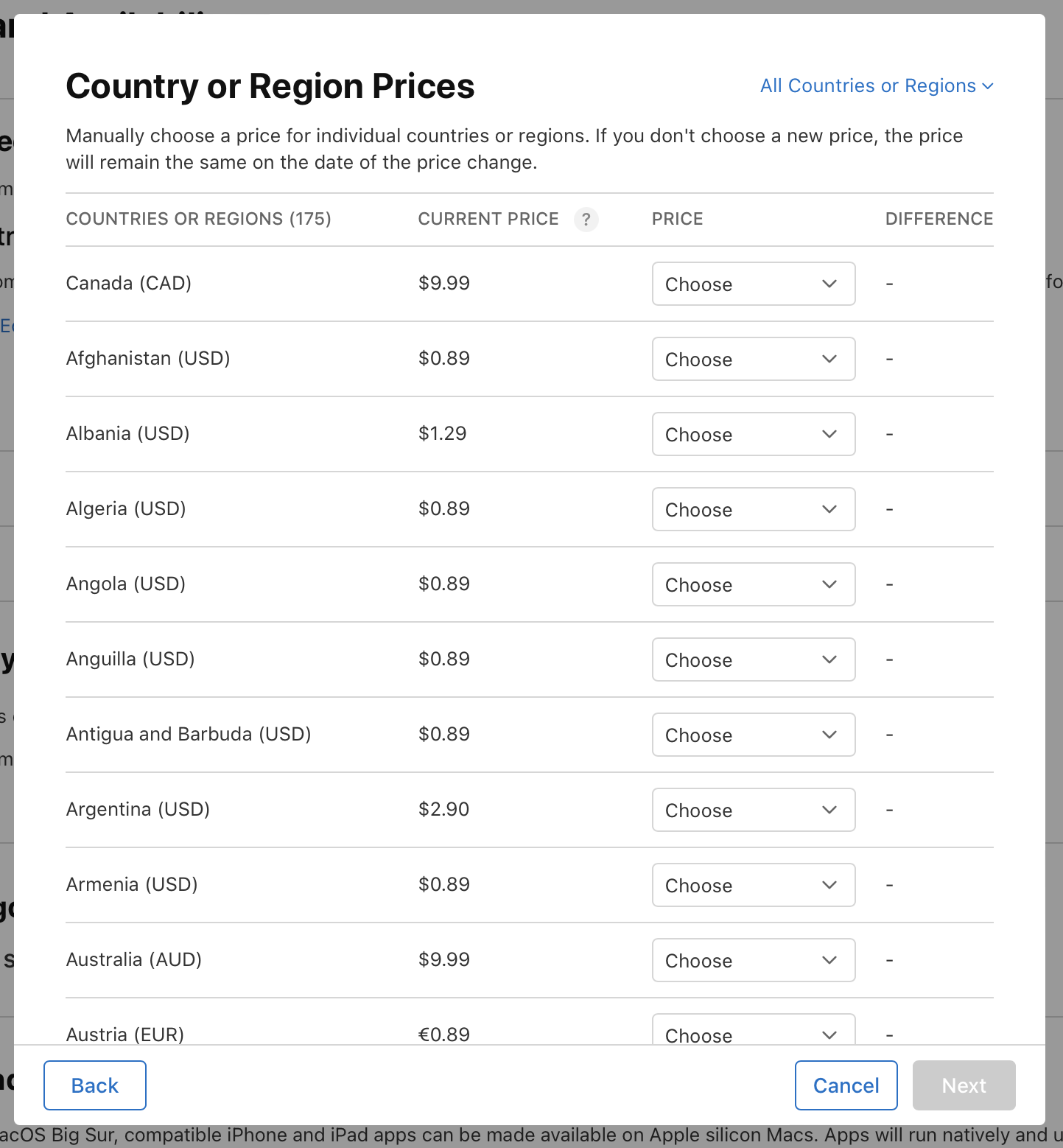
基準となる国または地域の価格を選択します。この情報は、175の国や地域すべての価格を手動で管理する上で必要となります。なお価格は、現行のものを使用しても、新たに選択しても構いません。
-
基準とする国や地域以外において、価格を変更するテリトリがある場合は、変更するテリトリの価格をそれぞれ選択してください。価格を変更しない国や地域については、自動で表示された価格が適用されます。
-
価格を変更していない国や地域の現在の価格を確認の上、「次へ」をクリックします。
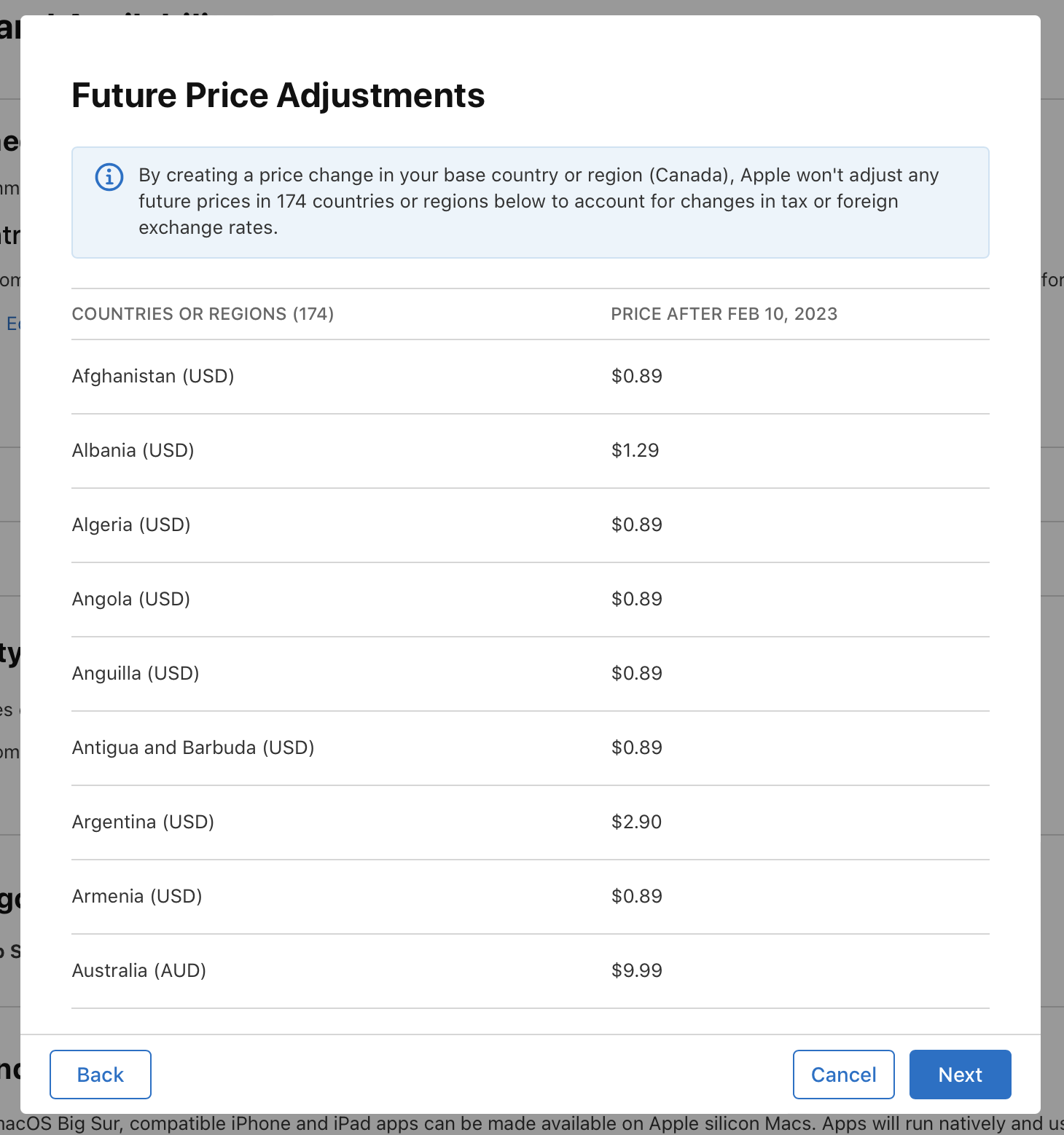
-
変更内容をすべて確認し、「確認」をクリックします。
変更が有効化されると、税額や為替の変動に応じた自動価格調整がアカウントで一切行われなくなります。自動調整が必要な場合は、グローバルな価格変更を選択する必要があります。この設定は必ず、価格調整機能についてよく読んで理解した上で行うようにしてください。
価格変更予定の確認と編集
スケジュール設定した価格変更の内容は、App Store Connectで随時確認および更新できます。
-
「アプリ」で、表示するアプリを選択します。
-
サイドバーの「収益化」で、「価格および配信状況」をクリックします。
-
「価格表」で、変更予定内容と、その開始日および終了日が表示されます。
価格表では、各国や地域が税額や為替レートの変動に伴う自動価格調整の対象かどうかが示されています。自動調整が適用されない国や地域の欄には、「手動調整」と記されています。価格が自動で調整される際には、予定されている新価格の詳細が「価格スケジュール」で表示され、新価格のところに「外国為替レートまたは税率による調整」と記されます。
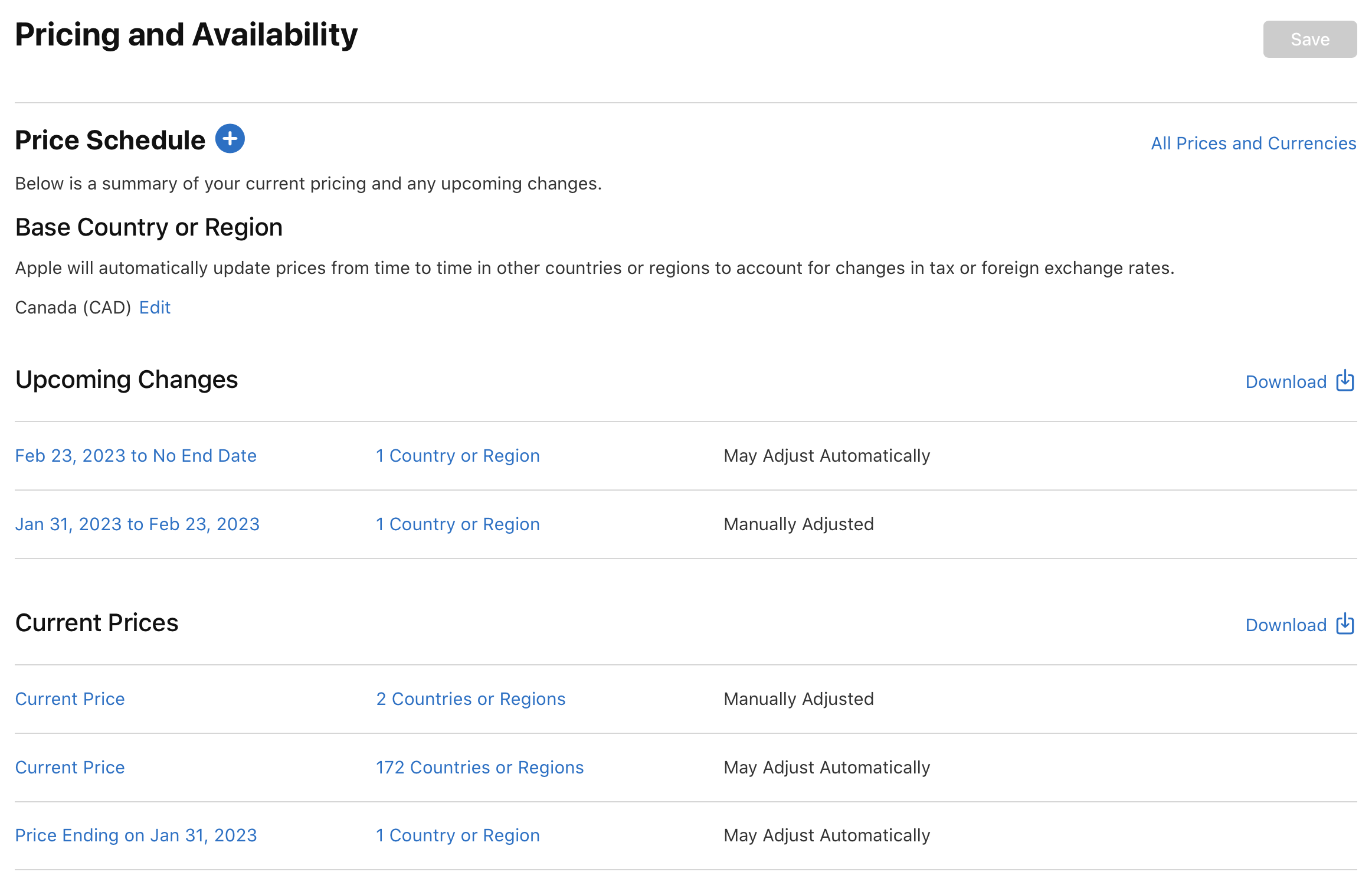
-
予定されている価格変更を削除する場合は、削除ボタン (-) の上にカーソルを合わせます。一定の状況、たとえば税額や為替の変動に伴う調整が予定されている場合や、手動で設定した価格において、適用開始日が過ぎていたり変更を元に戻していたりする場合などでは、予定されている価格変更を削除できないことがあります。詳細については、価格の開始日をクリックしてください。
